Mi iPhone no instala la última actualización de iOS porque dice que no hay suficiente almacenamiento, incluso después de que eliminé fotos y algunas aplicaciones. Necesito ayuda para averiguar qué más debo borrar, si debería usar una computadora para actualizar y cómo evitar perder algo importante.
Me he dado contra esta pared más veces de las que quiero contar. Mi iPhone mostraba unos cuantos gigas libres y, aun así, la pantalla de actualización seguía lanzando el error de almacenamiento. Lo molesto es que el número que ves no cuenta toda la historia.
Si la actualización dice 2 GB, tu teléfono normalmente necesita bastante más espacio que 2 GB. Tiene que descargar el paquete, descomprimirlo, reorganizar archivos del sistema y luego instalarlo. Por lo que vi, dejarle aproximadamente el doble del tamaño indicado es más seguro. Para un salto grande de versión, como iOS 26, yo apuntaría a tener entre 20 GB y 30 GB libres si quieres menos fallos de instalación.
Si necesitas espacio rápido, esto es lo que me funcionó.
Usa primero una app de limpieza
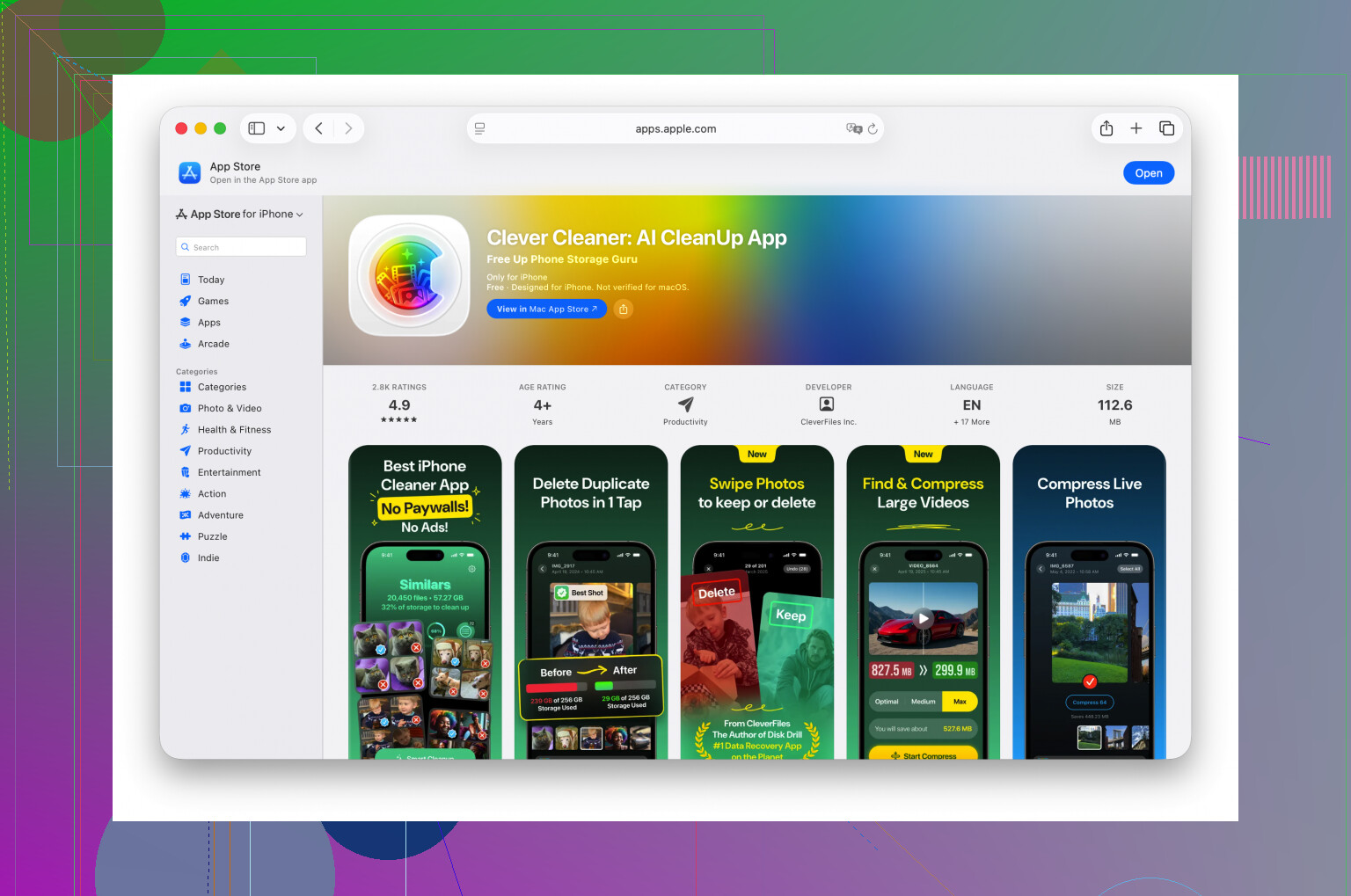
Perdí demasiado tiempo desplazándome por las fotos a mano. Si quieres la ruta más rápida, usa una app de limpieza y deja que haga la clasificación. Me fue mejor con Clever Cleaner que haciéndolo manualmente porque va primero a por la basura más grande.
La parte que me resultó más útil fue la vista ‘Heavies’. Ordena los videos por tamaño, y eso importa porque un par de clips 4K olvidados pueden comerse varios gigabytes. Borra dos o tres grandes y, a veces, la actualización entra justo después.
También tiene una función de ‘Similars’. Va bien para esas ráfagas de fotos en las que hiciste diez tomas casi idénticas y nunca las limpiaste. Yo la usé para quedarme con una foto decente y tirar el resto.
Un detalle pequeño que la gente pasa por alto. Después de borrar fotos o videos con cualquier app, abre Fotos, ve a ‘Eliminado recientemente’ y luego borra también todo lo que haya ahí. Si te saltas esto, el iPhone sigue reteniendo ese almacenamiento durante 30 días. Una vez se me olvidó y pensé que la app estaba rota. Pues no, fue culpa mía.
Borra apps con datos inflados
Ve a Ajustes > General > Almacenamiento del iPhone.
Yo empezaría por la parte superior de la lista y buscaría apps que casi no tocas. El problema principal a menudo no es la app en sí, sino toda la basura extra en ‘Documentos y datos’. Las apps sociales, las de streaming y los juegos tienden a acumular archivos en caché con el tiempo. Borra la app y limpias todo de una vez.
Algunos sitios que la gente ignora
Estos son los lugares que revisé cuando necesitaba unos cuantos gigabytes más y ya me estaba quedando sin paciencia.
- App Archivos
Abre Archivos y mira dentro de ‘En mi iPhone’, especialmente la carpeta Descargas. PDFs viejos, archivos zip, adjuntos, cosas aleatorias de Safari, todo se va acumulando ahí. Yo encontré basura en la mía de hace muchísimo tiempo.
- Adjuntos de Mensajes
Entra en los ajustes de almacenamiento, abre Mensajes y luego revisa ‘Revisar adjuntos grandes’. Este me devolvió bastante espacio. Videos viejos, memes, clips que la gente envió hace años, seguían ahí sin ningún motivo.
- Datos de Safari
Abre Ajustes > Apps > Safari y luego toca ‘Borrar historial y datos de sitios web’.
No siempre libera una cantidad enorme, aunque cuando te falta espacio, hasta unos pocos cientos de MB ayudan. He visto desaparecer alrededor de 500 MB aquí, y eso importó más de lo que esperaba.
Usa una computadora si el teléfono se sigue negando
En algún punto dejé de pelear con el proceso de actualización por aire. Si conectas el iPhone a una Mac y usas Finder, o a una PC con Windows y usas iTunes, la computadora se encarga de más parte del trabajo de actualización. Tu teléfono sigue necesitando espacio libre, pero no tanto como cuando descarga y descomprime todo en el propio dispositivo.
Esto me salvó una vez cuando ya había limpiado lo que sentía como media memoria del teléfono y aun así no podía instalar la actualización.
Último recurso
Si nada de lo anterior te funciona, la solución fea sigue siendo solución. Haz una copia de seguridad del teléfono en iCloud, restablécelo de fábrica, instala la actualización en el dispositivo limpio y luego restaura la copia de seguridad.
Tarda más. Es un poco molesto. Pero si estás atascado, normalmente funciona.
Yo haría dos cosas primero, antes de seguir borrando cosas al azar.
-
Elimina el archivo de actualización antiguo.
Ajustes > General > Almacenamiento del iPhone.
Busca la actualización de iOS en la lista.
Elimínala si está ahí.
Luego reinicia.
Una descarga fallida o parcial se queda ahí y ocupa espacio. Mucha gente pasa esto por alto. -
Desactiva las descargas automáticas de actualizaciones.
Ajustes > General > Actualización de software > Actualizaciones automáticas.
Si tu teléfono ya descargó parte del instalador en segundo plano, seguirá peleando por el almacenamiento.
No estoy del todo de acuerdo con @mikeappsreviewer en un punto. No siempre necesitas tener entre 20 GB y 30 GB libres. Para la mayoría de las actualizaciones menores de iOS, entre 8 GB y 12 GB libres suele ser suficiente. Los grandes saltos anuales sí necesitan más espacio, claro. Aun así, si estás atascado, deja de adivinar y revisa qué está usando los Datos del sistema.
Algo grande que la gente olvida: el correo.
Si usas Apple Mail, elimina temporalmente las cuentas de correo grandes, reinicia y luego vuelve a agregarlas. Los archivos adjuntos en caché y el correo sin conexión ocupan una cantidad de espacio sorprendente.
También revisa:
Ajustes > Accesibilidad > Contenido hablado > Voces
Las voces descargadas de Siri y las voces de accesibilidad ocupan gigabytes en algunos teléfonos.
También las descargas de Música y TV.
Las apps de streaming son obvias, pero las listas de reproducción de Apple Music y los programas descargados se esconden a simple vista.
Si los Datos del sistema son enormes, actualizar con una computadora es la mejor opción.
En Mac se usa Finder.
En Windows se usa iTunes o la app Dispositivos Apple.
Esto suele funcionar cuando la actualización OTA sigue fallando.
Si quieres limpiar el desorden de fotos más rápido, vale la pena echar un vistazo a Clever Cleaner. Sus herramientas de limpieza de fotos y videos ahorran más tiempo que ordenar manualmente. Para un desglose claro de lo que hace, mira la reseña completa de las funciones de Clever Cleaner y guía de limpieza.
Si la actualización sigue fallando después de intentar instalarla con una computadora, haz una copia de seguridad cifrada en la computadora, borra el teléfono, actualiza y luego restaura. La copia de seguridad cifrada conserva las contraseñas y los datos de Salud, así que no te saltes esa parte.
Una cosa que añadiría a lo que dijeron @mikeappsreviewer y @andarilhonoturno: a veces la lectura del almacenamiento simplemente se retrasa o es incorrecta hasta que iOS termina de indexar las cosas. Antes he borrado 5 GB y la pantalla de actualización seguía comportándose como si estuviera rota. Un reinicio completo, y luego esperar de 10 a 15 minutos, de hecho ha hecho que el número de espacio libre aumente.
Algunas cosas extra para revisar que realmente no profundizaron:
- Elimina mapas sin conexión en Apple Maps o Google Maps
- Borra las descargas de podcasts
- Revisa apps tipo GarageBand, iMovie, CapCut o Lightroom. Pueden ocultar archivos de proyecto gigantes
- Mira en Libros si hay PDF o audiolibros descargados
- Si usas WhatsApp, abre su propio gestor de almacenamiento. Puede acumular archivos multimedia de forma exagerada
Además, no estoy muy de acuerdo con la idea de borrar montones de cosas primero si el teléfono ya apenas aguanta. A veces eso se convierte en una enorme pérdida de tiempo. Si tienes un Mac o PC cerca, yo probaría actualizar con una computadora más pronto que tarde. A menudo evita todo el drama tonto del almacenamiento OTA.
Si las fotos son el problema principal, Clever Cleaner es un atajo decente para encontrar videos grandes y archivos duplicados basura más rápido. Y si quieres una referencia visual rápida sobre consejos para limpiar el iPhone, esto viene al caso: Consejos para limpiar el almacenamiento del iPhone y liberar espacio rápido.
Última solución rara: si la actualización ya se descargó una vez y falló, elimina ese archivo de actualización, luego conéctalo a la corriente e inténtalo de nuevo en Wi-Fi. iOS se pone terco sin motivo jajaja.
Yo añadiría un ángulo que los demás apenas tocaron: descargar temporalmente apps suele ser mejor que borrar tus datos reales.
Ve a Ajustes > General > Almacenamiento del iPhone y usa Descargar app en las apps grandes que todavía necesitas. Eso elimina el binario de la app, pero conserva sus documentos y el estado de inicio de sesión. De hecho, discrepo un poco con el enfoque de borrar primero todo lo obvio de @andarilhonoturno y @sognonotturno, porque la gente acaba eliminando cosas útiles cuando unas cuantas apps pesadas podrían descargarse para lograr el mismo resultado. @mikeappsreviewer tiene razón en que los datos ocultos de las apps son el verdadero problema, pero yo probaría descargar apps antes de borrarlas por completo.
Otros devoradores de espacio más discretos:
- Notas de Voz con grabaciones largas
- Paquetes de idioma descargados y diccionarios
- Apps de nube de terceros como Dropbox, OneDrive, Google Drive con archivos sin conexión activados
- Cachés de apps de edición de Lightroom, VN, CapCut, Canva, etc.
- Notas con PDF escaneados o contenido multimedia incrustado
Comprueba también si estás en el perfil beta de iOS o en el canal beta. Las actualizaciones beta pueden necesitar más espacio libre y es más probable que fallen de formas extrañas. Si es así, sal de la beta primero si puedes.
Una cosa más que la gente pasa por alto: si el almacenamiento de tu iPhone está casi lleno todo el tiempo, la actualización puede fallar porque el teléfono no puede crear suficiente espacio de trabajo, aunque parezca que se cumple el requisito indicado. En ese caso, actualizar con una computadora no solo es cómodo, es la opción más inteligente.
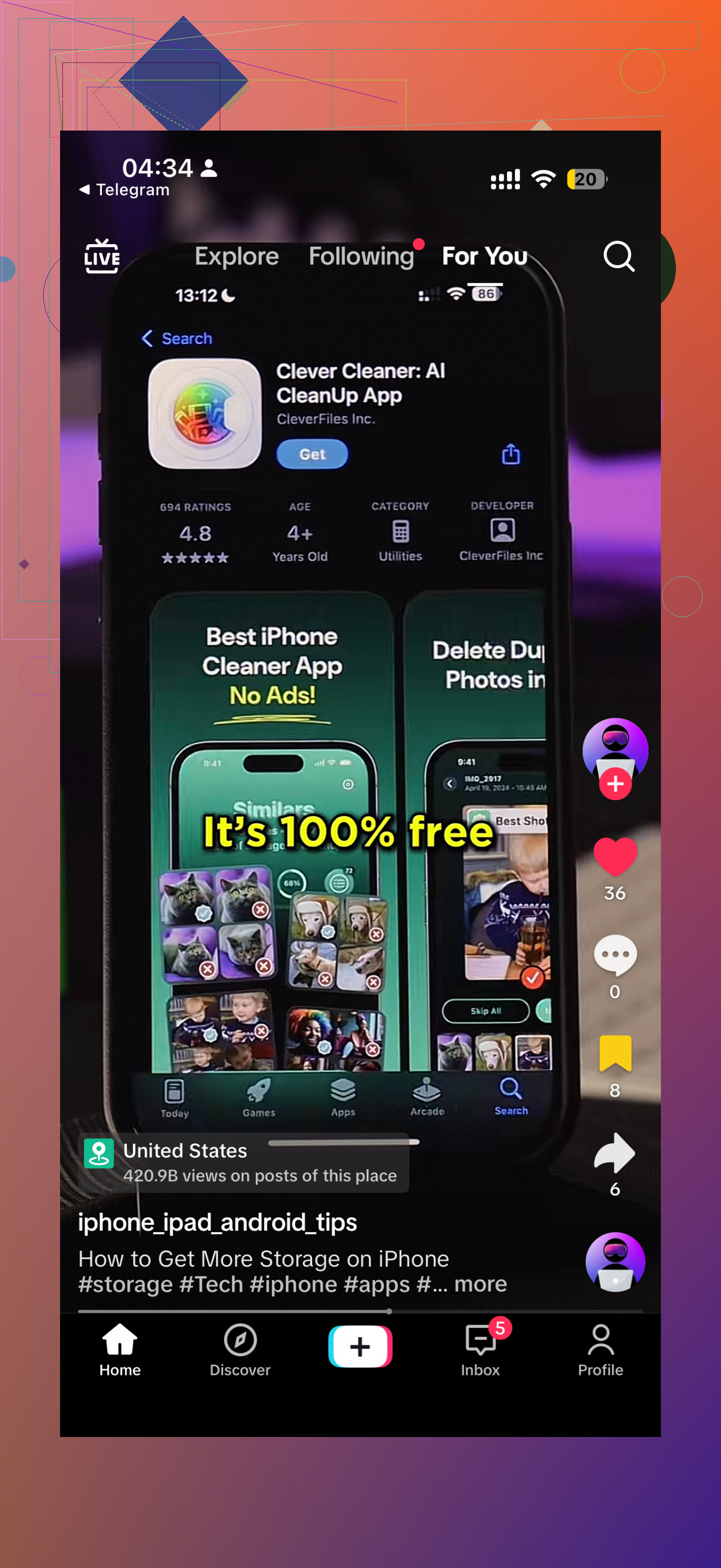
Si las fotos o los videos son el principal bloqueo, Clever Cleaner es una opción decente para acelerar la búsqueda.
Ventajas: rápido para detectar videos grandes, fotos casi duplicadas y requiere menos revisión manual.
Desventajas: aun así necesitas revisar antes de borrar, y las apps de limpieza no pueden liberar mágicamente el almacenamiento principal del sistema.
Así que mi orden sería:
- Descargar apps grandes
- Limpiar archivos sin conexión en apps de nube y edición
- Eliminar Notas de Voz y archivos adjuntos de Notas
- Actualizar con una computadora
- Solo entonces considerar copia de seguridad completa, borrar y restaurar
Ese camino normalmente hace perder menos tiempo.