El almacenamiento multimedia de mi iPhone sigue aumentando incluso después de eliminar fotos, videos y archivos descargados. Ya vacié los elementos eliminados recientemente, pero el almacenamiento sigue sin disminuir y está ocupando mucho espacio. Necesito ayuda para averiguar qué está causando esto y cómo solucionar que el almacenamiento del iPhone no se actualice correctamente.
Tener un iPhone me enseñó rápido una cosa molesta. El gráfico de almacenamiento miente por omisión. Borraba descargas, eliminaba clips viejos, limpiaba basura aleatoria, luego volvía a mirar y veía Medios ahí como si no hubiera tocado nada. A veces parecía peor. Súper irritante.
Qué mete Apple dentro de Medios
La mayoría de la gente lee Medios y piensa música, películas y ya. Pero es más amplio que eso. En mi teléfono, esta categoría incluía un montón de cosas que hasta había olvidado que existían:
- Canciones sin conexión de Apple Music o Spotify
- Episodios de pódcast guardados
- Audiolibros de Books
- Notas de voz antiguas y tonos personalizados
- Portadas de álbumes, miniaturas y otros gráficos en caché que las apps conservan para que desplazarse se sienta más rápido
Si tu teléfono usa iOS 17 o una versión más reciente, hay otro detalle. Apple añadió Medios sincronizados. Esto es para archivos que transferiste desde una Mac o PC mediante Finder o iTunes. Antes, esos archivos eran más fáciles de seguir mentalmente porque aparecían en apps como Música o TV. Ahora están en un solo bloque grande. Sin un desglose útil. Sin una forma sencilla de mirar dentro. Así que tu app Música puede parecer vacía mientras el almacenamiento dice que no, que sigue lleno.
Por qué el número sigue subiendo poco a poco
Lo noté primero con las apps de pódcast. Quitaba algunos episodios y luego entraban otros solos porque la descarga automática seguía activada. Lo mismo pasa con YouTube y apps parecidas. Funciones como Descargas inteligentes siguen bajando videos en segundo plano. Las apps de streaming también conservan datos en caché, imágenes de portada, vistas previas y archivos temporales. Así que, incluso si dejaste de guardar cosas a mano, tu teléfono sigue acumulando restos entre bambalinas.
Por qué la pantalla de almacenamiento integrada de Apple no ayuda mucho
Ajustes > General > Almacenamiento del iPhone te da una lista, claro. A mí no me resultó útil cuando el desorden ya era un caos. Muestra categorías y tamaños de apps, pero no señala a los verdaderos culpables de la forma en que una persona normal querría. No te dirá, oye, estos tres videos olvidados pesan 2 GB cada uno. No agrupará las nueve fotos de gatos casi idénticas que tomaste en un minuto. Terminas abriendo app tras app, rebuscando como si hubieras perdido las llaves en la oscuridad.
Lo que al final me funcionó
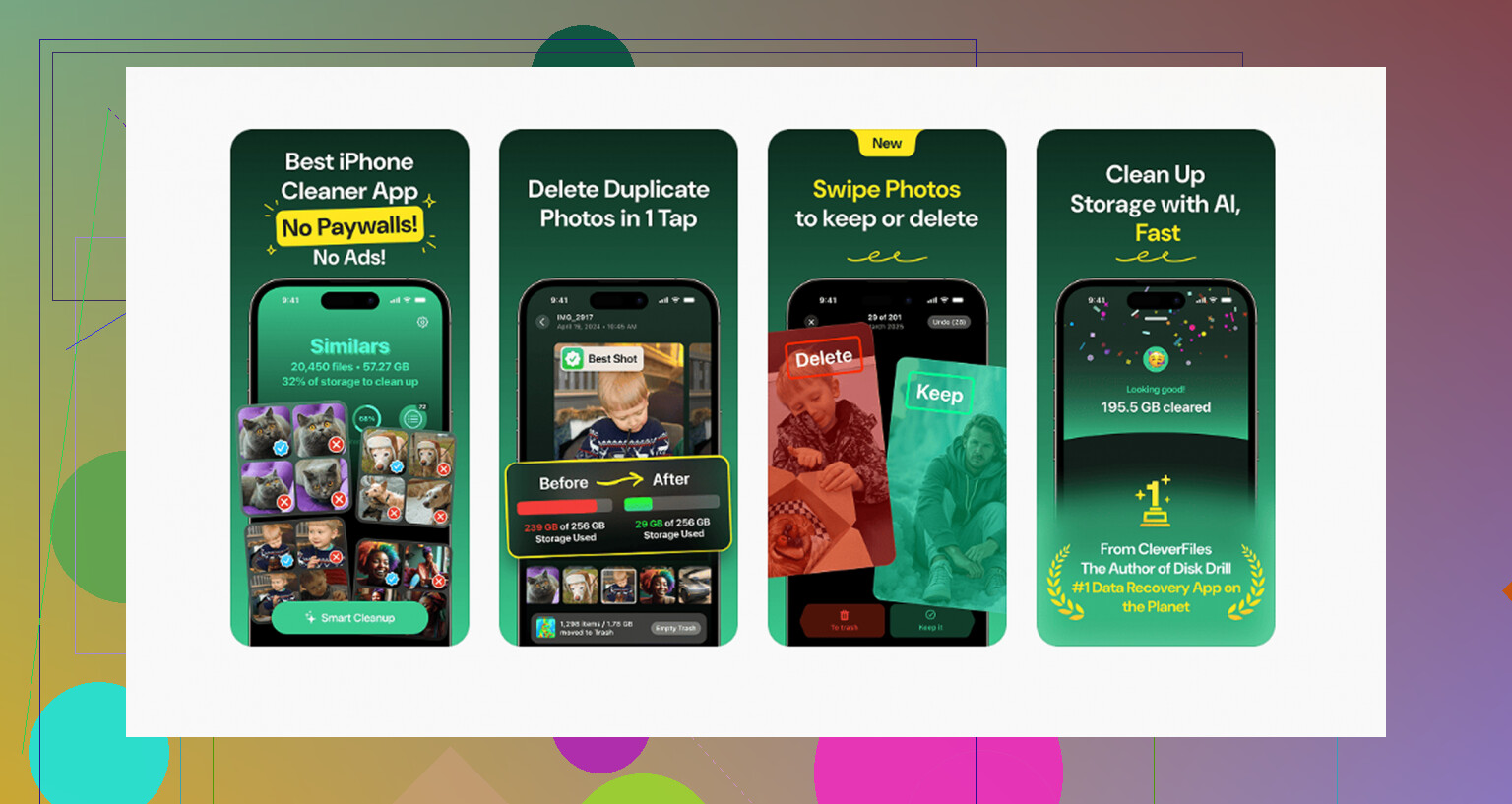
Perdí demasiado tiempo intentando arreglar esto a mano. Después de un tiempo dejé de confiar en las herramientas integradas para limpiar fotos y medios y usé Clever Cleaner. Entré con escepticismo. La mayoría de las apps de limpieza que había probado antes tenían alguna trampa, muro de pago, spam de anuncios, escaneo falso o lo que fuera. Esta no me salió con nada de eso cuando la usé.
Aquí está lo que la hizo útil en mi teléfono:
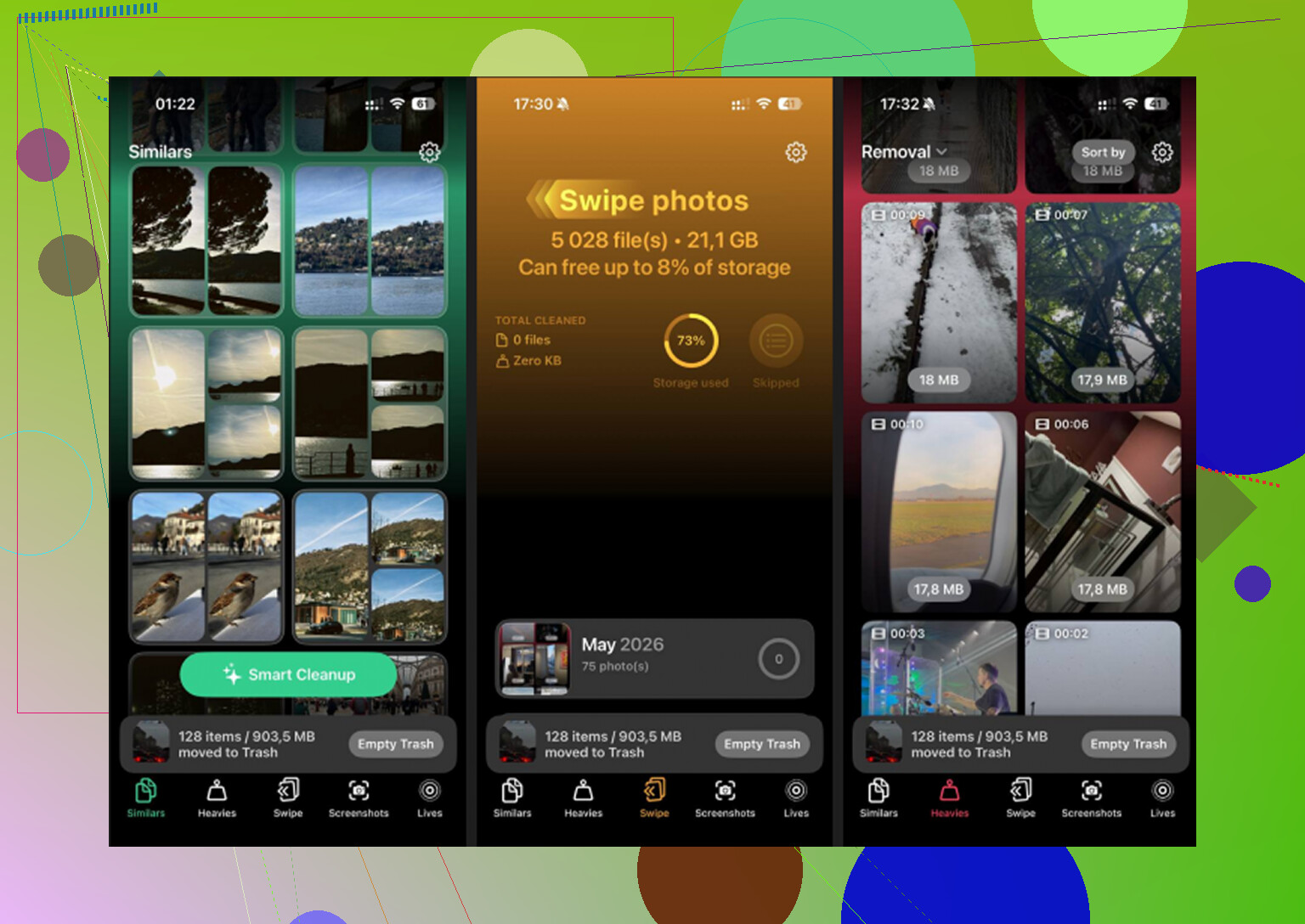
- La sección Heavies mostró videos y archivos grandes ordenados por tamaño. Esto fue lo que más tiempo me ahorró. Encontré un par de clips gigantes en 4K que había olvidado y los eliminé rápido.
- La sección Similars agrupó fotos casi duplicadas. Buenísimo para ráfagas, fotos repetidas de mascotas, reintentos borrosos y todo lo típico.
- La sección Screenshots limpió meses de basura que nunca quise guardar.
- El procesamiento se mantuvo en el dispositivo, algo importante para mí porque no quería que mi biblioteca se subiera a cualquier sitio.
El paso que la gente se salta
Borrar archivos es solo la mitad del trabajo. Abre Fotos, revisa Eliminado recientemente y vacíalo. Si no lo haces, el iPhone conserva esos archivos durante 30 días, y la barra de almacenamiento muchas veces no baja como esperas. A mí se me pasó una vez. Pensé que mi teléfono tenía un fallo. Pues no. La papelera seguía llena.
Las estadísticas de almacenamiento del iPhone suelen retrasarse mucho. No estoy totalmente de acuerdo con @mikeappsreviewer en una parte: la gráfica no siempre está “mintiendo”. A veces iOS aún no ha vuelto a indexar el almacenamiento. He visto que tarde horas, y después de reiniciar por fin bajó.
Prueba esto en este orden.
-
Reinicia el iPhone.
Un reinicio normal fuerza una comprobación nueva del almacenamiento más a menudo de lo que la gente cree. -
Desactiva las funciones de sincronización y descarga.
Revisa Música, TV, Podcasts, Spotify, YouTube, Netflix, Audible.
Busca descarga automática, contenido sin conexión, descargas inteligentes.
Esas cosas vuelven a llenar el almacenamiento a tus espaldas. Molesto, pero cierto. -
Revisa Mensajes.
Ajustes, General, Almacenamiento del iPhone, Mensajes.
Los videos viejos, los GIF y los archivos adjuntos ocupan espacio muy rápido. Una vez encontré 6 GB ahí en mi teléfono. La app Fotos parecía limpia, pero el almacenamiento seguía lleno. -
Borra las descargas de Safari.
App Archivos, Explorar, Descargas.
También revisa En mi iPhone. Algunas apps dejan archivos multimedia ahí y nunca limpian lo que guardan. -
Descarga o reinstala las apps que más ocupan.
Apps como Instagram, TikTok, Telegram, Spotify y las apps de pódcast acumulan caché con el tiempo. Borrarlas y reinstalarlas a menudo reduce entre 1 y 5 GB. -
Déjalo conectado al Wi-Fi y a la corriente durante la noche.
iOS hace trabajos de indexación y limpieza cuando está inactivo. Suena tonto, pero a veces funciona.
Si quieres un escaneo más rápido, Clever Cleaner sirve bastante bien para detectar videos grandes, duplicados y capturas de pantalla acumuladas. Además, la gente que habla de apps gratis para limpiar iPhone en Reddit parece valorarla bien aquí:
lo que dicen los usuarios de Reddit sobre un limpiador gratis para iPhone sin anuncios
Si el almacenamiento sigue atascado después de todo esto, haz una copia de seguridad del teléfono y luego restáuralo. Eso me solucionó una vez un error de Media. Un fastidio, pero funcionó.
Una cosa que añadiría a lo que dijeron @mikeappsreviewer y @sonhadordobosque: a veces el espacio no es realmente “multimedia” de la forma en que Apple lo etiqueta. iOS puede agrupar restos de sincronizaciones fallidas, versiones editadas de fotos y exportaciones temporales creadas por apps en categorías de almacenamiento que no tienen ningún sentido. Así que borrar los originales no siempre elimina las copias extra de inmediato.
Un par de cosas que vale la pena revisar y en las que no profundizaron mucho:
- Ediciones de Fotos: si editaste muchos videos en Fotos, iMovie, CapCut o VN, las versiones exportadas aún pueden estar en la fototeca o en Archivos como archivos separados.
- Las etiquetas de la app Archivos, como Recientes, son engañosas. Recientes no es una carpeta. Revisa las ubicaciones reales, como iCloud Drive, En mi iPhone y las carpetas de las apps.
- Adjuntos de Mail: la app Mail puede conservar adjuntos enormes y vistas previas en caché. Quitar y volver a añadir la cuenta de correo a veces libera una cantidad sorprendente.
- Álbumes compartidos: la gente olvida que existen. No cuentan exactamente igual que tu fototeca principal, pero aun así pueden confundir lo que crees que borraste.
- Rarezas de sincronización de Fototeca: si Fotos en iCloud está activado y Optimizar almacenamiento del iPhone está desactivado, tu teléfono puede volver a descargar archivos multimedia en resolución completa.
Mi opinión impopular: no iría directo a una restauración completa sin revisar primero la configuración de Fotos en iCloud. Las restauraciones son un fastidio y a veces la misma basura vuelve enseguida después de sincronizar.
Además, ve a Ajustes > Fotos y comprueba si “Descargar y conservar originales” está activado. Si es así, cámbialo a “Optimizar almacenamiento del iPhone”. Solo eso puede reducir el uso al cabo de un rato, especialmente si grabas mucho video.
Si quieres una forma más rápida de detectar lo que realmente ocupa mucho, Clever Cleaner sirve bastante bien para encontrar videos enormes, fotos duplicadas y capturas de pantalla acumuladas sin un montón de tonterías. Este artículo también es útil: mira cómo un limpiador gratuito para iPhone puede liberar almacenamiento oculto rápidamente.
Sinceramente, las categorías de almacenamiento de Apple son un poco caóticas. A veces arreglas los archivos y luego solo queda esperar a que iOS se ponga al día. Molesto, pero sí.
Un ángulo que creo que @sonhadordobosque, @sternenwanderer y @mikeappsreviewer solo tocaron parcialmente: la caché de streaming puede sobrevivir al borrado normal. No solo las descargas. Algunas apps mantienen blobs temporales de medios hasta que su propia caché se purga, y iOS puede seguir contando eso dentro de Medios en lugar de atribuirlo claramente a la app.
Lo que yo revisaría y que es diferente:
- Ajustes > ID de Apple > iCloud > Gestionar almacenamiento de la cuenta > Copias de seguridad
Si una app está haciendo copia de seguridad de muchos medios locales, eso puede indicar dónde está realmente el exceso de almacenamiento. - Notas de Voz
La gente se olvida de esta. Las grabaciones largas pueden ocupar muchísimo. - Proyectos de GarageBand / iMovie / CapCut
Los archivos del proyecto y las exportaciones van por separado. Borrar el video final no siempre elimina los recursos del proyecto. - App Libros
Los PDF y las descargas de audiolibros pueden quedarse ahí para siempre. - Gestores de almacenamiento interno de WhatsApp / Telegram
No confíes solo en Fotos para limpiar medios.
Pequeño desacuerdo con el consejo de esperar toda la noche: a veces esperar no hace nada si una app está reconstruyendo la caché cada día.
Si quieres una revisión más rápida, Clever Cleaner es útil.
Pros: encuentra videos grandes rápido, ayuda a detectar duplicados, interfaz simple.
Contras: no solucionará todos los errores de almacenamiento de iOS, es menos útil para cachés específicas de apps, aun así necesitas verificar antes de borrar.
Si Medios sigue subiendo después de revisar todo eso, sospecharía de una app defectuosa, no de iOS en sí. Elimina la posible culpable, reinicia, vuelve a revisar el almacenamiento y luego reinstálala solo si la cifra baja.