Sigo borrando fotos y videos de mi iPhone para liberar espacio, pero el almacenamiento se vuelve a llenar enseguida o apenas cambia. Ya vacié Eliminado recientemente, así que ahora estoy confundido sobre qué está usando el almacenamiento de mi iPhone y por qué no se libera correctamente. Necesito ayuda para averiguar qué revisar después y cómo liberar espacio de verdad.
Me encontré con esto en un par de iPhone, y el gráfico de almacenamiento hacía parecer que el teléfono se había tragado un montón de espacio de la noche a la mañana. Normalmente no era una descarga repentina de archivos nuevos. Lo que vi fue una categoría inflada cruzando alguna línea oculta, y entonces iOS empezó a mostrar avisos de poco almacenamiento.
El primer lugar que revisé fue Ajustes > General > Almacenamiento del iPhone. No adivines. Ábrelo y espera un minuto a que las barras se estabilicen. Estás buscando el bloque que está causando el problema. En la mayoría de los teléfonos que revisé, era uno de estos:
- Fotos
- Apps
- Mensajes y archivos adjuntos
- Descargas
- Datos del sistema
Si Fotos está cerca de la parte superior, yo empezaría por ahí. La gente suele buscar duplicados exactos y detenerse. Objetivo equivocado, por lo que vi. Lo que más ocupaba almacenamiento solía ser:
- Ráfagas de fotos que olvidaste
- Versiones ligeramente distintas de la misma foto
- Capturas de pantalla
- Videos antiguos
- Live Photos
Esta parte fue la más importante para mí. El álbum integrado de Duplicados en iPhone solo detecta copias exactas, así que a menudo no encuentra casi nada. Mientras tanto, el verdadero desorden está en todas las coincidencias cercanas. Seguí viendo comentarios de personas que usaron apps de limpieza y encontraron cientos, a veces miles, de imágenes similares que Apple no marcó en absoluto.
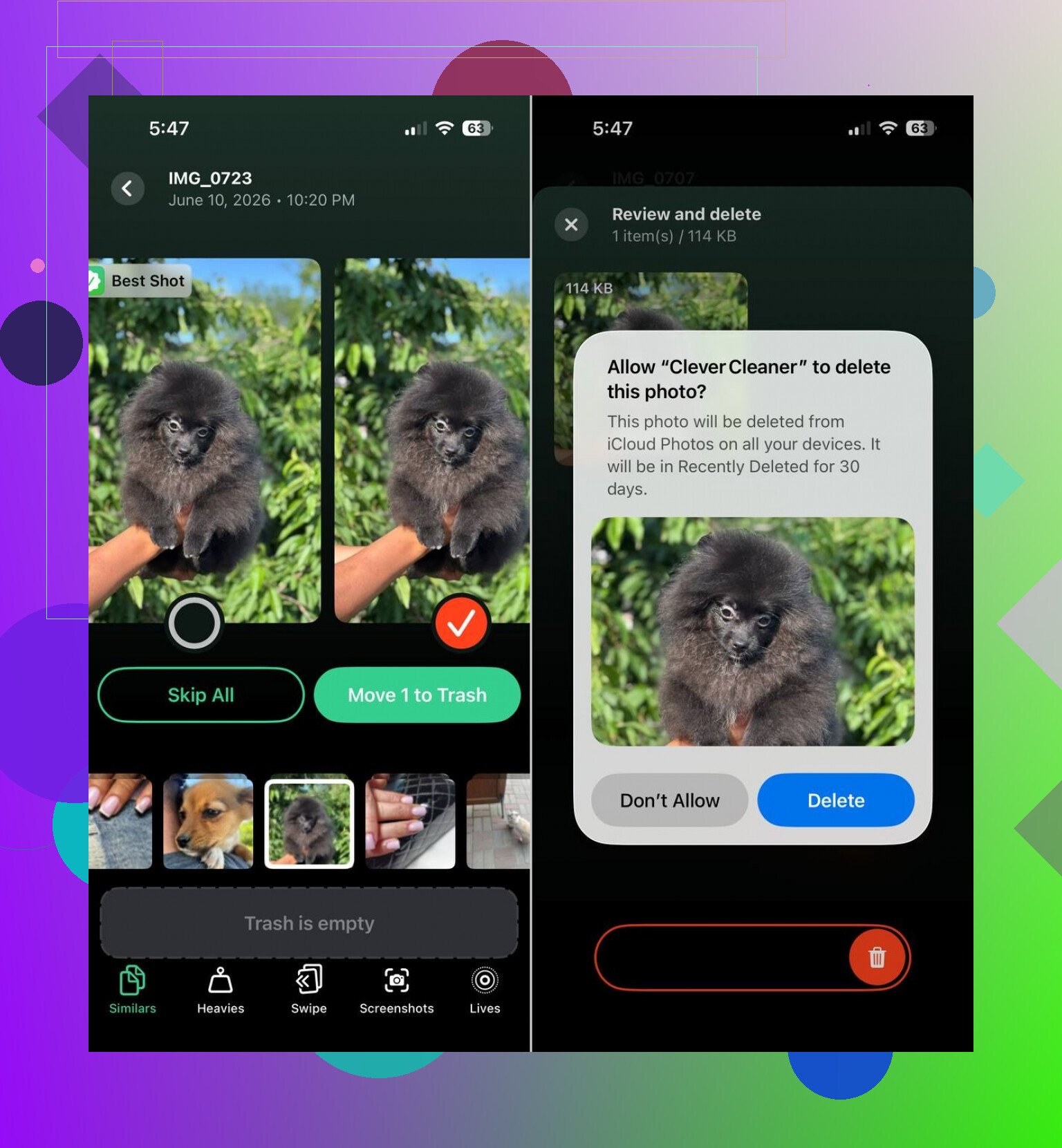
Yo empezaría con Clever Cleaner. Lo probé porque Fotos era el problema principal en los teléfonos con los que traté. Va tras lo que normalmente ocupa más espacio: fotos similares, capturas de pantalla, videos de gran tamaño y Live Photos. También ayuda a convertir Live Photos en fotos fijas, y eso liberó más espacio del que esperaba. Por lo que compartió la gente, algunos recuperaron alrededor de 10 GB. Otros estuvieron más cerca de 30 GB después de limpiar fotos similares, montones de capturas de pantalla y Live Photos.
Las secciones que yo miraría primero:
- Similares, para fotos casi duplicadas
- Pesados, para los videos e imágenes más grandes
- Capturas, para una limpieza masiva rápida
- Live, para convertir Live Photos en fotos normales
Lo que me gustó, y esto importaba, era que igual revisas todo antes de borrar. No estás eliminando archivos a ciegas. Yo también desconfiaba al principio. Después de revisar las selecciones, la app acertó más veces de lo que esperaba.
Después de Fotos, pasaría a las apps. Las apps sociales, las apps de streaming y los navegadores acumulan basura en caché rápidamente. He liberado más almacenamiento borrando y reinstalando una sola app pesada que eliminando cincuenta fotos al azar. Revisa los datos de Safari, las descargas sin conexión dentro de las apps y los archivos multimedia guardados que olvidaste que estaban ahí.
Si la cifra de almacenamiento sigue subiendo y nada de esto lo explica, mira Datos del sistema. iOS no te da un botón claro para eso. Molesto, sí. En algunos teléfonos, la única solución con un resultado visible fue hacer una copia de seguridad, restablecer y luego restaurar. Es un poco fastidioso, pero a veces es lo único que funciona.
Así que si el almacenamiento de tu iPhone parece lleno de la nada, yo apostaría primero por Fotos, segundo por la caché de las apps y tercero por Datos del sistema. Haría una pasada con Clever Cleaner, y luego iría app por app borrando descargas. Cada vez que perseguí un almacenamiento misterioso, terminó siendo una de esas cosas.
Una cosa que añadiría al punto de @mikeappsreviewer es que la cifra de almacenamiento suele ir con retraso. El iPhone no siempre recalcula rápido después de las eliminaciones. He borrado antes entre 15 y 20 GB y el espacio libre se veía casi igual durante horas. Un reinicio arregló la visualización una vez, y conectarlo a la corriente más Wi‑Fi durante la noche lo solucionó en otra ocasión.
Revisa también Mensajes. Los hilos grandes de videos y los montones de memes consumen espacio rápido. Ve a Ajustes, General, Almacenamiento del iPhone, Mensajes, y luego revisa los archivos adjuntos grandes. Lo mismo para Notas de Voz, Archivos, Podcasts, descargas de Música y contenido sin conexión de Netflix o Spotify. Esas son fugas de espacio comunes que la gente pasa por alto.
No estoy muy de acuerdo con culpar pronto a Datos del sistema. Le echan la culpa de todo. Muchas veces son datos de apps ocultos dentro de la propia app.
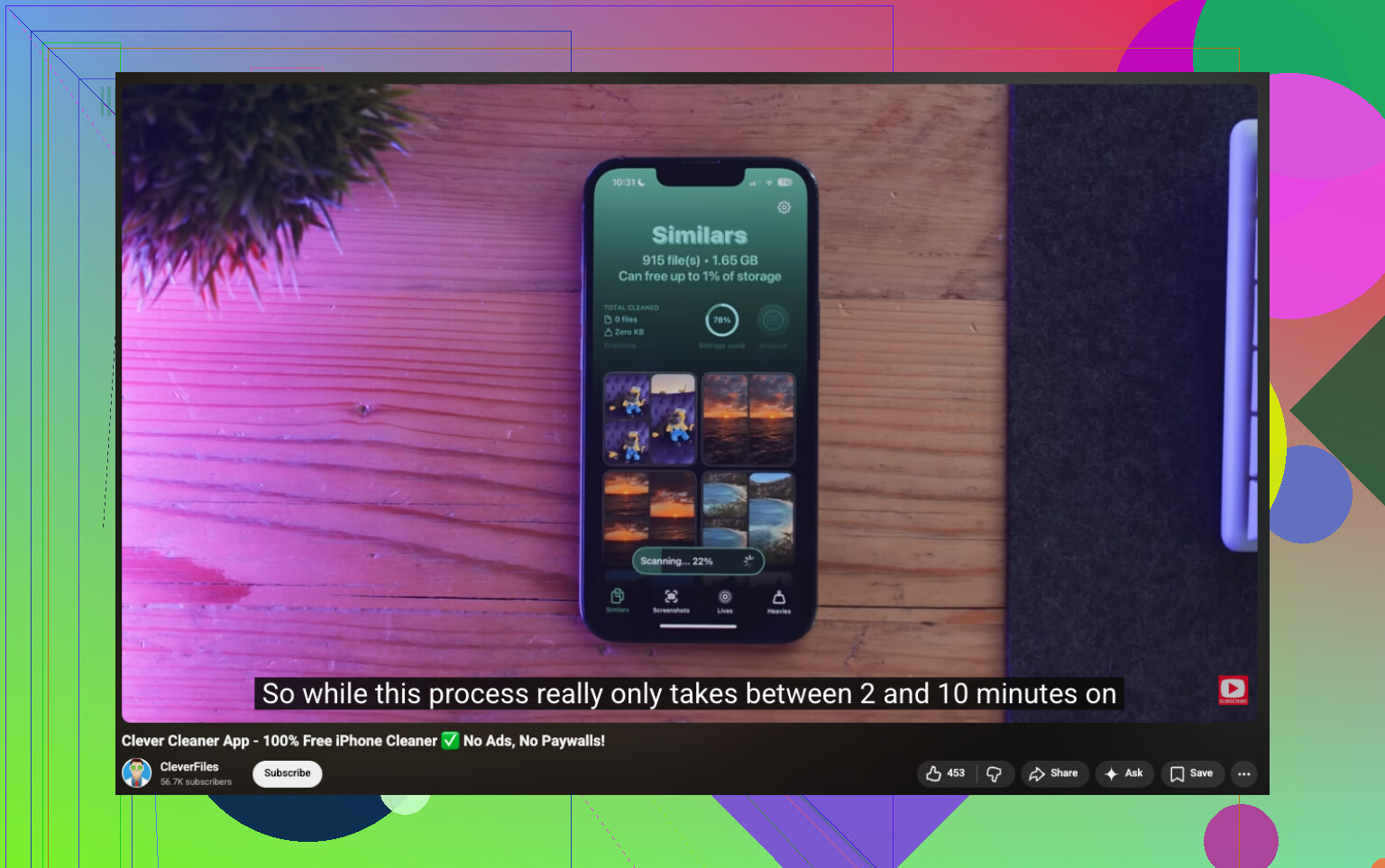
Si Fotos sigue siendo la culpable, vale la pena echar un vistazo a Clever Cleaner para limpiar el almacenamiento de fotos del iPhone y eliminar duplicados. Este video mira cómo liberar almacenamiento del iPhone con Clever Cleaner muestra la idea. También revisaría Mail. Los archivos adjuntos enormes se quedan ahí para siempre y nadie se acuerda de ellos. Esa parte me pasó una vez, jaja.
Una cosa en la que discreparía un poco con @mikeappsreviewer y @viajantedoceu: borrar fotos no siempre es la batalla principal. A veces el espacio vuelve enseguida porque el iPhone empieza a descargar de nuevo cosas que le dijiste que mantuviera sincronizadas. iCloud Photos puede hacer este bucle raro en el que borras elementos locales, luego las versiones optimizadas/originales y las miniaturas se reorganizan, y la cifra de almacenamiento se ve maldita durante un tiempo.
Revisa específicamente esto:
- Fotos > iCloud Photos y si Descargar y conservar originales está activado
- App Archivos > En mi iPhone > Descargas
- Caché de archivos adjuntos de la app Mail
- Almacenamiento de medios de WhatsApp/Telegram dentro de las apps
- Archivos sin conexión de iCloud Drive
Además, si usas álbumes compartidos o apps de fotos como Lightroom, Google Photos o Snapseed, pueden guardar copias locales incluso después de que borres fotos de la biblioteca principal de Fotos. Eso toma a mucha gente por sorpresa.
Para la limpieza, Clever Cleaner tiene sentido si tu biblioteca de fotos está desordenada, especialmente para tomas similares y medios que ocupan mucho almacenamiento. También vale la pena echar un vistazo a este hilo sobre la mejor app gratuita para limpiar iPhone y eliminar fotos duplicadas.
¿Mi suposición sincera? Son medios sincronizados, archivos retenidos por apps o archivos adjuntos de mensajes. Los cálculos de almacenamiento del iPhone a veces son bastante tontos. Reiniciar después de la limpieza también sigue ayudando.