El almacenamiento de mi iPhone está casi lleno y la mayor parte parece estar ocupada por archivos basura, archivos en caché, datos antiguos de aplicaciones y descargas aleatorias. No sé con certeza qué puedo eliminar de forma segura ni qué pasos para limpiar el almacenamiento del iPhone realmente funcionan sin perder fotos, mensajes o aplicaciones importantes. ¿Cuál es la mejor forma de liberar espacio?
Empieza por Ajustes > General > Almacenamiento del iPhone. Esa es la sección que realmente te indica qué está ocupando el espacio, en lugar de tener que adivinarlo.
Me pasó lo mismo unos meses después de unas vacaciones. Mi iPhone no dejaba de avisarme de que el almacenamiento estaba casi lleno, y pensé que tendría que haber algún tipo de carpeta de archivos basura que pudiera limpiar, como en Windows. Pero en realidad no la había. En mi caso, el problema eran principalmente las fotos y los vídeos, con mucha diferencia.
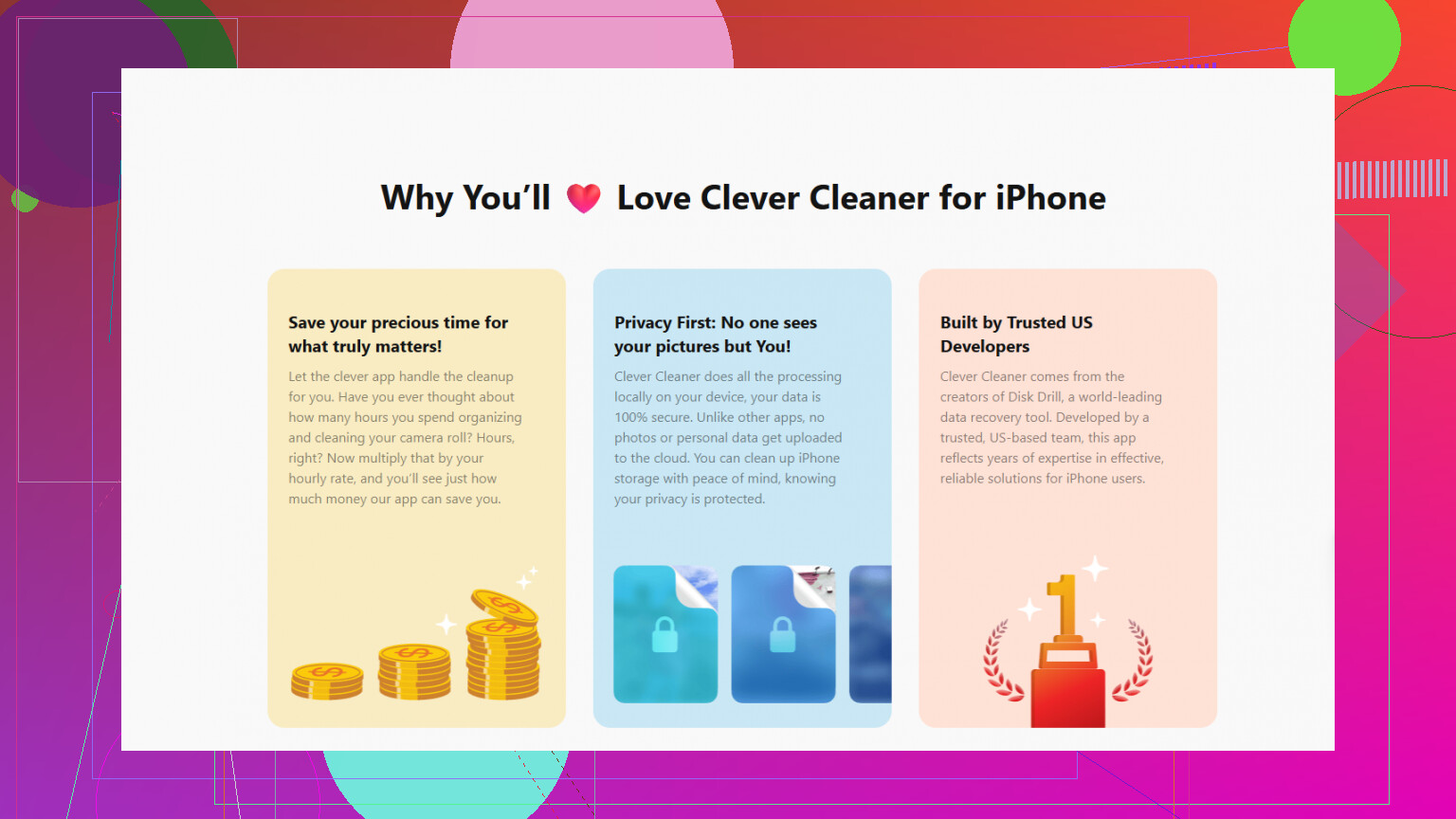
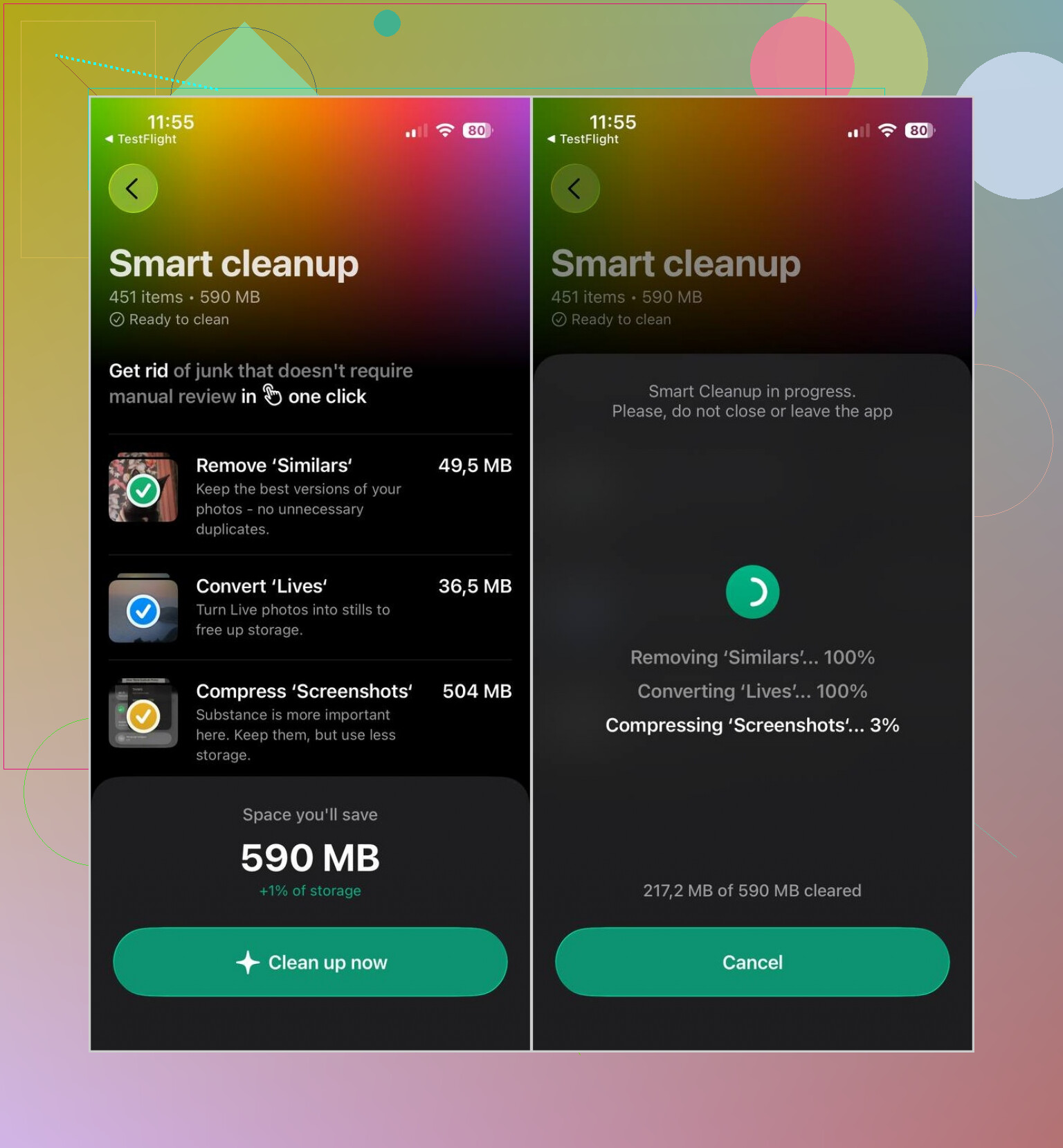
Lo que más me ayudó fue limpiar primero la fototeca. La app Fotos puede detectar duplicados exactos, pero no sirve de mucho para todas esas fotos casi idénticas, vídeos de gran tamaño, capturas de pantalla y Live Photos. Para eso utilicé Clever Cleaner. Analiza todo localmente, no tiene anuncios y la versión gratuita fue suficiente para una limpieza normal. No olvides vaciar después Eliminado recientemente, porque no recuperarás el espacio de inmediato si esos archivos siguen ahí.
Después, revisaría otros lugares bastante obvios:
- Elimina las apps que lleves muchísimo tiempo sin usar, o utiliza Desinstalar app si quieres conservar sus datos.
- Borra los datos de navegación de Safari o Chrome.
- Busca archivos en caché, descargas o contenido multimedia guardado dentro de apps como Telegram o Spotify.
- Abre la app Archivos y revisa Descargas. Los PDF antiguos, los archivos ZIP y los adjuntos aleatorios pueden acumularse sin que te des cuenta.
- Si Mensajes aparece entre las apps que más almacenamiento ocupan, revisa las conversaciones antiguas y elimina los archivos adjuntos grandes de fotos o vídeos.
Yo no confiaría en ninguna app que afirme poder limpiar todos los archivos basura del iPhone o borrar las cachés ocultas del sistema. Apple no permite que las apps de la App Store accedan a esos elementos. La mayor parte del espacio se recupera eliminando fotos, vídeos, descargas, cachés de apps que sí puedes borrar y aplicaciones que ya no utilizas.
Así que sí, revisa primero el desglose del almacenamiento. Normalmente te muestra directamente qué es lo que merece la pena solucionar.
Si tu almacenamiento está lleno por fotos o descargas, normalmente puedes liberar espacio rápidamente; si se debe principalmente a «Datos del sistema», es un problema diferente y las aplicaciones de limpieza no servirán de mucho. En ese caso, prueba primero lo más básico: reinicia el teléfono, actualiza iOS si hay una actualización pendiente, elimina el contenido sin conexión de gran tamaño dentro de las aplicaciones y luego deja el teléfono enchufado y conectado a una red Wi-Fi durante un tiempo para que iOS pueda terminar sus tareas de mantenimiento. Coincido con @mikeappsreviewer en que la pantalla de almacenamiento es el punto de partida, pero no te obsesiones con cada elemento etiquetado como «basura» como si fuera una carpeta de papelera. En los iPhone, las opciones más seguras son eliminar archivos multimedia, archivos adjuntos antiguos de mensajes, mapas, música y vídeos sin conexión, y aplicaciones que no utilizas. Si Datos del sistema sigue ocupando muchísimo espacio después de todo eso, la solución más drástica consiste en hacer una copia de seguridad cifrada, borrar el teléfono y restaurarlo, pero no lo haría a menos que la cantidad de almacenamiento ocupado sea realmente absurda.

No elimines nada de Fotos hasta que sepas si Fotos en iCloud está activado. Si se está sincronizando, eliminar una foto del teléfono normalmente también la elimina de iCloud y de tus otros dispositivos Apple. Mucha gente cree que está «eliminándola de este iPhone» cuando en realidad está borrando la copia de la fototeca.
En el caso de las fotos, la opción más segura para liberar almacenamiento suele ser ir a Ajustes > Fotos y activar Optimizar almacenamiento del iPhone. Así se conservan versiones más pequeñas en el teléfono y los archivos en tamaño completo permanecen en iCloud, siempre que tengas suficiente espacio de almacenamiento en iCloud. No es instantáneo, así que no esperes que aparezcan 40 GB libres cinco segundos después. El teléfono debe estar enchufado, conectado a una red Wi-Fi y disponer de tiempo para organizarlo todo.
Coincido con los demás en que Ajustes > General > Almacenamiento del iPhone es el punto de partida adecuado, pero tendría cuidado de no tratar esa pantalla como una lista de tareas en la que hay que borrar todo. Parte del almacenamiento de las aplicaciones corresponde a datos reales. Otra parte es caché. Y otra puede ser «descargué medio catálogo de Netflix y me olvidé». Lo más seguro es abrir la aplicación que está ocupando espacio y eliminar primero las descargas desde dentro de ella. Esto es importante para aplicaciones como Spotify, YouTube, Netflix, Audible, aplicaciones de pódcasts, zonas sin conexión de Google Maps, libros de Kindle y aplicaciones de chat.
Mensajes es otro culpable discreto. Si Mensajes aparece entre los primeros puestos de la lista, ve a Almacenamiento del iPhone > Mensajes y revisa los archivos adjuntos grandes. Normalmente puedes eliminar vídeos antiguos, GIF y conversaciones con muchísimas imágenes sin borrar toda la conversación. Es una opción más limpia que eliminar chats al azar y darte cuenta después de que necesitabas algo.
En el caso de las aplicaciones, si no estoy seguro, prefiero desinstalarlas antes que eliminarlas. Desinstalar app elimina la aplicación, pero conserva los documentos y los datos. Si vuelves a instalarla más adelante, tus datos deberían seguir ahí. Eliminar app es una opción más drástica y puede borrar los datos locales. Esta diferencia es importante en aplicaciones que almacenan localmente proyectos, notas, archivos guardados o datos de inicio de sesión y de sesión.
La idea de los «limpiadores de basura» es donde las expectativas se vuelven poco realistas. Los iPhone no funcionan como un PC con una enorme carpeta temporal que se puede vaciar sin riesgo. Las aplicaciones de limpieza de terceros pueden ayudarte con los elementos a los que tienen permitido acceder, principalmente fotos, vídeos, contactos, elementos innecesarios del calendario y, a veces, archivos que parecen duplicados. No pueden limpiar correctamente las cachés ocultas del sistema iOS en todo el teléfono. Por tanto, si una aplicación afirma que eliminará toda la basura secreta y arreglará mágicamente Datos del sistema, yo lo consideraría publicidad.
Antes de realizar una limpieza agresiva, haz una copia de seguridad. Una copia de seguridad en iCloud está bien para la mayoría de las personas, pero si estás a punto de eliminar muchas cosas, preferiría tener también una copia de seguridad en un ordenador, especialmente una cifrada si utilizas Finder o iTunes. Esta conserva más datos relacionados con cuentas, salud y contraseñas que una copia de seguridad normal. Es aburrido, pero es mejor que descubrir después que una «descarga cualquiera» era la única copia que tenías de algo.
Este es el orden práctico y rápido que yo seguiría:
Revisa Almacenamiento del iPhone e identifica las tres categorías principales.
Gestiona primero el contenido multimedia descargado desde dentro de las aplicaciones.
Activa Optimizar almacenamiento del iPhone si el problema son las fotos y utilizas Fotos en iCloud.
Elimina los archivos adjuntos grandes de Mensajes en lugar de borrar conversaciones enteras.
Desinstala las aplicaciones que rara vez utilizas.
Vacía Eliminado recientemente en Fotos y Archivos después de asegurarte de que no necesitas esos elementos.
Reinicia el teléfono y espera un poco antes de evaluar la cifra final.
Si después de todo eso la barra de almacenamiento sigue indicando que Datos del sistema ocupa una cantidad enorme de espacio, entonces sí, el método de @boswandelaar de hacer una copia de seguridad, borrar y restaurar es el verdadero botón de reinicio. Pero yo no empezaría por ahí. La mayoría de los iPhone «llenos de basura» en realidad están llenos de contenido multimedia, descargas de aplicaciones y archivos adjuntos de mensajes, no de basura del sistema que pueda eliminarse.
Abre la app Archivos y revisa Explorar > En mi iPhone antes de empezar a eliminar apps. Una cantidad sorprendente de «basura» son simplemente archivos guardados localmente por Safari, Mail, exportaciones de WhatsApp, lectores de PDF, apps de escáner o archivos ZIP aleatorios que descargaste alguna vez. La pantalla Almacenamiento del iPhone no siempre lo deja claro, porque puede mostrar el espacio bajo el nombre de una app en lugar de indicar «Descargas».
No recomendaría tanto desinstalar apps como herramienta de limpieza. Desinstalar una app es útil si quieres eliminarla pero conservar sus datos, aunque precisamente por eso a veces no resuelve el problema. Si una app ocupa demasiado porque sus Documentos y datos son enormes, desinstalarla puede dejar intacta la parte más voluminosa. En las apps donde todo lo importante está en la nube, como las redes sociales, las apps de streaming, las similares a Reddit, las de compras, etc., eliminarlas y volverlas a instalar puede borrar más caché que desinstalarlas. Simplemente, no lo hagas con apps que almacenen trabajo localmente, a menos que sepas que tienes una copia de seguridad.
Una app de limpieza de fotos como Clever Cleaner puede ser útil si el carrete es el principal problema, especialmente para fotos similares y vídeos grandes, pero no perdería tiempo ahí si Ajustes indica que lo que realmente ocupa espacio son una o dos apps. La limpieza más rápida suele ser aburrida: elimina series, música y pódcast descargados, borra los archivos adjuntos grandes de los mensajes, vacía las descargas de Archivos y después reinstala las apps con mucha caché en las que puedas volver a iniciar sesión sin problemas.
Otro detalle molesto: la cifra de espacio libre puede tardar en actualizarse. Después de eliminar un montón de cosas, vacía Eliminado recientemente en Fotos y Archivos, reinicia el teléfono y vuelve a comprobarlo más tarde. Si el teléfono está casi completamente lleno, iOS puede comportarse de forma extraña mientras intenta liberar espacio, así que procura liberar primero entre 2 y 5 GB antes de hacer algo más importante, como una actualización o una copia de seguridad.
Para decidir qué es «seguro eliminar», usaría esta regla: elimina primero las copias, las descargas y el contenido sincronizado con la nube. Desconfía de cualquier elemento llamado Proyectos, Grabaciones, GarageBand, Notas de Voz, notas locales, documentos escaneados o carpetas de apps en Archivos. Ese archivo «aleatorio» podría ser la única copia.
La mitad de las veces, estos pánicos por tener el ‘almacenamiento lleno’ ni siquiera tienen que ver con el teléfono. La gente recibe un aviso de que iCloud está lleno y otro sobre el almacenamiento del dispositivo, y los trata como si fueran lo mismo. No lo son. Liberar 20 GB del carrete no sirve de nada si iCloud está lleno, y pagar por más espacio en iCloud no sirve de nada si el almacenamiento físico del teléfono está lleno. Comprueba qué aviso estás recibiendo realmente antes de empezar a borrar cosas.
Eso es importante para el consejo de Optimizar almacenamiento del iPhone que dio @voyageurdubois, que es un buen consejo, pero tiene una pega que nadie mencionó: solo ayuda si tu iCloud tiene espacio para los originales a tamaño completo. Si tu iCloud ya ha alcanzado el límite de los 5 GB gratuitos, activar Optimizar simplemente deja todo en el teléfono porque no hay ningún sitio al que transferirlo. Así que, para mucha gente, ese paso no hace absolutamente nada hasta que compra más espacio en iCloud o libera espacio allí también.
En cuanto a la aplicación de limpieza que sigue apareciendo, Clever Cleaner está bien específicamente para el montón de fotos, las tomas similares y los vídeos pesados, y el hecho de que todo se haga de forma local resulta tranquilizador. Pero yo mantendría unas expectativas bajas. Es una herramienta para fotos, no una solución para el almacenamiento. Si Ajustes indica que lo que más espacio ocupa es una aplicación concreta o Mensajes, abrir esa aplicación y gestionarla personalmente siempre será mejor que ejecutar un limpiador y cruzar los dedos.
Lo que la gente olvida es que iOS empieza a fallar de verdad cuando el teléfono está lleno hasta el límite. Los borrados no se registran, la cifra de espacio libre se queda congelada y las copias de seguridad fallan a mitad del proceso. @jeff ya mencionó esto, y es real. Recupera primero unos cuantos gigas manualmente, reinicia y deja que se estabilice durante aproximadamente una hora antes de sacar conclusiones. Obsesionarte con la cifra en tiempo real solo te frustrará porque se actualiza a su propio ritmo, no al tuyo.
Y antes de recurrir a la drástica opción de hacer una copia de seguridad, borrar y restaurar, pregúntate si realmente lo necesitas. Eso te llevará toda una tarde y supone un riesgo real si algo sale mal con la copia de seguridad. La mayoría de los teléfonos ‘llenos de basura’ simplemente están llenos de vídeos y contenido multimedia descargado, así que yo solo recurriría a la opción nuclear si Datos del sistema sigue ocupando una cantidad absurda, como 40 o 50 GB, después de limpiar todo lo demás.