Il disco rigido del mio Mac ha improvvisamente smesso di funzionare e mi sono reso conto di non avere un backup di Time Machine né copie recenti dei miei file. Ho bisogno di aiuto per capire se il recupero del disco rigido del Mac è ancora possibile, quali strumenti o passaggi siano più sicuri e se dovrei smettere di usare l’unità prima di tentare qualsiasi cosa.
La cosa più importante è smettere subito di scrivere qualsiasi cosa su quell’unità. Se è un’unità esterna, espellila e scollegala. Se è l’unità interna del Mac, riduci l’uso al minimo assoluto. I dati eliminati o formattati di solito non vengono cancellati immediatamente. macOS spesso si limita a contrassegnare quello spazio come libero, e il pericolo è che una nuova attività possa sovrascrivere i file che stai cercando di recuperare.
Ho già provato quella sensazione di vuoto allo stomaco. Anni fa pensavo che la mia tesi fosse stata copiata al sicuro su una chiavetta USB, ma non era così. Dopo aver smanettato con i Mac per molto tempo, la lezione principale è che mancante non significa sempre perso. Molto dipende dal fatto che i dati siano già stati sovrascritti oppure no.
Controlla prima le cose più semplici. Guarda nel Cestino, anche se ti sembra troppo ovvio. Inoltre, le unità esterne possono avere una propria cartella del cestino nascosta. Collega l’unità, aprila nel Finder, poi premi Shift + Command + . per mostrare i file nascosti. Cerca una cartella chiamata .Trashes. Se i tuoi file sono lì dentro, di solito puoi fare clic destro su di essi e scegliere “Rimetti a posto”.
Se usi Time Machine, prova quello come passaggio successivo. Entra in Time Machine dalla barra dei menu, torna a una data in cui i file erano ancora presenti, seleziona ciò che ti serve e ripristinalo. Di solito è il percorso di recupero più pulito se i backup erano attivi.
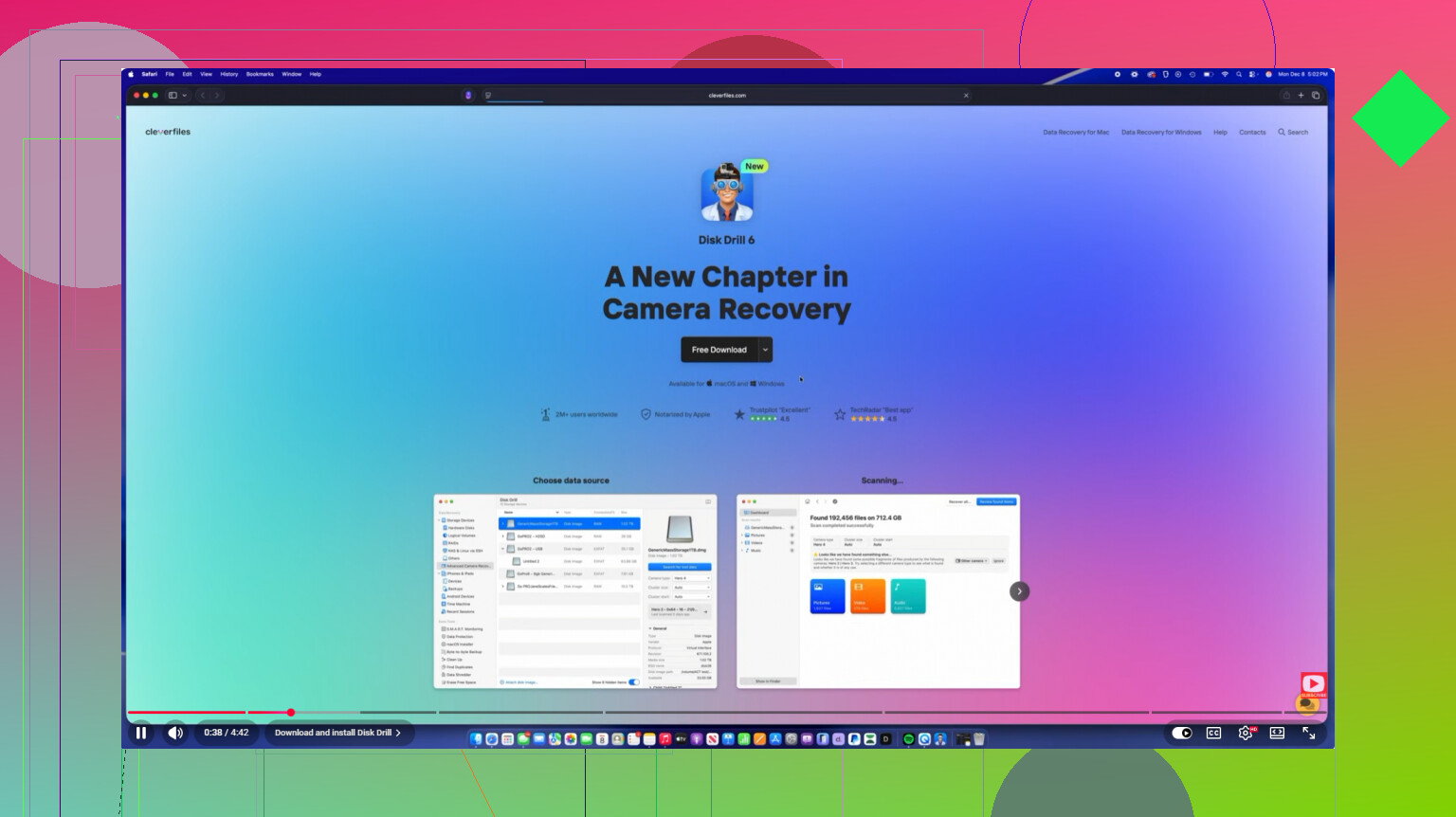
Se non c’è una copia nel Cestino e non c’è un backup di Time Machine, allora un software di recupero è il passo successivo più realistico prima di pagare un laboratorio. Disk Drill è una delle opzioni migliori per Mac nella mia esperienza, soprattutto con unità APFS e HFS+. Inoltre è meno confuso di molti altri strumenti di recupero.
La parte utile è che può eseguire una scansione che va oltre i semplici nomi dei file. Cerca le firme dei file, quindi potrebbe ancora trovare elementi come JPG, documenti e altri tipi di file anche quando le informazioni della directory sono danneggiate o mancanti. Se l’unità sembra instabile, lenta o si disconnette in modo casuale, usa prima la funzione Byte-to-Byte Backup. Crea un’immagine completa del disco, poi analizza l’immagine invece di stressare l’unità originale più e più volte.
C’è però un problema: gli SSD interni dei Mac sono più difficili. Gli SSD moderni usano TRIM, che può cancellare i dati eliminati in background per mantenere alte le prestazioni dell’unità. Questo significa che il recupero può peggiorare rapidamente, quindi non continuare a usare il computer mentre decidi cosa fare.
Se l’unità fa clic, gratta o emette strani rumori meccanici, non eseguire scansioni su di essa. Scollegala. Il software non risolve un guasto fisico, e i tentativi ripetuti possono peggiorare il danno. Per dati davvero importanti, è il momento di inviarla a un servizio professionale di recupero, anche se è costoso.
Dopo che tutto questo sarà finito, configura Time Machine e aggiungi anche un backup cloud. Per ora, la mossa più sicura è semplice: smetti di usare l’unità, controlla i punti di recupero più facili, poi esegui con attenzione una scansione con uno strumento adeguato se necessario. Se i dati non sono stati sovrascritti, c’è ancora una buona probabilità di riuscire a recuperarli.
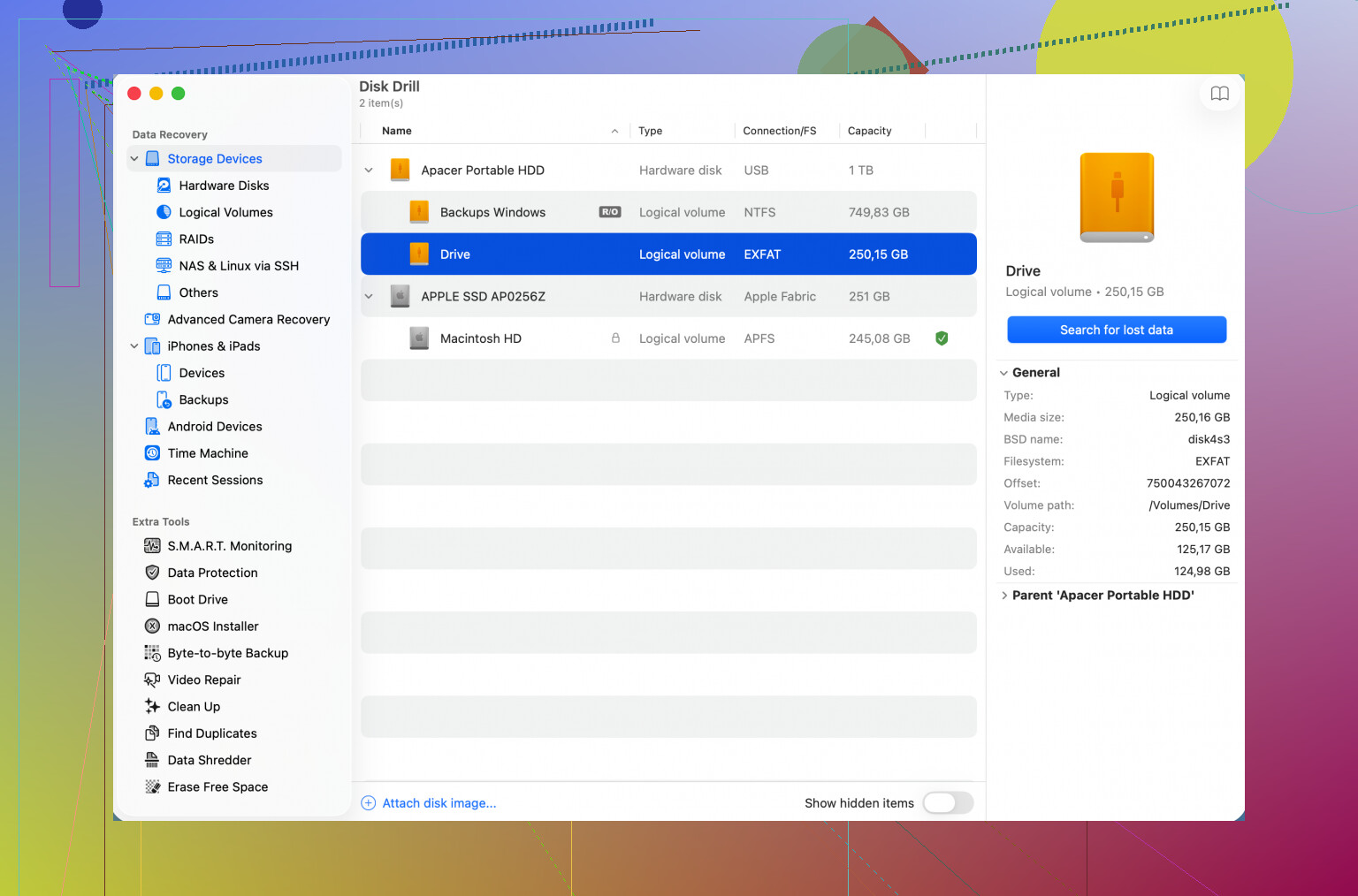
Avvia da qualcosa di diverso dall’unità problematica, se puoi. Questo è il passaggio che spesso le persone saltano. Installare Disk Drill, scaricare aggiornamenti di macOS o anche solo usare Safari sulla stessa unità interna può scrivere nuovi dati sopra lo spazio da cui speri di recuperare.
Sono d’accordo con @mikeappsreviewer sul fermare ogni attività, ma sarei anche molto prudente con i pulsanti di riparazione. Il Primo Soccorso di Utility Disco va bene per controllare un volume relativamente sano, ma se il file system è già danneggiato e i file sono importanti, non inizierei a eseguire correzioni prima di creare un’immagine. Le riparazioni possono modificare la struttura delle directory e a volte questo rende il recupero più complicato. Lo stesso vale per la riformattazione quando macOS dice che il disco è illeggibile. Non inizializzarlo.
Se si tratta di un’unità esterna, lavora dall’unità normale del tuo Mac e recupera i file su un disco diverso, mai di nuovo su quello danneggiato. Se invece è l’unità interna, la configurazione più pulita è un altro Mac, un’unità esterna avviabile o almeno mettere il Mac in modalità di recupero/modalità disco di destinazione a seconda del modello. E se FileVault era abilitato, assicurati di conoscere la password di accesso o la chiave di recupero, perché il software di recupero deve comunque superare la crittografia prima di poter vedere dati utili.
Quindi sì, il recupero senza backup è possibile, ma le probabilità dipendono meno dal nome dell’app e più da quanto è stata usata l’unità dopo il guasto e dal fatto che l’unità stia morendo fisicamente. Se fa clic, scompare da Utility Disco o continua a disconnettersi, smetti di provare scansioni software e valuta il recupero in laboratorio. Se si monta o può essere acquisita in immagine, allora uno strumento come Disk Drill è un passaggio successivo ragionevole, con i file recuperati salvati in un posto completamente separato.
Un’unità USB esterna guasta e un SSD interno guasto di un MacBook moderno sono due lavori di recupero molto diversi. Con un’unità esterna, di solito il problema è l’unità stessa. Con l’archiviazione interna di un Mac più recente, il Mac, la scheda logica, la crittografia e il controller SSD possono tutti far parte del problema.
Questo è importante perché “il mio disco rigido ha smesso di funzionare” può voler dire molte cose. Se il Mac si accende ancora e chiede la password, potresti avere un problema del file system o un volume che non si monta. Il recupero software potrebbe funzionare. Se il Mac non si accende affatto, il software di recupero non vedrà ancora nulla. Su molti Mac recenti l’SSD interno è saldato e crittografato tramite la macchina, quindi il primo passo pratico potrebbe essere far avviare il Mac quel tanto che basta per sbloccare il disco, non estrarre il “drive” come si faceva una volta.
Sono d’accordo con la cautela sopra sul non eseguire subito gli strumenti di riparazione. Sarei ancora più noioso al riguardo: prima identifica se il disco è leggibile oppure no.
Controlla queste cose prima di fare qualsiasi cosa di aggressiva:
- Utility Disco vede il disco fisico, anche se il volume è in grigio?
- Mostra la dimensione corretta oppure qualcosa di strano come 0 byte?
- Il Mac chiede una password FileVault?
- L’unità fa rumore, si disconnette o diventa molto calda?
- Si tratta di un Mac Intel, di un Mac Apple silicon o di un’unità esterna?
Se Utility Disco vede la dimensione corretta del dispositivo, è un segno migliore rispetto a quando l’unità scompare o riporta dati senza senso. Se appare e scompare, smetterei di insistere. È il tipo di situazione in cui ogni scansione può peggiorare le cose.
Per un’unità interna su un Mac funzionante, la Modalità di Recupero a volte può essere utile senza avviare il normale desktop. Sui Mac Apple silicon, nelle opzioni di recupero c’è “Condividi disco”, che può consentire a un altro Mac di accedere all’archiviazione interna dopo che è stata sbloccata. Sui vecchi Mac Intel, la Modalità Disco di Destinazione può essere l’equivalente. Questo può essere più pulito che avviare il sistema danneggiato e lasciare che macOS scriva log, cache, indici Spotlight e altra spazzatura mentre stai cercando di salvare i dati.
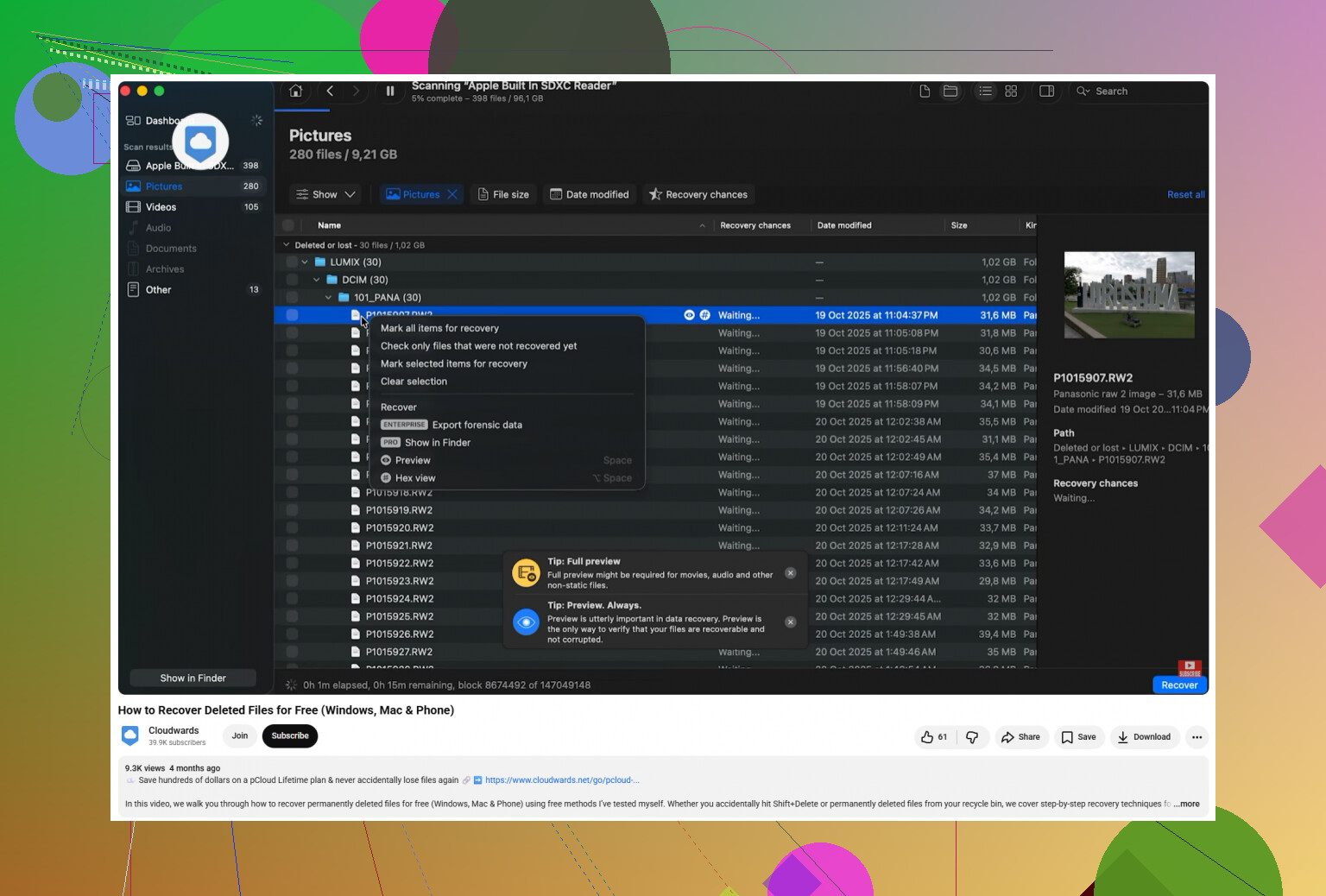
Piccola avvertenza sulle app di recupero: non trattare i risultati della scansione come una prova finché non visualizzi in anteprima o apri i file recuperati. Molti strumenti possono mostrare un enorme elenco di nomi di file o tipi di file, ma alcuni potrebbero essere parziali, corrotti, duplicati o privi della struttura delle cartelle. Disk Drill va bene da provare se l’unità è leggibile o se hai creato un’immagine, ma non pagherei alcuno strumento finché non mostra anteprime dei file che ti interessano davvero. Se tutto ciò che trova sono migliaia di JPG senza nome e frammenti, può comunque essere utile, ma non è la stessa cosa che riavere le tue cartelle.
Un’altra cosa che la gente dimentica è guardare fuori dal disco prima di presumere che tutto dipendesse da Time Machine. Se usavi Scrivania e Documenti di iCloud, controlla iCloud Drive ed Eliminati di recente da un altro dispositivo o dal web. Lo stesso vale per Dropbox, Google Drive, OneDrive, app Adobe, sincronizzazione di Foto, allegati email, Messaggi, download del browser e vecchie unità esterne. Nulla di tutto questo sostituisce un backup, ma può trasformare un disastro in “ho perso solo alcune cose”.
Se i dati hanno un valore tale che pagheresti qualche centinaio o qualche migliaio di euro per riaverli, non sperimentare molto. Spegni tutto e chiama un laboratorio di recupero dati. Se perdere i dati sarebbe fastidioso ma non ti cambierebbe la vita, allora l’ordine che userei è:
Smetti di usare il Mac o l’unità.
Prova ad accedervi da un’altra sorgente di avvio o da un altro Mac.
Se è leggibile, copia prima i file visibili più importanti su un disco separato.
Se il file system è danneggiato, crea un’immagine se possibile.
Scansiona l’immagine, non l’originale.
Recupera su un’unità diversa, mai sulla stessa.
Quindi sì, il recupero senza backup è possibile. La risposta meno soddisfacente è che “possibile” va da un semplice lavoro di copia a nessuna opzione fai da te realisticamente praticabile, a seconda che l’archiviazione sia ancora leggibile e che la crittografia possa essere sbloccata. La mossa peggiore è trattare ogni caso come un normale recupero di file eliminati quando l’unità potrebbe in realtà essere in avaria.
Un’unità che è stata cancellata accidentalmente ieri è un problema molto diverso da un’unità che scompare da Utility Disco ogni pochi secondi. Il primo caso è spesso un lavoro di recupero software. Il secondo è una corsa contro l’hardware, e trattarlo come una normale scansione può trasformare un caso recuperabile in uno peggiore.
Sarei un po’ scettico nel iniziare con qualsiasi app di recupero finché non sai in quale situazione ti trovi. Disk Drill, R-Studio, PhotoRec, ecc. hanno tutti bisogno che l’unità di archiviazione sia leggibile abbastanza a lungo da poter eseguire la scansione. Se il disco è stabile e mostra la dimensione corretta, allora sì, esegui la scansione di un’immagine oppure esegui la scansione da un altro Mac e salva i file recuperati da qualche altra parte. Disk Drill va bene per questo tipo di caso perché la funzione di anteprima può dirti se sta davvero trovando file utilizzabili invece di semplice spazzatura che assomiglia a file.
La cosa che le persone sottovalutano è l’unità di destinazione. Ti serve un posto sicuro dove mettere i file recuperati, e dovrebbe essere più grande della quantità di dati che prevedi di recuperare. Non recuperare sullo stesso disco del Mac nemmeno solo temporaneamente. Se hai un solo disco esterno ed è quello guasto, compra o fatti prestare un altro disco prima di fare qualsiasi cosa. Il recupero può produrre un mucchio disordinato di duplicati, file rinominati e cartelle parziali, quindi avere spazio extra è importante.
Per i Mac più recenti, il brutto problema è la crittografia. Se si tratta di un SSD interno e il Mac non riesce ad avviarsi abbastanza da permetterti di autenticarti, il software su un altro computer potrebbe non vedere nulla di utile. La tua password di accesso o la chiave FileVault fanno parte del percorso di recupero. Se a guastarsi è stata la scheda logica o l’hardware di sicurezza, questo può essere un problema molto più grande di togliere l’unità e collegarla a un dock, perché su molti Mac non esiste un’unità rimovibile nel senso tradizionale.
Quindi sì, il recupero di un disco rigido Mac senza backup può essere possibile, ma dividerei rapidamente la decisione: se l’unità è stabile, creane un’immagine o esegui una scansione con attenzione e recupera su un altro disco; se è instabile, rumorosa, si surriscalda, mostra 0 byte o si disconnette continuamente, fermati e valuta il costo di un laboratorio di recupero prima di fare esperimenti. Il percorso più economico non è sempre la prima scansione gratuita che esegui. A volte il percorso più economico è non fare nulla finché non hai la configurazione giusta.