Mój dysk twardy działał poprawnie jako NTFS, ale po ponownym uruchomieniu teraz jest widoczny jako RAW i nie mogę go otworzyć bez komunikatu z prośbą o sformatowanie. Mam na nim ważne pliki, więc szukam najbezpieczniejszego sposobu na odzyskanie danych i naprawę dysku bez pogorszenia sytuacji. Każda pomoc dotycząca kroków odzyskiwania z RAW do NTFS bardzo by się przydała.
Gdy dysk NTFS przechodzi w RAW, nie traktuję tego jak natychmiastowej utraty danych. W większości przypadków dysk nie zamienił się w coś nowego. Windows po prostu przestał odczytywać system plików. Widziałem to po awarii zasilania, po zbyt szybkim odłączeniu dysku zewnętrznego, po zawieszeniu się Windowsa podczas kopiowania oraz na dyskach z uszkodzonymi sektorami albo wadliwym sprzętem USB. Czasami sam dysk jest w porządku, a problemem jest obudowa lub kabel.
Najważniejsze na początek: RAW nie oznacza, że Twoje pliki zniknęły. Bardzo często nadal tam są, ale struktura NTFS została uszkodzona na tyle mocno, że Windows po prostu się poddaje.
Jeśli chcesz wybrać najbezpieczniejszą drogę, najpierw odzyskaj dane. Format później.
- Nie formatuj dysku, nawet jeśli Windows Cię do tego namawia.
- Sprawdź dysk na innym komputerze, w innym porcie USB albo z użyciem innego kabla. Zdarzało mi się, że dyski oznaczone jako RAW okazywały się po prostu problemem z uszkodzonym adapterem.
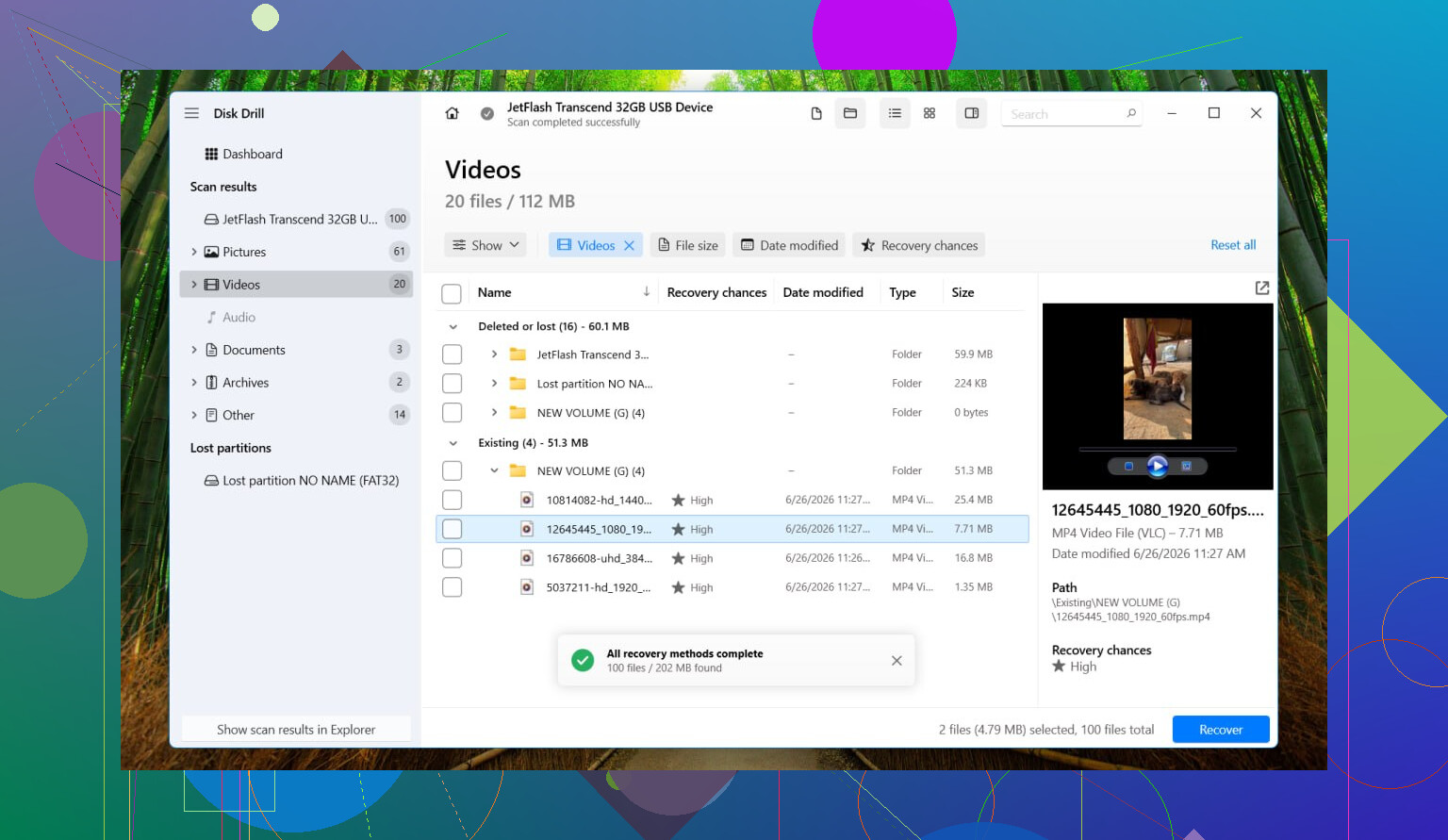
- Jeśli nadal pokazuje się jako RAW, odzyskaj pliki za pomocą oprogramowania przed próbami naprawy. Użyłbym Disk Drill. Dobrze radzi sobie z partycjami RAW, a interfejs jest na tyle prosty, że nie trzeba walczyć z programem.
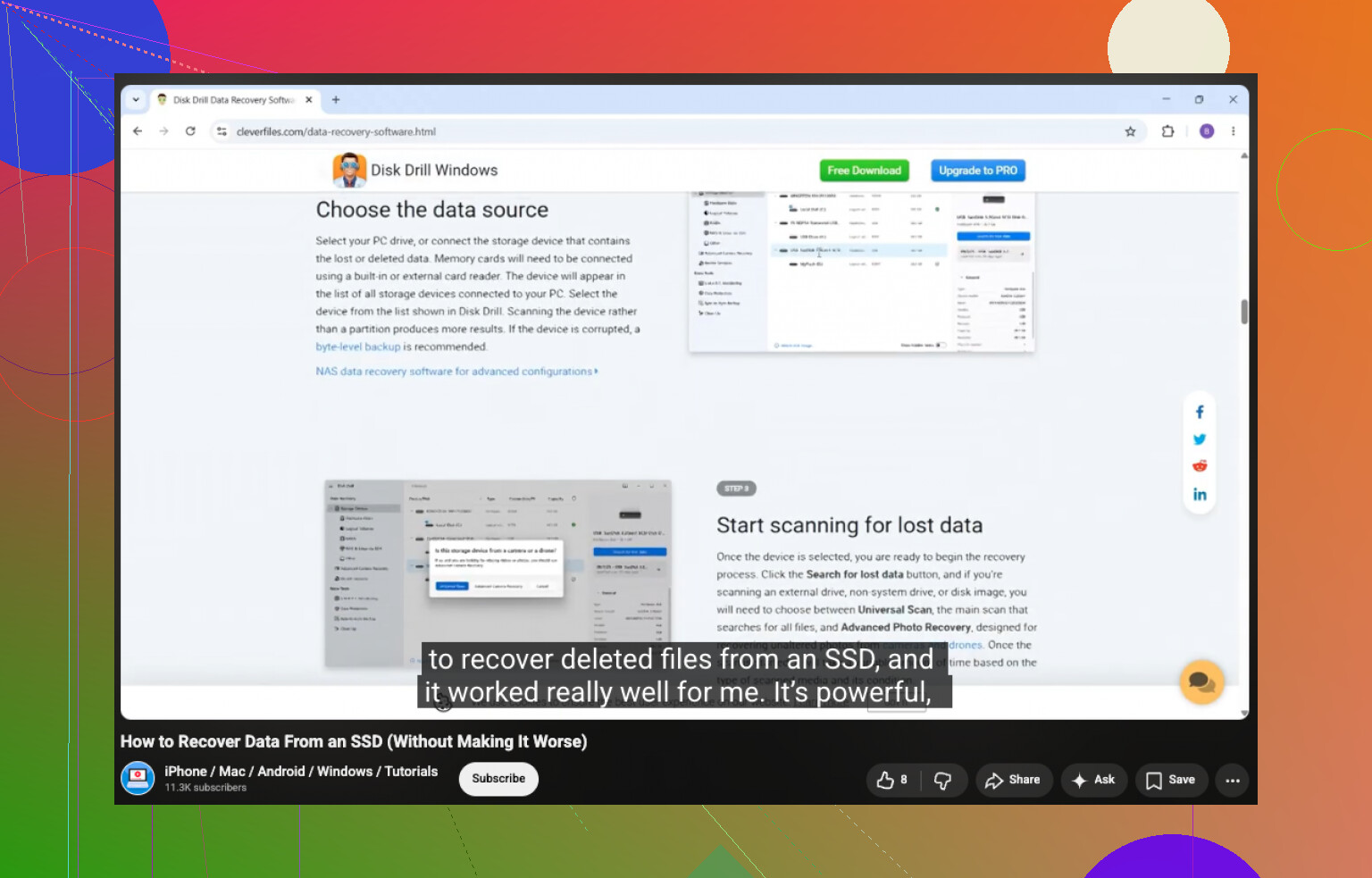
- Jeśli dysk wygląda na niestabilny — losowe rozłączenia, dziwne dźwięki, bardzo niska prędkość — najpierw utwórz obraz. W Disk Drill otwórz Extra Tools > Byte-to-byte Backup. Zapisz obraz na innym dysku. Następnie zamontuj obraz i przeskanuj go zamiast obciążać oryginalny dysk.
- Uruchom Universal Scan. Sprawdź podgląd. Odzyskaj pliki na inny dysk. Nie zapisuj ich z powrotem na tym w RAW.
- Gdy potwierdzisz, że odzyskane pliki otwierają się normalnie, sformatuj partycję RAW z powrotem do NTFS za pomocą Eksploratora plików, Zarządzania dyskami albo DiskPart.
- Przenieś odzyskane dane z powrotem po zakończeniu formatowania.
Kilka rzeczy, które ludzie cały czas mylą:
Wynik RAW nie dowodzi, że sprzęt jest martwy. Widziałem wiele dysków, które przeszły w RAW wyłącznie z powodu uszkodzenia systemu plików.
Jeśli SMART pokazuje Good, to dobrze, ale nie wyciągaj z tego zbyt daleko idących wniosków. SMART mówi coś o stanie sprzętu. Nie potwierdza, że struktura NTFS jest zdrowa.
Nie uruchamiałbym CHKDSK ani TestDisk przed odzyskaniem ważnych plików. CHKDSK zwykle i tak nie działa na woluminie RAW. TestDisk czasami pomaga, owszem, ale zapisuje zmiany w strukturach dysku. Nie ryzykowałbym naprawy w pierwszej kolejności, jeśli dane są ważne.
Więc nie, nie ma jakiegoś prostego przełącznika RAW na NTFS w miejscu, przy którym pliki zostają tam, gdzie są. To, co możesz osiągnąć, jeśli zrobisz to we właściwej kolejności, to najpierw odzyskać dane, a potem przywrócić dysk do NTFS. Na tym właśnie bym się skupił.
Pomiń monit o formatowanie. Twoim pierwszym zadaniem jest ustalenie, czy to uszkodzenie systemu plików, czy awaria sprzętu.
Zgadzam się z @mikeappsreviewer w jednej ważnej kwestii: najpierw odzyskaj dane. Różnię się trochę w tym miejscu. Przed jakimkolwiek głębokim skanowaniem sprawdź stan dysku i ścieżkę połączenia. Wolumin RAW spowodowany wadliwym mostkiem USB-SATA to częsty przypadek. Widziałem dyski, które pokazywały RAW w jednej obudowie, a w innej montowały się normalnie. Tanie adaptery potrafią robić głupie rzeczy.
Zrób to w tej kolejności.
-
Sprawdź SMART za pomocą CrystalDiskInfo lub smartctl.
Jeśli widzisz realokowane sektory, sektory oczekujące, rosnącą liczbę błędów CRC albo temperatury poza normą, przestań grzebać przy dysku. Najpierw wykonaj jego klon. -
Jeśli to dysk zewnętrzny, usuń warstwę USB, jeśli to możliwe.
Podłącz dysk SATA bezpośrednio do komputera stacjonarnego albo do sprawdzonej stacji dokującej. To pozwala wykluczyć obudowę. -
Spójrz na Zarządzanie dyskami.
Jeśli rozmiar partycji jest prawidłowy, ale system plików pokazuje RAW, tablica partycji może być nadal w porządku, a uszkodzone zostały tylko metadane NTFS.
Jeśli rozmiar jest nieprawidłowy albo widać nieprzydzielone fragmenty, uszkodzenia są większe. -
Jeśli dysk jest stabilny, odzyskaj pliki na inny dysk.
Disk Drill to tutaj solidny wybór, ponieważ dobrze radzi sobie z dyskami RAW i umożliwia podgląd plików przed odzyskaniem. To ma znaczenie. Podgląd pokazuje, czy dane są nienaruszone, zanim zmarnujesz godziny. -
Jeśli lista plików po normalnym skanowaniu wygląda chaotycznie, zmień taktykę.
Użyj pełnego skanowania albo przeskanuj sklonowany obraz. Większa skuteczność, mniejsze obciążenie dla dysku źródłowego.
Jedna rzecz, której nie robiłbym na początku, to wymuszanie narzędzi naprawczych na oryginalnym dysku. Ludzie uwielbiają rzucać komendami na problem, a potem dziwią się, że struktura folderów wygląda jeszcze gorzej. Naprawa zapisuje. Odzyskiwanie odczytuje. Ogromna różnica.
Gdy już zabezpieczysz pliki, wyczyść partycję, utwórz ją ponownie i sformatuj jako NTFS. Następnie przetestuj dysk. Jeśli SMART wygląda źle, wycofaj go z użycia. Dysk z ważnymi danymi nie dostaje drugiej szansy.
Warto też przeczytać ten wątek, jeśli chcesz zobaczyć przejrzyste omówienie jak przekonwertować dysk RAW na NTFS bez utraty danych.
RAW zwykle oznacza, że Windows mówi „nie mogę już ufać temu systemowi plików”, a nie „twoje pliki wyparowały”. Dlatego w większości zgadzam się z @mikeappsreviewer i @shizuka co do zasady najpierw odzysk, ale jestem trochę mniej stanowczy w kwestii unikania wszelkiej diagnostyki. Odczyt SMART i sprawdzenie mapy partycji jest mało ryzykowne. Ryzykowne jest wprowadzanie poprawek przez zapis.
Co bym zrobił:
- Przestań używać dysku. Żadnego formatowania, żadnych testów kopiowania, żadnego „sprawdzę tylko, czy tym razem się otworzy”.
- Sprawdź w Zarządzaniu dyskami, czy pojemność wygląda normalnie. Jeśli rozmiar jest mocno nieprawidłowy, bardziej wskazuje to na problem sprzętowy lub z obudową niż na samo uszkodzenie NTFS.
- Jeśli to dysk zewnętrzny, przetestuj inny kabel, obudowę lub port. RAW przez wadliwe mostki USB zdarza się irytująco często.
- Jeśli dysk klika, rozłącza się lub zawiesza Eksplorator, najpierw wykonaj jego klon lub obraz. To jest ważniejsze niż spory o narzędzia.
- Następnie odzyskaj dane na inny dysk. Disk Drill to jedna z lepszych opcji do odzyskiwania partycji RAW, ponieważ potrafi też skanować obraz dysku, co jest bezpieczniejsze, jeśli oryginalny dysk jest podejrzany.
W czym trochę nie zgadzam się z radą „po prostu sformatuj potem”: nie ufaj temu dyskowi zbyt szybko. Jeśli zdrowy wolumin NTFS nagle stał się RAW po zwykłym restarcie, chciałbym wiedzieć dlaczego. Uszkodzenie systemu plików może być losowe, jasne, ale może też być pierwszym sygnałem ostrzegawczym umierającego dysku albo wadliwego kontrolera USB. Formatowanie bez testów sprawia, że ludzie kończą, robiąc to samo po raz drugi.
Jeśli chcesz też trochę szerszego tła, to warto obejrzeć jak bezpiecznie odzyskać dane z dysku SSD.
Krótko: najpierw odzysk, potem naprawa, a zaufanie do dysku na końcu. Taka kolejność ratuje dane.
Jeden dodatkowy aspekt, który dodałbym do tego, co omówili już @shizuka, @viaggiatoresolare i @mikeappsreviewer: sprawdź, czy dysk używa BitLockera albo jakiejś warstwy szyfrowania producenta, zanim zrobisz cokolwiek sprytnego. Widziałem, jak Windows oznaczał wolumin jako RAW tylko dlatego, że metadane odblokowania się pogubiły albo zmieniła się obudowa wykonująca szyfrowanie sprzętowe. Jeśli dysk kiedyś prosił o hasło albo pochodził z markowego zewnętrznego urządzenia, miej to na uwadze.
Poza tym jestem nieco mniej przeciwny TestDiskowi niż niektórzy tutaj, ale tylko w jednym przypadku: gdy sam wpis partycji jest ewidentnie błędny i pracujesz na klonie, a nie na oryginale. Na oryginalnym dysku nadal nie ryzykowałbym zapisu.
Moja kolejność byłaby taka:
- Sprawdź, czy wolumin jest zaszyfrowany albo powiązany ze swoją oryginalną obudową.
- Zweryfikuj, czy Windows widzi prawidłowe przesunięcie i rozmiar partycji.
- Jeśli dysk jest ważny, wykonaj klon/obraz na poziomie sektorów przed eksperymentowaniem.
- Odzyskuj dane z klonu, a nie ze źródła, jeśli to możliwe.
Jeśli chodzi o oprogramowanie do odzyskiwania, Disk Drill jest rozsądnym wyborem w sytuacjach z RAW.
Zalety:
- dobra obsługa podglądu
- potrafi skanować obrazy dysków
- dość prosty dla osób bez doświadczenia
- działa dobrze, gdy system plików jest nieczytelny
Wady:
- głębokie skanowanie może zająć dużo czasu
- odzyskane nazwy/pliki/foldery mogą być chaotyczne, jeśli metadane NTFS są mocno uszkodzone
- nie każda funkcja jest darmowa
Po odzyskaniu nie po prostu formatuj dysku i mu ufaj. Uruchom pełny test powierzchni i obserwuj SMART przez dłuższy czas. Jeśli RAW pojawił się raz bez wyraźnego powodu, zdegradowałbym ten dysk do zastosowań niekrytycznych albo wycofał go z użycia. Najbezpieczniejszym rozwiązaniem często nie jest naprawianie starej konfiguracji, lecz skopiowanie plików i wymiana podejrzanego ogniwa w całym łańcuchu.