Min harddisk fungerede fint som NTFS, men efter en genstart vises den nu som RAW, og jeg kan ikke åbne den uden at blive bedt om at formatere den. Der ligger vigtige filer på den, så jeg leder efter den sikreste måde at gendanne dataene og reparere drevet på uden at gøre situationen værre. Enhver hjælp med trin til gendannelse fra RAW til NTFS ville virkelig hjælpe.
Når et NTFS-drev skifter til RAW, behandler jeg det ikke som øjeblikkeligt datatab. Det meste af tiden er drevet ikke blevet til noget nyt. Windows er bare stoppet med at læse filsystemet. Jeg har set det efter et strømsvigt, efter at et eksternt drev blev trukket ud for hurtigt, efter at en kopieringsopgave fik Windows til at fryse, og på drev med dårlige sektorer eller ustabil USB-hardware. Nogle gange er disken fin, og kabinettet eller kablet er den dumme del.
Det vigtigste først: RAW betyder ikke, at dine filer er væk. Meget ofte ligger de der stadig, men NTFS-strukturen er blevet beskadiget så meget, at Windows bare trækker på skuldrene og giver op.
Hvis du vil gå den sikreste vej, så gendan først. Formater senere.
- Formater ikke drevet, selv hvis Windows bliver ved med at foreslå det.
- Prøv drevet på en anden pc, en anden USB-port eller med et andet kabel. Jeg har oplevet, at RAW-drev ikke var andet end en dårlig adapter.
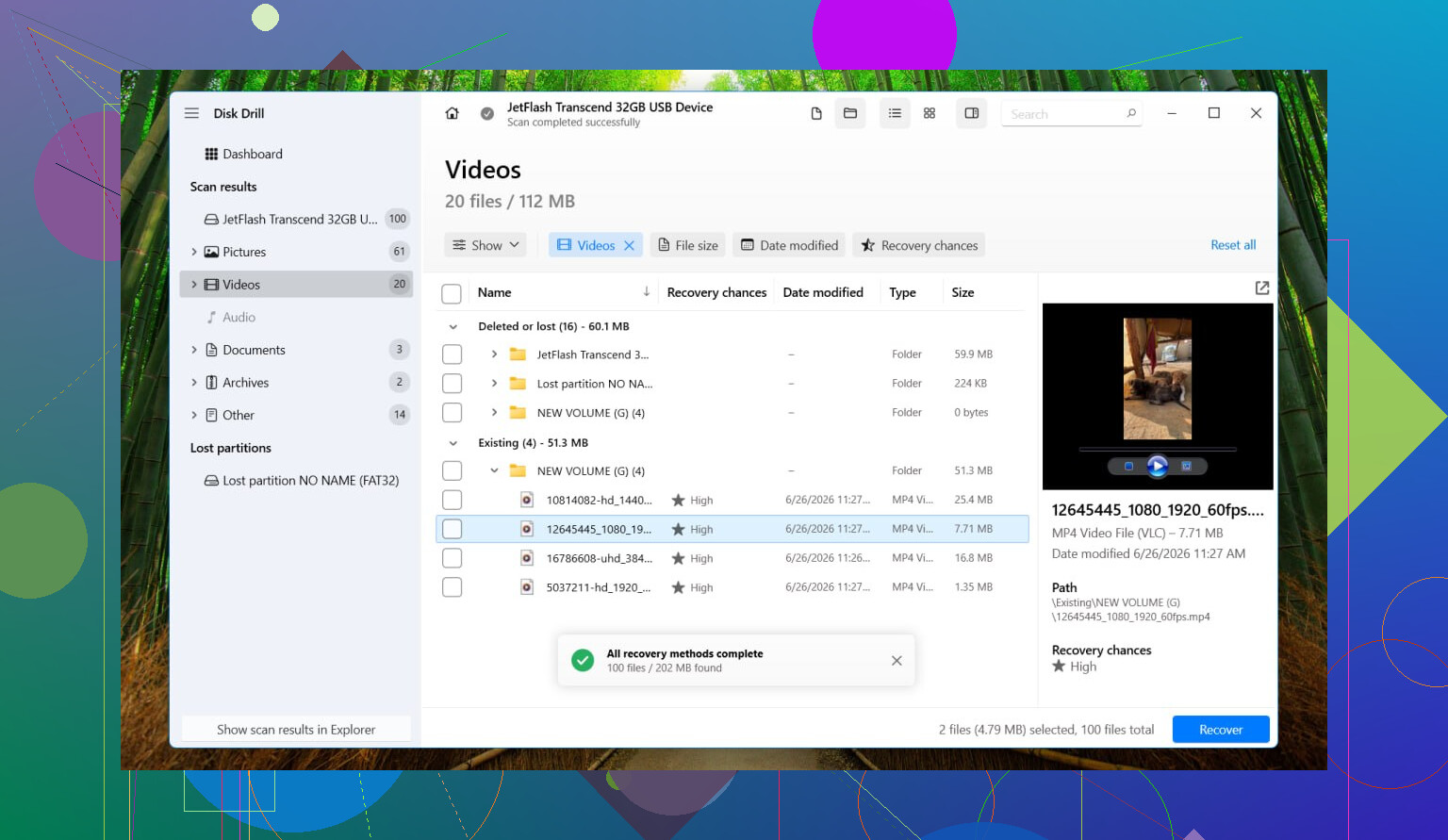
- Hvis det stadig vises som RAW, så gendan filerne med software, før du begynder på reparationsarbejde. Jeg ville bruge Disk Drill. Det håndterer RAW-partitioner godt, og opsætningen er enkel nok uden at få dig til at kæmpe med appen.
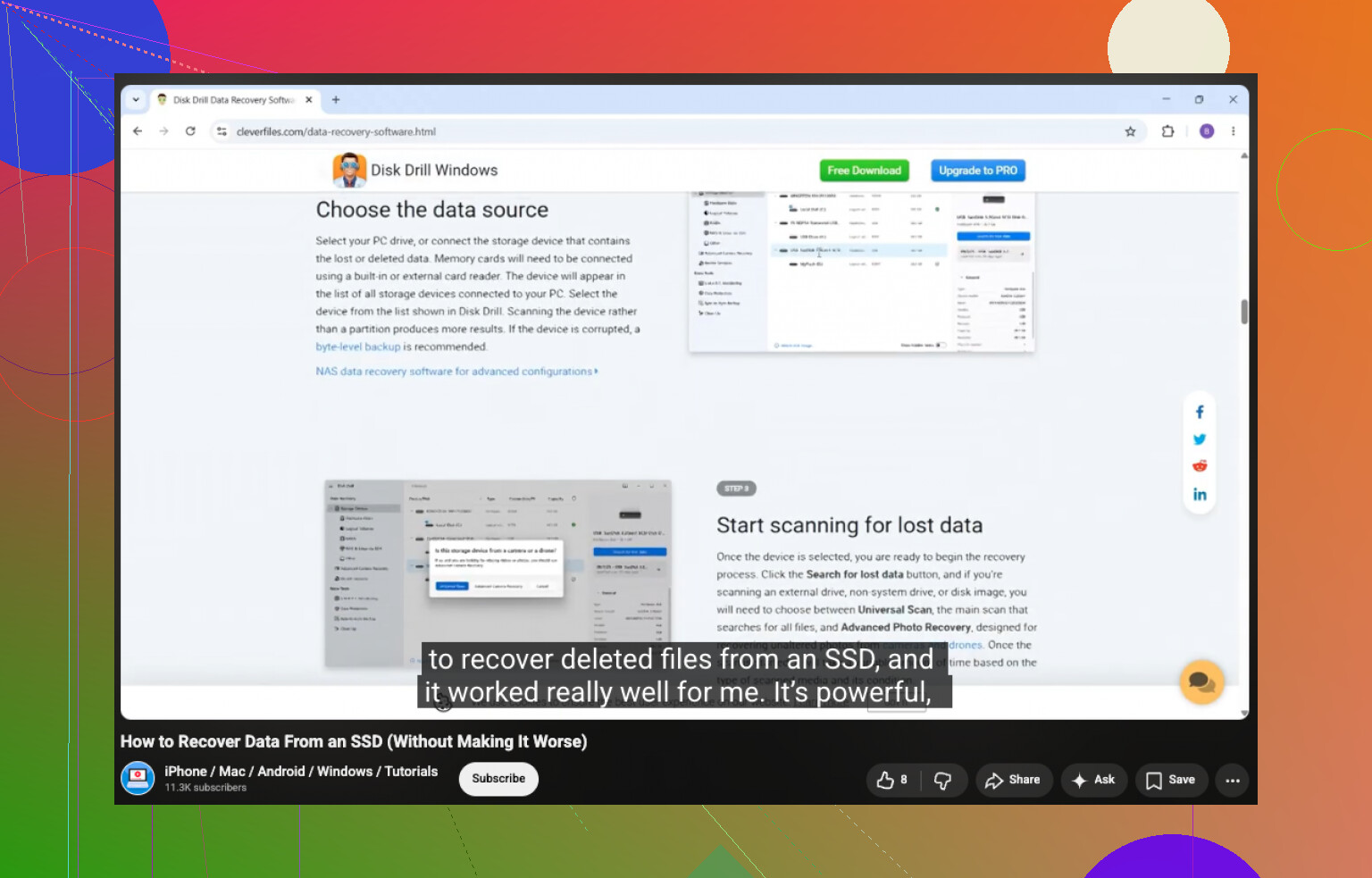
- Hvis drevet virker ustabilt, tilfældige afbrydelser, mærkelige lyde, krybende hastigheder, så lav først et image. I Disk Drill skal du åbne Extra Tools > Byte-to-byte Backup. Gem imaget på et andet drev. Monter derefter imaget og scan det i stedet for at hamre løs på den originale disk.
- Kør en Universal Scan. Tjek forhåndsvisningen. Gendan filer til et andet drev. Skriv dem ikke tilbage på RAW-drevet.
- Når du har bekræftet, at de gendannede filer åbner normalt, skal du formatere RAW-partitionen tilbage til NTFS med Stifinder, Diskhåndtering eller DiskPart.
- Flyt dine gendannede data tilbage, når formateringen er færdig.
Et par ting, som folk hele tiden blander sammen:
Et RAW-resultat beviser ikke, at hardwaren er død. Jeg har set masser af drev blive RAW alene på grund af filsystemkorruption.
Hvis SMART siger Good, fint nok, men læg ikke for meget i det. SMART siger noget om hardwaretilstanden. Det bekræfter ikke, at NTFS-strukturen er sund.
Jeg ville ikke køre CHKDSK eller TestDisk, før jeg havde fået vigtige filer ud. CHKDSK vil som regel slet ikke køre på en RAW-volume. TestDisk hjælper nogle gange, ja, men det skriver ændringer til diskstrukturer. Jeg ville ikke satse på reparation først, hvis dataene betyder noget.
Så nej, der findes ikke en ren RAW-til-NTFS-konvertering på stedet, hvor dine filer bliver liggende. Det, du får, hvis du gør det her i den rigtige rækkefølge, er først dine data tilbage og derefter drevet tilbage til NTFS. Det er den del, jeg ville fokusere på.
Spring formatprompten over. Din første opgave er at finde ud af, om dette er filsystemskade eller svigtende hardware.
Jeg er enig med @mikeappsreviewer i ét vigtigt punkt, gendan data først. Hvor jeg adskiller mig lidt, er dette. Før nogen dyb scanning, så tjek drevets helbred og forbindelsesvej. Et RAW-volumen fra en dårlig USB-SATA-bro er almindeligt. Jeg har set drev vise RAW i ét kabinet og montere fint i et andet. Billige adaptere laver dumme ting.
Gør dette i rækkefølge.
-
Tjek SMART med CrystalDiskInfo eller smartctl.
Hvis du ser omfordelte sektorer, ventende sektorer, stigende CRC-fejl eller temperaturer uden for normalen, så stop med at pille ved disken. Klon den først. -
Hvis det er et eksternt drev, så fjern USB-laget hvis muligt.
Tilslut et SATA-drev direkte til en stationær pc eller en kendt god dock. Dette udelukker kabinettet. -
Kig i Diskhåndtering.
Hvis partitionsstørrelsen er korrekt, men filsystemet siger RAW, kan partitionstabellen stadig være fin, og kun NTFS-metadata er blevet ramt.
Hvis størrelsen er forkert eller viser ikke-allokerede områder, er skaden mere omfattende. -
Hvis drevet er stabilt, så gendan filer til en anden disk.
Disk Drill er et solidt valg her, fordi det håndterer RAW-drev godt og forhåndsviser filer før gendannelse. Det betyder noget. Forhåndsvisning fortæller dig, om dataene er intakte, før du spilder timer. -
Hvis fillisten fra en normal scanning ser rodet ud, så skift taktik.
Brug en fuld scanning eller scan det klonede image. Bedre træfrate, mindre belastning på kildedrevet.
En ting, jeg ikke ville gøre tidligt, er at tvinge reparationsværktøjer på den originale disk. Folk elsker at kaste kommandoer efter problemet og undrer sig så over, hvorfor mappestrukturen blev værre. Reparation skriver. Gendannelse læser. Stor forskel.
Når dine filer er i sikkerhed, så slet partitionen, opret den igen, og formater til NTFS. Test derefter drevet. Hvis SMART ser dårligt ud, så pensionér det. Ingen anden chance for en disk med dine vigtige ting.
Denne tråd er også værd at læse, hvis du vil have en ren gennemgang af hvordan man konverterer et RAW-drev til NTFS uden at miste data.
RAW er som regel Windows, der siger “jeg kan ikke længere stole på dette filsystem”, ikke “dine filer er fordampet”. Så jeg er for det meste enig med @mikeappsreviewer og @shizuka om recover-first-delen, men jeg er en smule mindre kategorisk med at undgå al diagnostik. At læse SMART og kontrollere partitionskortet er lav risiko. Det er skrive-rettelser, der er den risikable del.
Det ville jeg gøre:
- Stop med at bruge drevet. Ingen formatering, ingen kopitests, ingen “lad mig lige se, om det åbner denne gang”.
- Tjek Diskhåndtering og se, om kapaciteten ser normal ud. Hvis størrelsen er helt forkert, peger det mere på hardware-/kabinetproblemer end bare NTFS-korruption.
- Hvis det er eksternt, så prøv et andet kabel/kabinet/port. RAW fra ustabile USB-broer er irriterende almindeligt.
- Hvis drevet klikker, afbryder forbindelsen eller får Stifinder til at fryse, så klon/afbild det først. Den del er vigtigere end at diskutere værktøjer.
- Gendan derefter data til et andet drev. Disk Drill er en af de bedre muligheder til gendannelse af RAW-partitioner, fordi det også kan scanne et disk-image, hvilket er mere sikkert, hvis det oprindelige drev er upålideligt.
Hvor jeg er lidt uenig i rådet om “bare at formatere bagefter”: stol ikke på disken igen for hurtigt. Hvis en sund NTFS-diskenhed pludselig blev RAW efter en simpel genstart, ville jeg gerne vide hvorfor. Filsystemkorruption kan selvfølgelig være tilfældig, men det kan også være det første advarselsskud fra et døende drev eller en defekt USB-controller. Omformatering uden test er sådan, folk ender med at gøre det her to gange.
Hvis du også vil have lidt ekstra baggrund, er dette værd at se om hvordan man gendanner data fra en SSD sikkert.
Kort version: gendan først, reparer senere, stol på drevet til sidst. Den rækkefølge redder data.
En ekstra vinkel, jeg ville tilføje til det, som @shizuka, @viaggiatoresolare og @mikeappsreviewer allerede har dækket: tjek, om drevet bruger BitLocker eller et producent-specifikt krypteringslag, før du gør noget smart. Jeg har set Windows mærke en volumen som RAW, simpelthen fordi oplåsningsmetadataene blev forvirrede, eller fordi kabinettet, der udførte hardwarekryptering, blev ændret. Hvis drevet plejede at bede om en adgangskode eller kom fra en mærket ekstern enhed, så husk det.
Jeg er også en smule mindre anti-TestDisk end nogle andre her, men kun i ét tilfælde: når selve partitionsposten åbenlyst er forkert, og du arbejder på en klon, ikke originalen. På den originale disk ville jeg stadig ikke risikere skrivninger.
Min rækkefølge ville være:
- Tjek, om volumen er krypteret eller bundet til sit oprindelige kabinet.
- Bekræft, om Windows ser den korrekte partitionsforskydning og størrelse.
- Hvis drevet er vigtigt, så lav en klon eller et image på sektorniveau, før du eksperimenterer.
- Gendan data fra klonen, ikke kilden, hvis muligt.
Til gendannelsessoftware er Disk Drill rimelig til RAW-situationer.
Fordele:
- god understøttelse af forhåndsvisning
- kan scanne diskimages
- enkel nok til ikke-eksperter
- fungerer godt, når filsystemet ikke kan læses
Ulemper:
- dybe scanninger kan tage lang tid
- gendannede navne/mapper kan være rodede, hvis NTFS-metadata er alvorligt beskadiget
- ikke alle funktioner er gratis
Efter gendannelse skal du ikke bare omformatere og stole på det. Kør en fuld overfladetest, og hold øje med SMART over tid. Hvis RAW skete én gang uden nogen klar grund, ville jeg nedgradere det drev til ikke-kritisk brug eller pensionere det. Den sikreste løsning er ofte ikke at reparere den gamle opsætning, men at få dine filer væk og udskifte det mistænkelige led i kæden.