Lo spazio di archiviazione del mio iPhone continua a riempirsi anche dopo che elimino app, foto e messaggi, quindi sto cercando di capire dove vengono effettivamente archiviati i file temporanei su iPhone. Di recente ho notato che i dati di sistema e i file memorizzati nella cache sembrano aumentare rapidamente, e ho bisogno di aiuto per capire cosa si può cancellare in sicurezza e come liberare spazio senza causare problemi.
Ho continuato a cercare un’unica cartella della spazzatura su iPhone. Non esiste. iOS sparge i file temporanei un po’ ovunque, quindi la pulizia sembra più come sistemare perdite in stanze diverse che premere un solo interruttore.
Questo rende il telefono più veloce?
Da quello che ho visto, sì. Il rallentamento di solito si presentava quando lo spazio libero diventava scarso. iOS ha bisogno di spazio disponibile per le attività in background, il passaggio tra app, gli aggiornamenti e il lavoro casuale del sistema. Quando lo spazio di archiviazione si riempiva, le app impiegavano più tempo ad aprirsi, lo scorrimento diventava a scatti e il telefono sembrava non andare bene. Dopo aver eliminato la cache inutile e liberato spazio, il cambiamento si è notato subito, non giorni dopo.
Dove finiscono i file temporanei
Sono sparsi. I punti più comuni sono questi:
- Safari e Chrome conservano nella cache dati delle pagine, immagini e script, così i siti si caricano più velocemente la volta successiva che li visiti.
- App come Instagram, TikTok, Reddit e YouTube memorizzano clip, miniature e dati del feed per un caricamento più fluido.
- I Dati di sistema in Spazio iPhone crescono con la cache delle app, i file di Siri, i registri e i dati residui in background.
- Ogni app mantiene la propria pila di file temporanei e iOS non ti offre alcun pulsante principale per cancellare tutto.
Apple elimina parte di questi dati da sola quando lo spazio di archiviazione si riduce. Nella mia esperienza, però, non sempre pulisce tutto in modo ordinato. Se un’app si blocca, va in crash o manda storto un aggiornamento, i vecchi dati temporanei possono restare molto più a lungo di quanto ti aspetteresti.
Cosa ho fatto per cancellare i file temporanei senza eliminare tutto
-
Per prima cosa, riavvia. Sembra troppo semplice, ma mi ha aiutato. Un riavvio cancella parte della cache temporanea del sistema e reimposta l’uso della memoria senza toccare foto, app o impostazioni. Se i pulsanti non rispondono bene, passa da Impostazioni, Generali, Spegni. Ho iniziato a farlo una volta a settimana e il telefono è rimasto più fluido.
-
Cancella la cache del browser. Per Safari, vai su Impostazioni, App, Safari, poi tocca Cancella cronologia e dati dei siti web. Questo elimina i dati dei siti memorizzati nella cache e di solito ti disconnette dai siti, quindi aspettati qualche accesso fastidioso dopo. In Chrome, si fa dall’interno dell’app in Privacy e sicurezza.
-
Attiva Rimuovi app inutilizzate. Il percorso è Impostazioni, Generali, Spazio iPhone. Questo rimuove il file binario dell’app ma conserva documenti, dati salvati e impostazioni. L’icona resta nella schermata Home con un simbolo a forma di nuvola. Toccalo più tardi e l’app tornerà. Tra tutte le opzioni integrate, questa è stata quella che mi ha dato il risparmio di spazio più pulito senza rovinare nulla.
Quando i file temporanei non sono il problema principale
Sul mio telefono, la cache inutile non era ciò che occupava più spazio. Lo erano foto e video. Screenshot duplicati, foto in sequenza, copie modificate, clip video enormi, tutto si accumulava. Una volta che lo spazio era poco, i file temporanei hanno iniziato a pesare di più perché il sistema aveva meno margine per respirare.
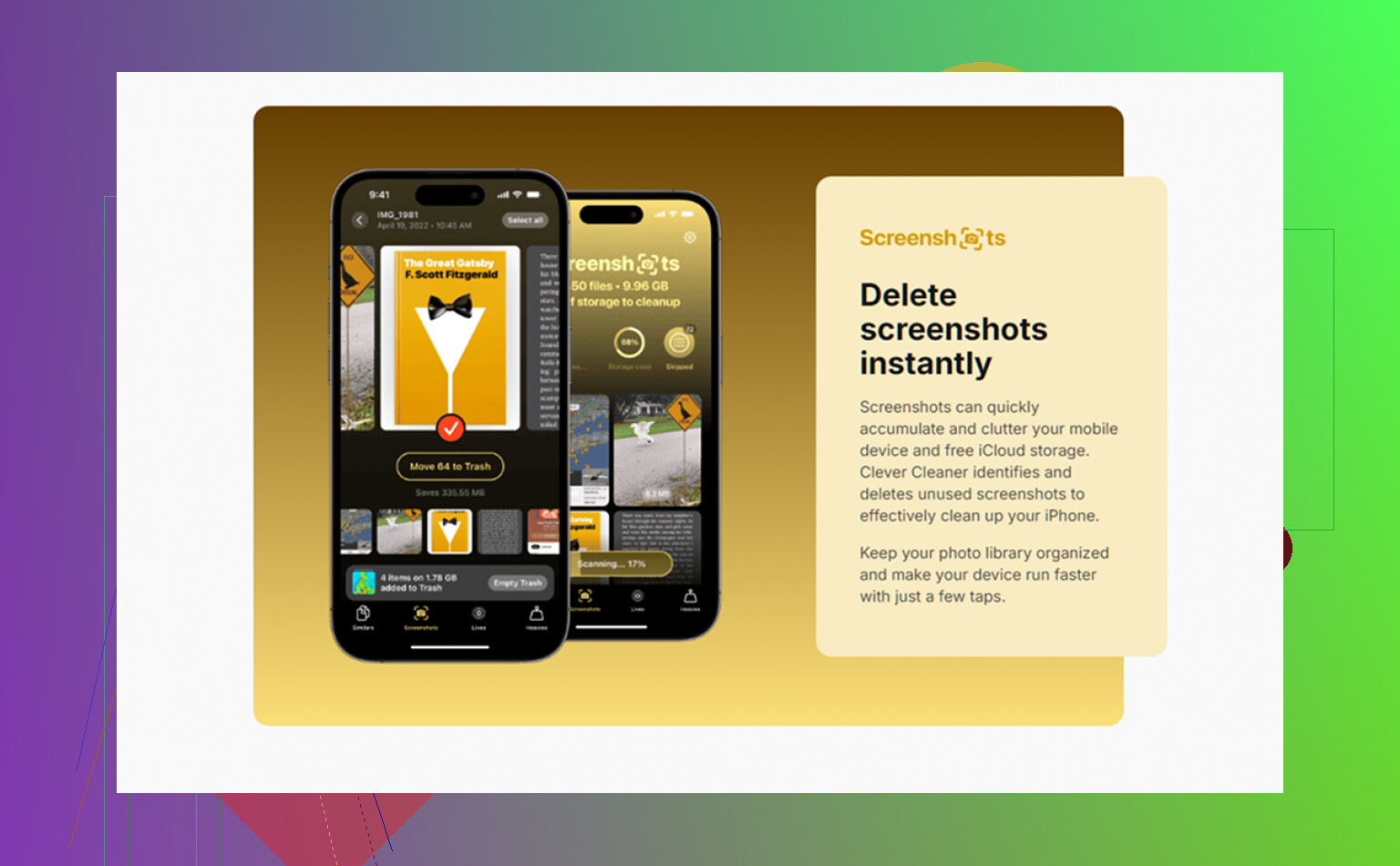
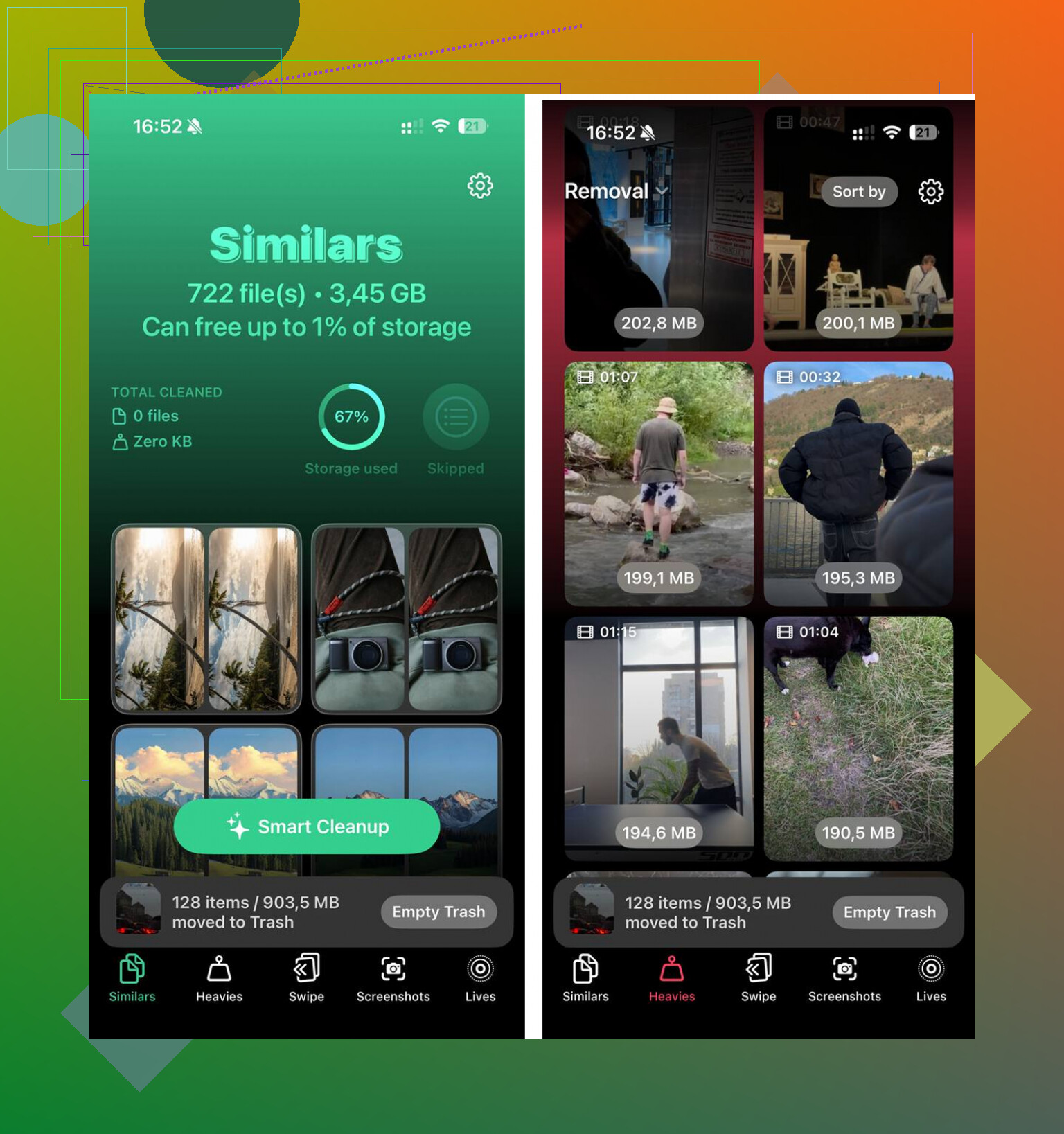
Ordinare a mano una libreria enorme è snervante. Ho usato Clever Cleaner per gestire più rapidamente la parte multimediale. Quello che mi ha colpito è stata la scheda Heavies, che mette prima i file più grandi, così vedi i peggiori responsabili senza scorrere all’infinito. La scheda Similars raggruppava le foto quasi duplicate e sceglieva uno Scatto migliore in ogni gruppo, il che mi ha aiutato con le sequenze burst e quelle cinque foto quasi identiche della stessa cosa. Mostra le dimensioni dei file prima dell’eliminazione e l’elaborazione resta sul dispositivo.
Dopo aver liberato circa 12GB tra vecchi video, foto duplicate e i passaggi per la cache qui sopra, il lag è sparito. Le cose si aprivano più velocemente, lo scorrimento è tornato normale e il problema di archiviazione ha smesso di ripresentarsi così in fretta.
Un’ultima cosa che vale la pena controllare
Dopo la pulizia, apri Impostazioni, Generali, Spazio iPhone e aspetta un minuto. La barra di archiviazione impiega un po’ a ricalcolarsi. Se i Dati di sistema sembrano ancora gonfi anche dopo un riavvio, io guarderei prima le app più grandi. Le app social sono spesso tra le principali responsabili. Eliminarle e reinstallarle forza una nuova cache locale invece di trascinarsi dietro vecchi dati corrotti dalle installazioni precedenti.
Non troverai un’unica cartella di file temporanei su iPhone. iOS memorizza i dati temporanei all’interno della sandbox di ogni app, oltre alle cache a livello di sistema nella parte che Apple etichetta come Dati di sistema. Quindi i file inutili sono suddivisi in vari punti come cache del browser, buffer di streaming, indici degli allegati dei messaggi, file di aggiornamento, registri di crash, indici Spotlight e residui della sincronizzazione di iCloud.
Sono d’accordo con @mikeappsreviewer sul punto principale. È tutto sparso. Però non sono del tutto d’accordo su una parte. Reinstallare le grandi app social aiuta, ma non è sempre la mossa migliore come primo tentativo se l’app conserva download offline o bozze. Controlla prima il menu di archiviazione dell’app stessa.
Alcuni punti che la gente spesso non nota:
- App File, Su iPhone. Alcune app vi scaricano esportazioni temporanee.
- Mail. Gli allegati di grandi dimensioni restano nella cache dopo che li apri.
- Podcast, Spotify, Netflix, YouTube. I contenuti offline e i dati memorizzati nel buffer occupano spazio rapidamente.
- Messaggi. Pacchetti di adesivi, note vocali, anteprime video, cache delle GIF.
- Residui degli aggiornamenti di iOS. Un aggiornamento non riuscito o scaricato solo a metà a volte resta in memoria.
Il modo migliore per verificarlo:
Impostazioni > Generali > Spazio iPhone, attendi da 30 a 60 secondi. L’elenco si ricalcola. Apri le app più grandi una per una. Se un’app pesa 500MB ma Documenti e dati occupa 5GB, ecco la risposta.
Per il disordine nelle foto, vale la pena dare un’occhiata a Clever Cleaner se il vero problema è la libreria, non la cache di sistema. È più veloce che scorrere per un’ora come un matto.
Se vuoi una guida visiva, questa guida alla pulizia dello spazio su iPhone per file memorizzati nella cache e dati di sistema copre abbastanza bene i controlli principali.
Non esiste una sola cartella di file temporanei su iPhone, ed è questa la parte che Apple non spiega mai chiaramente. iOS archivia i contenuti temporanei in alcuni livelli diversi:
- all’interno del sandbox privato di ogni app
- nello spazio cache di sistema che finisce in Dati di sistema
- nello spazio temporaneo di aggiornamento/installazione
- nelle copie locali dei contenuti cloud
Quindi sì, @mikeappsreviewer e @sognonotturno hanno ragione nel dire che è tutto sparso, ma contesterei un po’ l’idea che si tratti per lo più di cache. A volte l’aumento dello spazio occupato è in realtà dovuto al gonfiarsi dei database. Messaggi, Mail, WhatsApp, Note con allegati e persino gli elenchi di lettura di Safari possono conservare indici e metadati locali che si comportano come file temporanei ma non si cancellano come una cache normale.
Alcuni punti meno ovvi da controllare:
-
Impostazioni > Account Apple > iCloud > Gestisci spazio
A volte quello che sembra disordine locale è attività di sincronizzazione tra dispositivo e iCloud. -
Impostazioni > Generali > VPN e gestione dispositivo
Profili di lavoro o configurazioni MDM possono lasciare dati locali extra. -
Impostazioni > Accessibilità > Contenuto letto / voci di Siri / dizionari
Le voci scaricate e i file di lingua possono diventare stranamente enormi. -
App File > Sfoglia > Sul mio iPhone
Video esportati, ZIP, PDF, file temporanei degli editor, tutta quella roba.
Inoltre, le app eliminate non significano sempre recupero immediato dello spazio, perché iOS può mantenere snapshot/frammenti di log finché non reindicizza. Fastidioso, ma abbastanza normale.
Se le foto sono il vero problema, Clever Cleaner è probabilmente più utile che inseguire a mano una cache misteriosa. Questa panoramica di Clever Cleaner per la pulizia di foto e spazio di archiviazione su iPhone lo spiega meglio di quanto faccia Apple, a dire il vero.
La mia opinione sincera: se Dati di sistema resta assurdo anche dopo un riavvio e un giorno di utilizzo normale, spesso è colpa di una singola app, non dell’iPhone nel suo complesso.
Il pezzo mancante è lo spazio di archiviazione eliminabile. iPhone mantiene alcuni dati temporanei in uno stato recuperabile che non si trova in una cartella visibile e non sempre scompare nel momento stesso in cui elimini qualcosa. Per questo lo spazio di archiviazione può sembrare bloccato per ore.
Sono per lo più d’accordo con @sognonotturno, @hoshikuzu e @mikeappsreviewer sul fatto che i file temporanei siano sparsi ovunque, ma non sono del tutto d’accordo sul reinstallare le app come soluzione automatica. Per alcune app, reinstallare può addirittura conservare cattive abitudini lato server, perché il superfluo torna subito dopo la sincronizzazione. Meglio prima verificare il comportamento.
Alcune cose che non vengono menzionate abbastanza:
- Dati della forma d’onda e trascrizioni dei memo vocali
- Aree di Mappe scaricate
- Pagine offline dell’Elenco lettura di Safari
- Dizionari di tastiere di terze parti
- Dati di annullamento delle modifiche delle foto da app come Lightroom o Snapseed
Un trucco utile: collega l’iPhone a un Mac o PC e controlla lo spazio di archiviazione dopo una sincronizzazione o un backup. A volte iOS ricalcola le categorie in modo più accurato lì che sul dispositivo.
Se sono le foto a continuare a portare lo spazio di archiviazione al limite, Clever Cleaner è una soluzione più pratica che dare la caccia ai fantasmi della cache. Pro: rilevamento rapido dei duplicati, individuazione dei file grandi, più semplice della pulizia manuale. Contro: utile soprattutto per il disordine di foto e video, non per la vera cache di sistema, e qualsiasi strumento di pulizia richiede comunque la tua revisione per non eliminare qualcosa che volevi conservare.
Quindi i file temporanei sono archiviati un po dappertutto, ma il vero problema di solito rientra in una di queste tre categorie: librerie multimediali, residui di sincronizzazione o un’app che si comporta male.