Sabit diskimden yanlışlıkla önemli dosyaları sildim ve bilgisayarımı kullanmaya devam edersem üzerlerine yazılabileceğinden korkuyorum. Tamamen sonsuza dek kaybolmadan önce silinen sabit disk dosyalarını kurtarmanın en güvenli yolu konusunda yardıma ihtiyacım var. Güvenilir kurtarma adımları veya yazılımlar hakkında vereceğiniz her türlü tavsiye gerçekten çok yardımcı olur.
Henüz paniğe kapılmazdım. Sürücülerin boş gibi görünüp yine de içinden epey veri kurtardığım oldu; yeter ki diski kullanmayı hemen bırakmış olayım.
İlk yapman gereken, ona hiçbir şey yazmayı durdurmak. Kurulum yok, dosya taşıma yok, indirme yok, hiçbir şey yok. Bir dosya silindiğinde, genelde önce dosya girdisi kaybolur. Veri blokları ise üzerlerine yeni veri yazılana kadar orada durmaya devam edebilir.
Genellikle iyi bir şansı olan durumlar
Gördüğüm kadarıyla, kurtarma uygulamaları en çok kaybın şöyle şeylerden kaynaklandığı durumlarda işe yarıyor:
dosyaları yanlışlıkla sildiyseniz
Geri Dönüşüm Kutusu’nu boşalttıysanız
hızlı biçimlendirme yaptıysanız
bir bölüm kaybolduysa
çökme veya zorunlu yeniden başlatma sonrası dosyalar kaybolduysa
Sürücü tıklama, sürtünme, bip sesi çıkarma gibi belirtiler göstermeye başlıyorsa veya sistemden rastgele kayboluyorsa durum farklıdır. Ben orada dururdum. Bu işaretler daha çok donanım arızasına işaret eder ve daha fazla deneme genelde durumu kötüleştirir.
İlk olarak deneyeceğim şey
Disk Drill ile başlardım. Bunu normal bir yanlışlıkla silme karmaşasında kullandım ve tuhaf menüler arasında bir saat dolaşmadan kolayca ilerlemek mümkündü. Silinmiş dosyaları, hızlı biçimlendirilmiş diskleri, hasarlı dosya sistemlerini ve harici HDD ya da SSD'leri destekler. Önizleme aracı, gereksiz dosyalarla kurtarmaya değer olanları ayırmama yardımcı oldu. Windows'ta 100 MB'a kadar ücretsiz kurtarma vardır; bu da hızlı bir kontrol için yeterlidir.
Temel kurtarma adımları
Disk Drill'i farklı bir sürücüye yükleyin.
Kayıp dosyaların bulunduğu sürücüyü bağlayın.
Uygulamayı açın ve etkilenen sürücüyü seçin.
“Kayıp verileri ara” seçeneğine tıklayın.
Yavaş gibi görünse bile taramanın bitmesini bekleyin.
Sonuçları daraltmak için arama veya filtreleri kullanın.
Önce birkaç dosyayı önizleyin. Ben bunu her zaman yaparım.
Geri almak istediklerinizi seçin.
Her şeyi başka bir sürücüye geri yükleyin.
Aynı diske geri yükleme yapmayın. Bunu yıllar önce can sıkıcı bir şekilde öğrendim. Kurtarılan dosyaları kaynak sürücüye geri yazmak, henüz kurtarmadığınız diğer şeylerin üzerine yazabilir.
Bir akşamı boşa harcamadan önce bariz şeyleri kontrol edin
Uzun bir tarama çalıştırmadan önce basit yerlere bakın:
Geri Dönüşüm Kutusu
OneDrive
Windows'ta Dosya Geçmişi
Mac'te Time Machine
İnsanların bir sürücüyü taramak için saatler harcadığını, sonra dosyaların eşitlenmiş bir bulut klasöründe durduğunu gördüm. Kulağa aptalca geliyor, ama bu çok sık oluyor.
Başka seçenekler istiyorsanız
PhotoRec. Ücretsizdir, birçok durumda güçlü sonuçlar verir, ancak çıktısı dağınıktır ve dosya adları çoğu zaman kötü halde geri gelir ya da eksik olur.
UFS Explorer. Harici sürücüler ve daha zorlu durumlar için iyi bir araçtır, ancak buna başlangıç seviyesi bir şey demezdim. Biraz daha okuduktan sonra tıklayın türü bir uygulamadır.
Bunu kendim yapmayı ne zaman bırakırdım
Eğer sürücü sesler çıkarıyorsa, bilgisayardan kayboluyorsa veya hiç görünmüyorsa, evde kurtarma araçlarını atlar ve bir kurtarma laboratuvarına giderdim. Yazılım, arızalı bir denetleyiciyi, bozuk kafaları veya diğer fiziksel arızaları düzeltemez. O noktada, cihaza verilen her ekstra güç, şansınızı daha da azaltabilir. O yüzden evet, burada yavaş hareket edin. Bu önemlidir.
Önce sürücüyü kullanmayı bırakın. @mikeappsreviewer adlı kişinin o kısmı doğru. Her yazma işlemi şansınızı azaltır.
Eklemek istediğim bir şey var. Dosyalar çok önemliyse, tarama yapmadan önce sürücünün tam bayt bayt bir imajını oluşturun. Linux’ta ddrescue veya başka bir disk imajlama aracı kullanın. Orijinal üzerinde değil, imaj üzerinde çalışın. Daha uzun sürer, ancak kötü bir taramaya, donmaya veya kendi dikkatsiz hatalarınıza karşı sizi korur. İnsanlar bu adımı atlıyor, sonra pişman oluyor.
Ayrıca, ne tür bir sürücünüz olduğunu kontrol edin. Eğer SSD ise, TRIM arka planda silinen blokları temizlediği için kurtarma şansı hızla düşer. Mekanik sabit diskte, kullanımı hızlıca durdurursanız silinen veriler genelde daha uzun süre kalır. Büyük fark.
Basit bir uygulama istiyorsanız, Disk Drill sabit diskten silinen dosyaları kurtarmak için uygundur. Her durumda tek bir aracı ilk sıraya koymayı sevmem, ama sonuçları sıralamak ve kurtarmadan önce dosyaları önizlemek kolaydır. Bu zaman kazandırır. Yalnızca başka bir diske geri yükleyin.
Sürücü SMART hataları gösteriyorsa, aşırı yavaşladıysa veya tarama sırasında kayboluyorsa, durun. Üzerine gitmeye devam etmeyin.
Ayrıca, şu başlık yardımcı olur: üzerine yazılmadan önce sabit diskten silinen dosyaları kurtarmanın en iyi yolları.
İlk olarak, @mikeappsreviewer ve @sonhadordobosque’den gelen “hemen tara geç” havasına aslında biraz katılmayacağımı söyleyebilirim. Dosyalar gerçekten önemliyse, en güvenli adım önce kurtarma yazılımı değildir. Önce koruma gelir.
Demek istediğim şu:
- silinen sürücü ana sistem sürücünüzse bilgisayarı kapatın
- mümkünse sürücüyü çıkarın ve başka bir makineye ikincil disk olarak bağlayın
- Windows’u aynı sürücüden başlatmak geçici dosyalar, güncellemeler, günlükler, tarayıcı önbelleği ve silinmiş verilerin üzerine yazabilecek her türlü gereksiz şeyi oluşturabilir
Bu, insanların düşündüğünden çok daha fazla önem taşır.
Derin bir tarama yapmadan önce insanların kontrol etmeyi unuttuğu birkaç ek şey:
-
Önceki Sürümler / Gölge Kopyalar
Dosyaların bulunduğu klasöre sağ tıklayın, Özellikler’i açın, ardından Önceki Sürümler’i kontrol edin. Bazen Windows, siz fark etmeden sizi kurtarmış olabilir. -
Uygulamaya özel kurtarma
Office belgeleri, Adobe dosyaları, proje dosyaları vb. ise otomatik kaydetme klasörlerine bakın. Bir yerden silinmiş olması her yerde kaybolduğu anlamına gelmez. -
Dosya sistemi önemlidir
Normal bir HDD’de NTFS, karmaşık durumlarda genellikle exFAT/FAT’e göre size daha iyi bir şans verir. Eğer bu bir SSD ise, TRIM şansınızı hızla yok edebilir, bu yüzden zaman gerçekten önemlidir. -
Temizlik araçlarını çalıştırmayın
CHKDSK yok, disk temizleme yok, birleştirme yok, “sürücüyü onar” düğmesine durmadan basmak yok. İnsanlar yardım etmeye çalışırken bunu yapıyor, sonra kurtarmayı daha da zorlaştırıyor. Biraz sert ama doğru.
Pratik yolu istiyorsanız, Disk Drill, sabit disk dosya kurtarma için daha kolay seçeneklerden biridir çünkü önizlemeler kullanışlıdır ve sonuçları bazı daha karmaşık araçlara göre sıralamak daha kolaydır. Sadece başka bir yere kurun ve kurtarılanları farklı bir sürücüye kaydedin. Bu kısım tartışmaya açık değil.
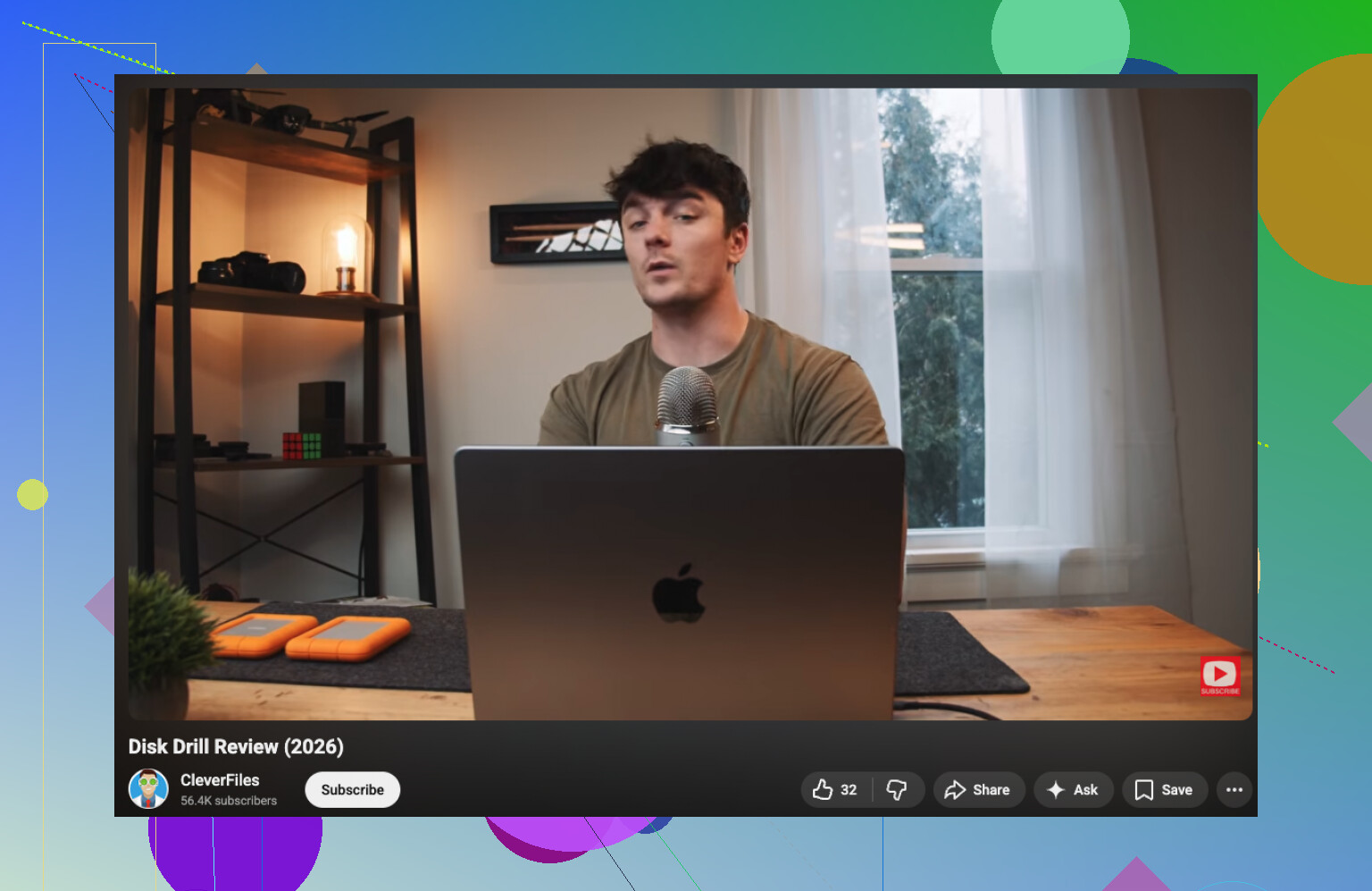
Büyük bir şey yapmadan önce hızlı bir görsel isterseniz, buna göz atmaya değer:
bu Disk Drill incelemesini ve silinen dosya kurtarma anlatımını izleyin
Benim sıralamam şöyle olurdu:
- sürücüyü kullanmayı bırakın
- Geri Dönüşüm Kutusu / bulut / Önceki Sürümler’i kontrol edin
- veriler değerliyse önce sürücünün imajını alın
- imajı veya sürücüyü Disk Drill ile tarayın
- kurtarılan dosyaları başka bir yere kaydedin
Sürücü ses çıkarıyorsa veya donuyorsa, kendiniz bir şey yapmayı bırakın. İnsanların kurtarılabilir bir sorunu çok pahalı bir probleme dönüştürdüğü nokta tam olarak burasıdır. Biraz kötü ama durum böyle.
@sonhadordobosque, @jeff ve @mikeappsreviewer ile küçük bir fikir ayrılığım var: derin taramayı düşünmeden önce bile, silinen dosyaların çok küçük mü yoksa çok büyük mü olduğunu kontrol edin. Eğer büyük videolar, VM dosyaları, PST’ler veya oyun kayıtlarıysa, üzerlerine yazılma riski çok daha kötüdür çünkü birçok kümeyi kaplamışlardır. Küçük belgeler ve fotoğrafların kurtarılma şansı ise genellikle daha yüksektir.
İnsanların gözden kaçırdığı ek bir püf noktası daha var: kurtarma sonuçlarını dosya imzalarına göre mi yoksa orijinal dosya sistemi girdilerine göre mi bulunduğuna bakarak sıralayın. Bir araç dosyayı NTFS meta verileri üzerinden buluyorsa, kurtarma kalitesi genellikle salt ham taramadan daha iyidir. Disk Drill’in işe yarayabildiği nokta da burasıdır çünkü bulguları yeni başlayanların gerçekten anlayabileceği şekilde ayırır.
Disk Drill artıları:
- kolay önizlemeler
- iyi filtreleme
- yeni başlayanlar için uygun düzen
Eksileri:
- kötü hasar görmüş dosya sistemleri için en derin araç değil
- bazı platformlarda ücretsiz kurtarma sınırları var
- ham tarama sonuçları hâlâ dağınık olabilir
Dosya adları ve klasörler çok önemliyse, önce meta veri tabanlı kurtarmayı denerdim. Bu başarısız olursa, o zaman oyma araçlarına geçin. Farklı iş, farklı sonuçlar.