El almacenamiento de mi iPhone sigue llenándose incluso después de que elimino apps, fotos y mensajes, así que estoy tratando de averiguar dónde se almacenan realmente los archivos temporales en el iPhone. Hace poco noté que los datos del sistema y los archivos en caché parecen crecer rápido, y necesito ayuda para entender qué es seguro borrar y cómo liberar espacio sin causar problemas.
Seguí buscando una sola carpeta de basura en iPhone. No existe. iOS reparte los archivos temporales por todas partes, así que la limpieza se siente más como arreglar fugas en distintas habitaciones que como accionar un solo interruptor.
¿Esto acelera el teléfono?
Por lo que vi, sí. La lentitud solía aparecer cuando el espacio libre bajaba mucho. iOS necesita almacenamiento disponible para tareas en segundo plano, cambios entre apps, actualizaciones y trabajo aleatorio del sistema. Cuando el almacenamiento se saturó, las apps tardaban más en abrirse, el desplazamiento se volvía entrecortado y el teléfono se sentía raro. Después de borrar la basura en caché y liberar espacio, el cambio se notó de inmediato, no días después.
Dónde terminan los archivos temporales
Están dispersos. Los lugares habituales son estos:
- Safari y Chrome guardan en caché datos de páginas, imágenes y scripts para que los sitios carguen más rápido la próxima vez que los visites.
- Apps como Instagram, TikTok, Reddit y YouTube almacenan clips, miniaturas y datos del feed para una carga más fluida.
- Los Datos del sistema en Almacenamiento del iPhone crecen con la caché de apps, archivos de Siri, registros y datos residuales en segundo plano.
- Cada app mantiene su propio montón de archivos temporales, y iOS no te da un botón maestro para borrar todo eso.
Apple sí borra parte de esto por su cuenta cuando el almacenamiento se ajusta. Según mi experiencia, no siempre lo limpia bien. Si una app se congela, falla o estropea una actualización, los datos temporales viejos pueden quedarse mucho más tiempo del que esperarías.
Qué hice para borrar archivos temporales sin eliminarlo todo
-
Primero, reiniciar. Suena demasiado simple, pero ayudó. Un reinicio borra parte de la caché temporal del sistema y restablece el uso de memoria sin tocar tus fotos, apps ni ajustes. Si tus botones están fallando, ve a Ajustes, General, Apagar. Empecé a hacer esto una vez por semana y el teléfono se mantuvo más fluido.
-
Borra la caché del navegador. En Safari, ve a Ajustes, Apps, Safari y luego toca Borrar historial y datos de sitios web. Esto elimina los datos de sitios web en caché y normalmente cierra tu sesión en los sitios, así que espera algunos inicios de sesión molestos después. En Chrome, se hace dentro de la app, en Privacidad y seguridad.
-
Activa Desinstalar apps no usadas. La ruta es Ajustes, General, Almacenamiento del iPhone. Esto elimina el binario de la app pero conserva tus documentos, datos guardados y ajustes. El icono permanece en la pantalla de inicio con un símbolo de nube. Tócalo después y la app vuelve. De todas las opciones integradas, esta fue la que me dio el ahorro de espacio más limpio sin estropear nada.
Cuando los archivos temporales no son el problema principal
En mi teléfono, la basura en caché no era lo que más almacenamiento ocupaba. Lo eran las fotos y los videos. Capturas duplicadas, ráfagas, copias editadas, clips de video gigantes, todo eso se fue acumulando. Una vez que el almacenamiento bajó, los archivos temporales empezaron a perjudicar más porque el sistema tenía menos margen para respirar.
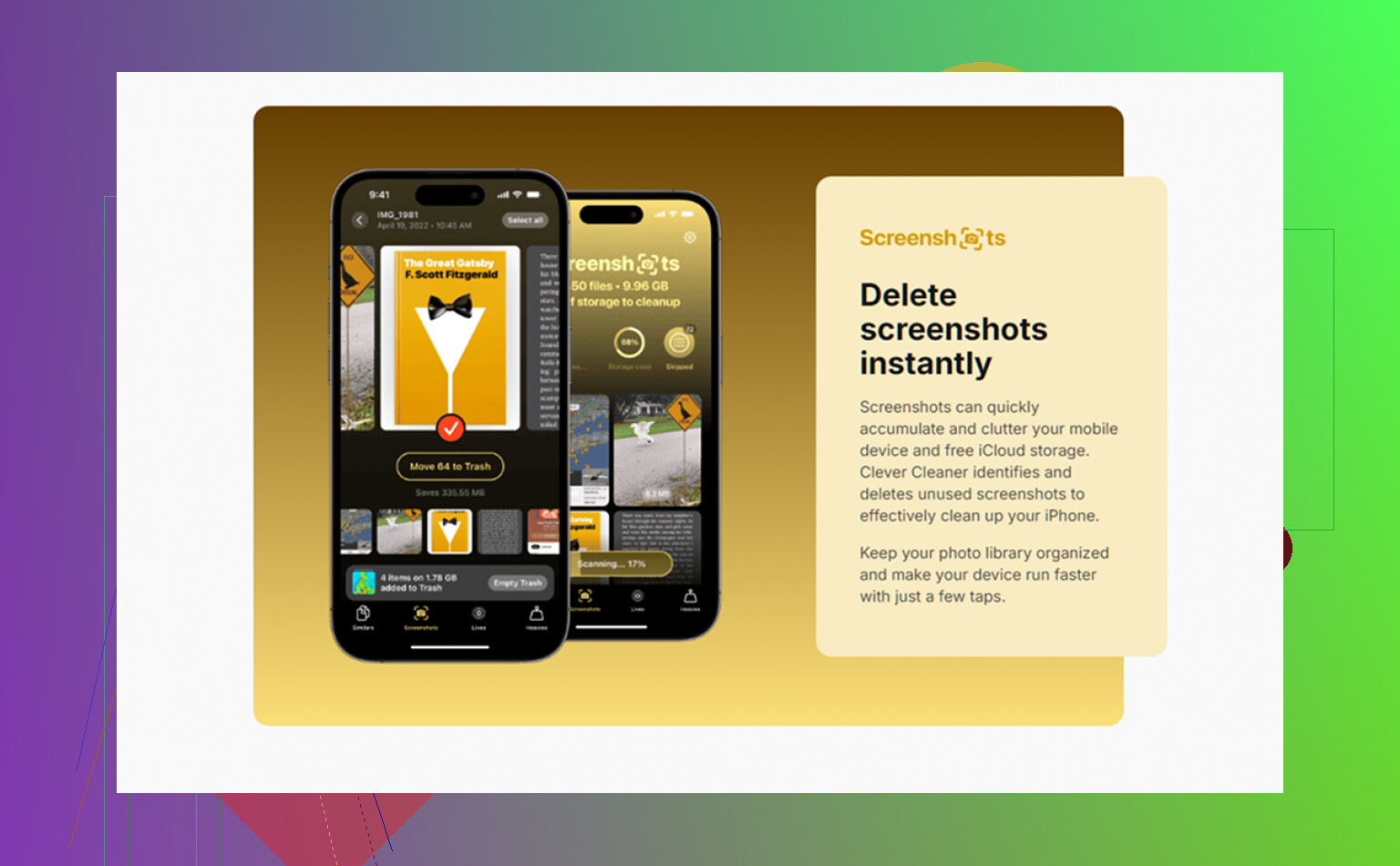
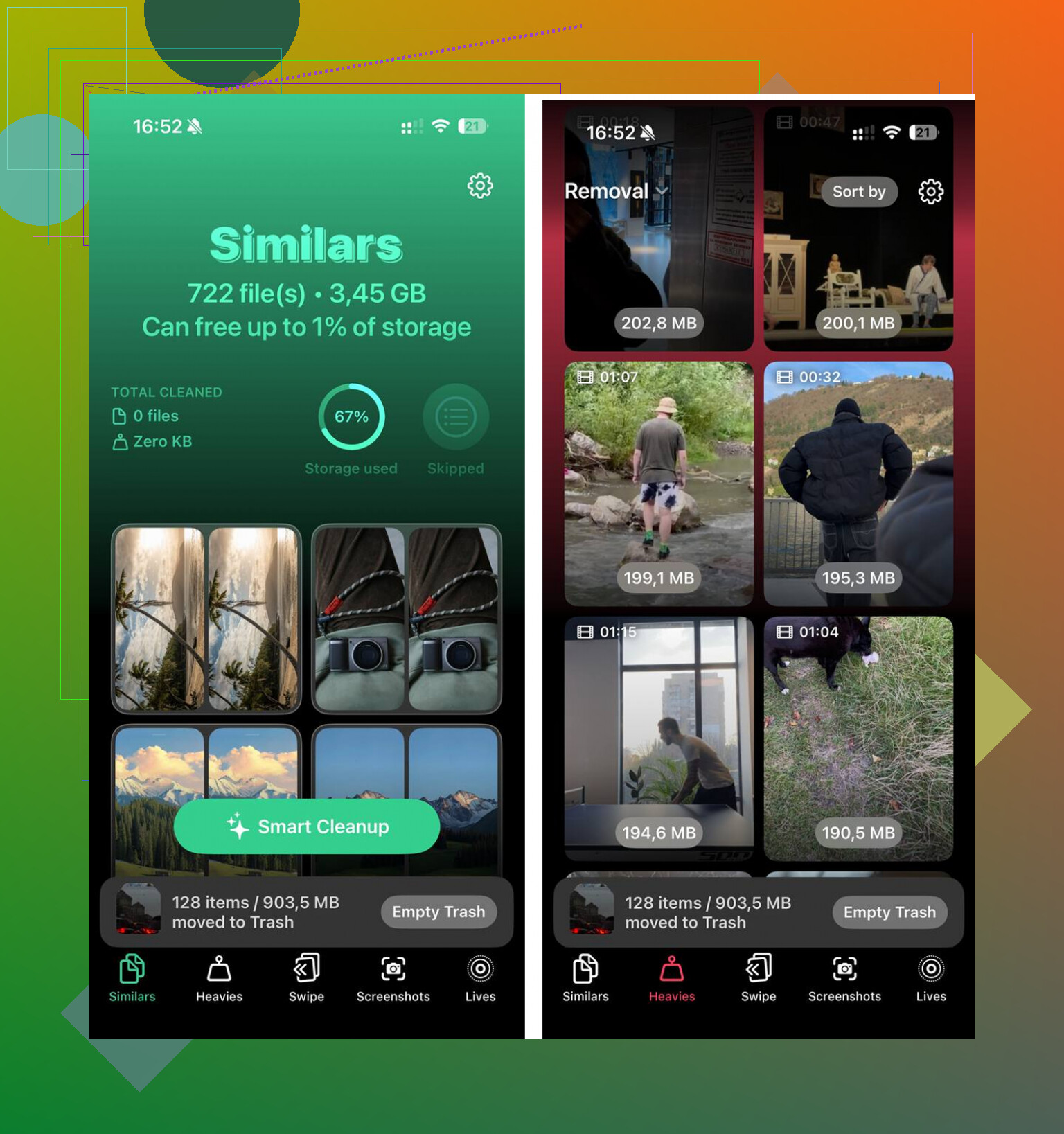
Ordenar una biblioteca enorme a mano es horrible. Usé Clever Cleaner para resolver más rápido la parte de los medios. Lo que más me llamó la atención fue la pestaña Heavies, que pone primero los archivos más grandes, así ves los peores casos sin tener que desplazarte eternamente. La pestaña Similars agrupó fotos casi duplicadas y eligió una Mejor toma en cada conjunto, lo que ayudó con las secuencias en ráfaga y esas cinco fotos casi idénticas de lo mismo. Muestra los tamaños de archivo antes de borrar, y el procesamiento se mantiene en el dispositivo.
Después de liberar unos 12 GB entre videos antiguos, fotos duplicadas y los pasos de caché de arriba, el retraso desapareció. Las cosas se abrían más rápido, el desplazamiento volvió a sentirse normal y el problema de almacenamiento dejó de reaparecer tan rápido.
Una última cosa que vale la pena revisar
Después de la limpieza, abre Ajustes, General, Almacenamiento del iPhone y espera un minuto. La barra de almacenamiento tarda un poco en recalcularse. Si los Datos del sistema siguen viéndose inflados incluso después de reiniciar, yo revisaría primero las apps más grandes. Las apps sociales suelen ser culpables habituales. Eliminarlas y reinstalarlas fuerza una caché local nueva en lugar de arrastrar basura vieja y corrupta de instalaciones anteriores.
No encontrarás una sola carpeta de archivos temporales en iPhone. iOS guarda los datos temporales dentro del entorno aislado de cada app, además de cachés a nivel del sistema en la parte que Apple llama Datos del sistema. Así que la basura está repartida entre lugares como las cachés del navegador, búferes de streaming, índices de archivos adjuntos de mensajes, archivos de actualización, registros de fallos, índices de Spotlight y restos de sincronización de iCloud.
Estoy de acuerdo con @mikeappsreviewer en el punto principal. Está disperso. Aunque no coincido del todo en una parte. Reinstalar aplicaciones sociales grandes ayuda, pero no siempre es el mejor primer paso si la app guarda descargas sin conexión o borradores. Primero revisa el menú de almacenamiento de la propia app.
Algunos lugares que la gente suele pasar por alto:
- App Archivos, En mi iPhone. Algunas apps dejan ahí exportaciones temporales.
- Mail. Los archivos adjuntos grandes se quedan en caché después de abrirlos.
- Podcasts, Spotify, Netflix, YouTube. Los medios sin conexión y los fragmentos almacenados en búfer ocupan espacio rápido.
- Mensajes. Paquetes de stickers, notas de voz, vistas previas de video, cachés de GIF.
- Residuos de actualización de iOS. A veces una actualización fallida o descargada a medias se queda en el almacenamiento.
La mejor forma de comprobarlo:
Ajustes > General > Almacenamiento del iPhone, espera de 30 a 60 segundos. La lista se vuelve a calcular. Abre las apps más grandes una por una. Si una app pesa 500 MB pero Documentos y datos ocupa 5 GB, ahí tienes la respuesta.
Para el desorden de fotos, vale la pena echar un vistazo a Clever Cleaner si tu fototeca es el verdadero problema y no la caché del sistema. Es más rápido que desplazarte durante una hr como un maniático.
Si quieres una guía visual, esta guía de limpieza de almacenamiento del iPhone para archivos en caché y datos del sistema cubre bastante bien las comprobaciones principales.
No existe una sola carpeta de archivos temporales en el iPhone, y esa es la parte que Apple nunca explica con claridad. iOS guarda cosas temporales en varias capas diferentes:
- dentro del sandbox privado de cada app
- en el espacio de caché del sistema que se agrupa dentro de Datos del sistema
- en el espacio temporal de actualización/instalación
- en copias locales de contenido en la nube
Así que sí, @mikeappsreviewer y @sognonotturno tienen razón en que está disperso, pero yo matizaría un poco la idea de que esto es mayormente caché. A veces el aumento del almacenamiento es en realidad hinchazón de la base de datos. Mensajes, Mail, WhatsApp, Notas con archivos adjuntos, e incluso las listas de lectura de Safari pueden conservar índices y metadatos locales que actúan como archivos temporales pero no se borran como una caché normal.
Algunos lugares menos obvios para revisar:
-
Ajustes > Cuenta de Apple > iCloud > Gestionar almacenamiento
A veces lo que parece desorden local es actividad de sincronización entre el dispositivo y iCloud. -
Ajustes > General > VPN y gestión de dispositivos
Los perfiles de trabajo o las configuraciones MDM pueden dejar datos locales adicionales. -
Ajustes > Accesibilidad > Contenido hablado / voces de Siri / diccionarios
Las voces descargadas y los archivos de idioma pueden volverse extrañamente enormes. -
App Archivos > Explorar > En mi iPhone
Vídeos exportados, ZIP, PDF, archivos temporales de editores, toda esa basura.
Además, las apps eliminadas no siempre significan una recuperación instantánea de espacio porque iOS puede conservar instantáneas/fragmentos de registros hasta volver a indexar. Molesto, pero más o menos normal.
Si las fotos son el verdadero problema, Clever Cleaner probablemente sea más útil que perseguir manualmente una caché misteriosa. Este resumen de Clever Cleaner para limpieza de fotos y almacenamiento en iPhone lo explica mejor que Apple, la verdad.
Mi opinión sincera: si Datos del sistema sigue siendo absurdamente grande después de reiniciar y de un día de uso normal, a menudo es una sola app defectuosa, no el iPhone en su conjunto.
La pieza que falta es el almacenamiento depurable. El iPhone mantiene algunos datos temporales en un estado recuperable que no vive en una carpeta visible y no siempre desaparece en el segundo en que borras algo. Por eso el almacenamiento puede parecer “atascado” durante horas.
En su mayor parte, estoy de acuerdo con @sognonotturno, @hoshikuzu y @mikeappsreviewer en que los archivos temporales están dispersos, pero discrepo un poco sobre reinstalar apps como solución habitual. En algunas apps, reinstalar puede en realidad conservar malos hábitos de basura del lado del servidor porque el exceso vuelve enseguida después de la sincronización. Es mejor probar primero el comportamiento.
Algunas cosas que no se mencionan lo suficiente:
- Datos de forma de onda y transcripciones de Notas de Voz
- Áreas descargadas de Mapas
- Páginas sin conexión de la Lista de Lectura de Safari
- Diccionarios de teclados de terceros
- Datos de reversión de edición de fotos de apps como Lightroom o Snapseed
Un truco útil: conecta el iPhone a una Mac o PC y observa el almacenamiento después de una sincronización o copia de seguridad. A veces iOS recalcula las categorías con más precisión allí que en el propio dispositivo.
Si las fotos son lo que sigue llevando el almacenamiento al límite, Clever Cleaner es una vía más práctica que ir tras fantasmas de caché. Ventajas: detección rápida de duplicados, identificación de archivos grandes, más simple que la limpieza manual. Desventajas: sobre todo útil para el desorden de fotos y videos, no para la caché real del sistema, y cualquier limpiador sigue necesitando tu revisión para que no borres algo que querías conservar.
Así que los archivos temporales están “guardados en todas partes”, pero el verdadero problema suele estar en uno de estos tres grupos: bibliotecas multimedia, restos de sincronización o una app que se comporta mal.