Mój dysk twardy nagle zaczął wyświetlać błędy, a niektóre pliki nie chcą się otwierać. Windows ostrzega mnie, że może być uszkodzony, i martwię się o utratę ważnych zdjęć i dokumentów. Jaki jest najbezpieczniejszy sposób, aby sprawdzić dysk, odzyskać dane i ustalić, czy można go naprawić, czy trzeba go wymienić?
Jeśli pliki są ważne, nie zaczynaj od próby naprawy dysku. W ten sposób wiele osób tylko pogarsza sytuację. Windows może zaproponować sformatowanie go albo uruchomienie CHKDSK, ale jeśli system plików jest już uszkodzony, takie działania mogą zmniejszyć Twoje szanse na odzyskanie danych.
Pierwszy krok jest nudny, ale ważny: przestań używać dysku. Odłącz zewnętrzny HDD, dopóki nie będziesz gotowy do odzyskiwania z niego danych. Jeśli to dysk wewnętrzny, nic na niego nie kopiuj, nie instaluj na nim narzędzi i nie pozwól Windowsowi zapisywać tam nowych danych. Im mniej zapisów, tym większa szansa na odzyskanie plików.
Poza tym „uszkodzony” może oznaczać kilka różnych rzeczy. Warto to zawęzić:
- Windows prosi o sformatowanie dysku.
- Dysk jest wyświetlany jako RAW.
- Nadal widzisz literę dysku, ale nie da się go otworzyć.
- Dysk wydaje klikające, zgrzytające albo inne niepokojące dźwięki.
Jeśli nadal jest widoczny w Zarządzaniu dyskami z prawidłowym rozmiarem, to zwykle jest to dobry znak. Często oznacza to, że sam dysk nadal da się odczytać, a problem dotyczy partycji lub systemu plików, a nie tego, że sprzęt jest całkowicie martwy.
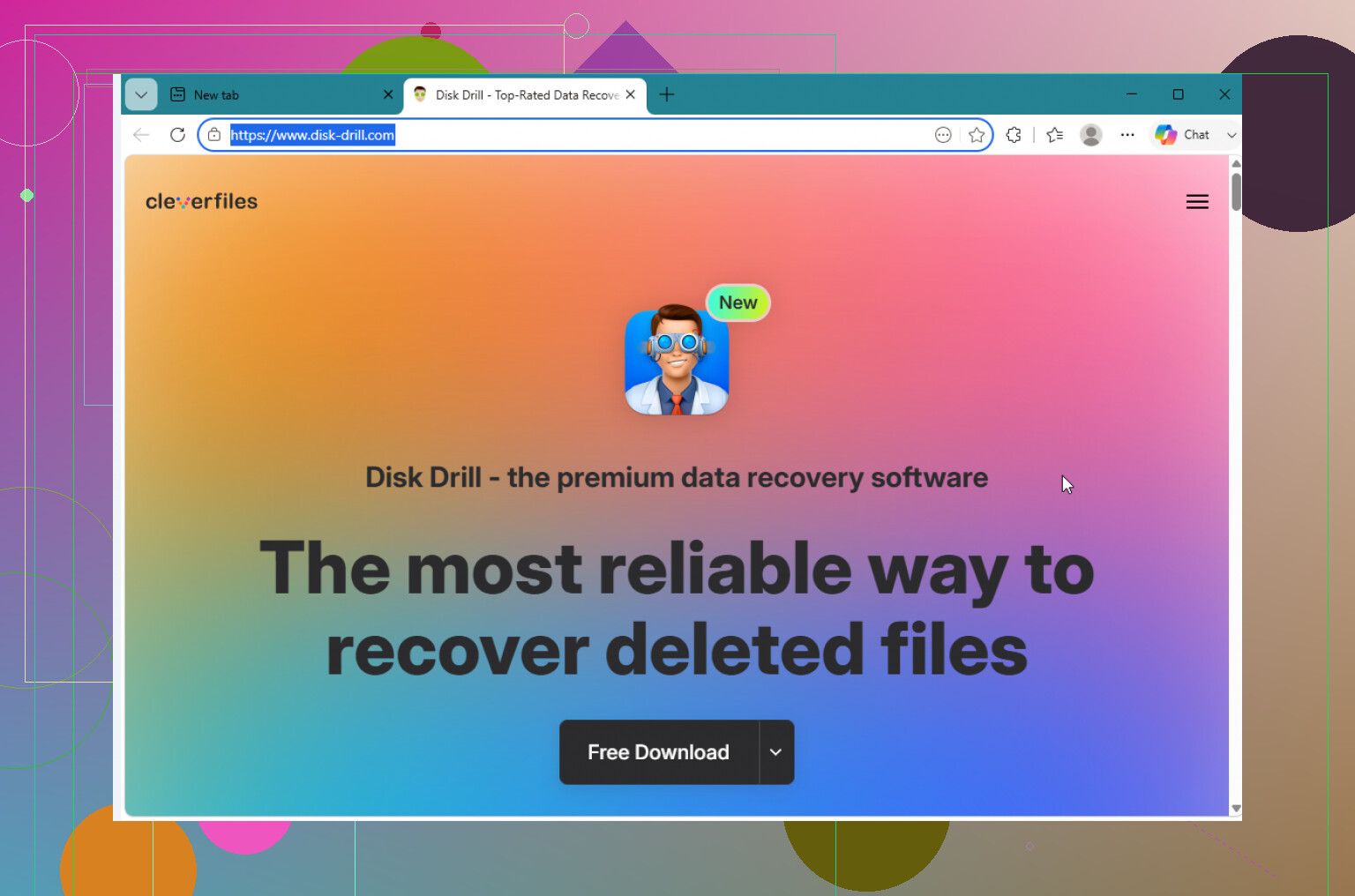
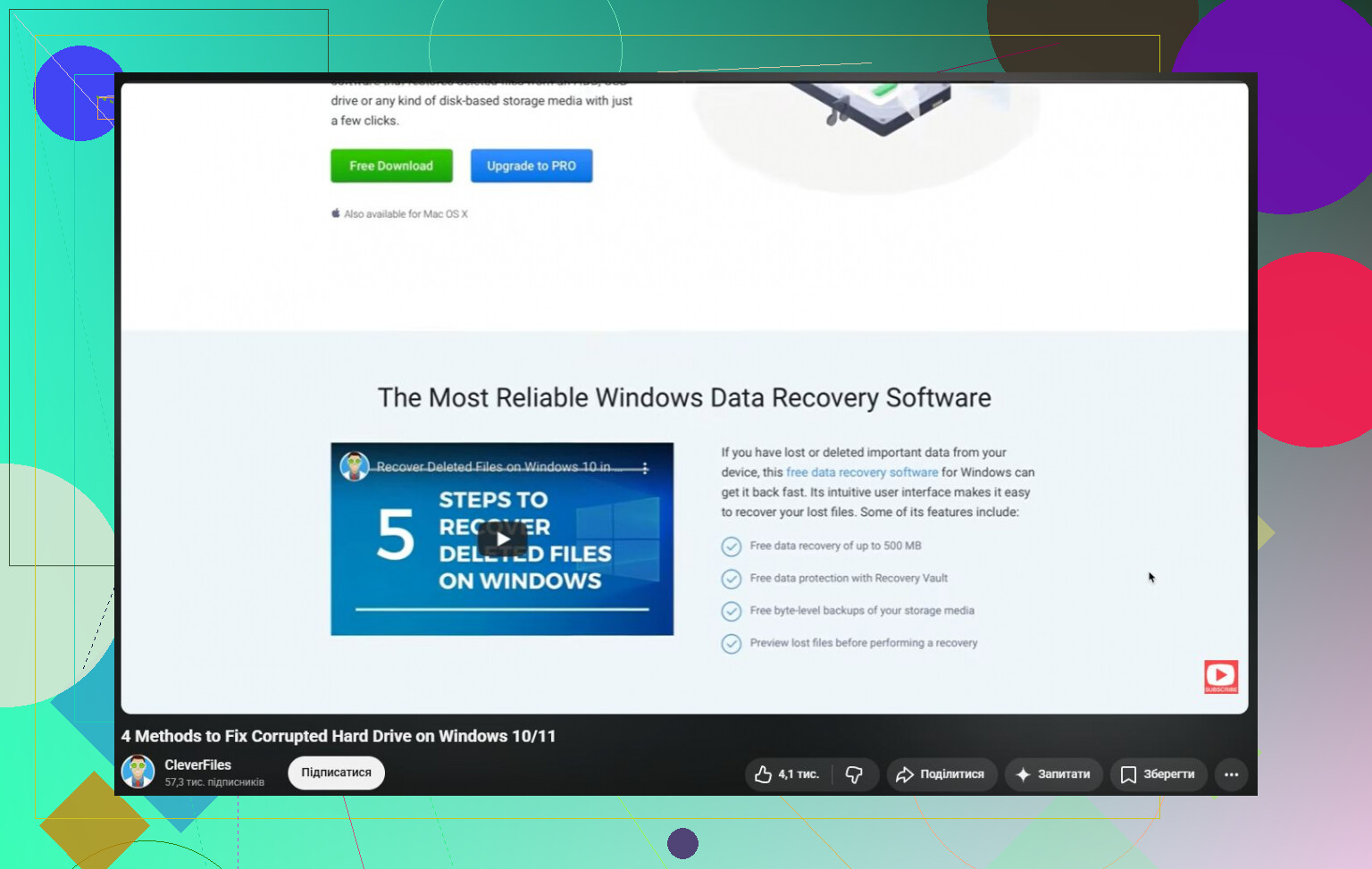
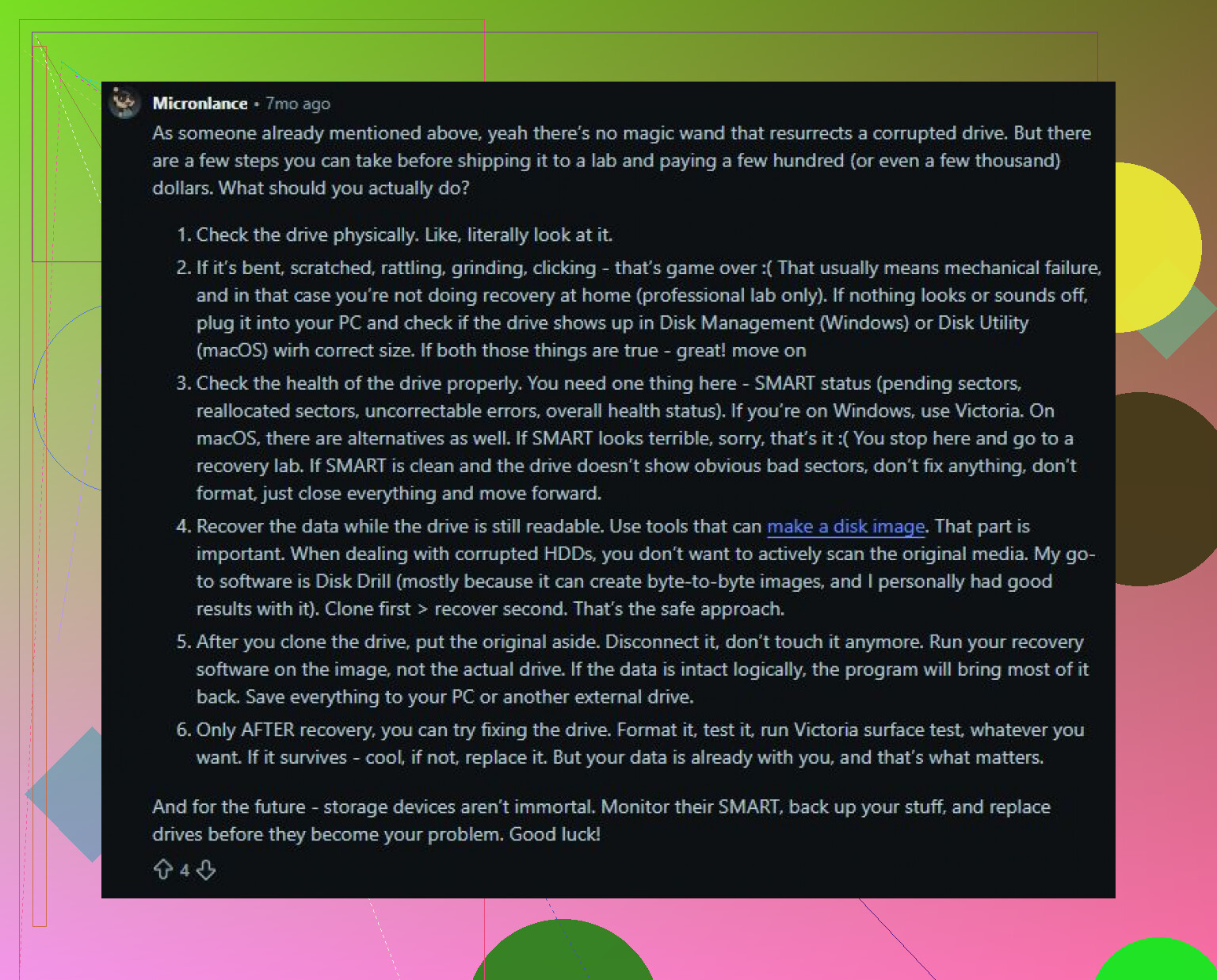
Najpierw zgrałbym ważne dane, zanim zaczniesz jakiekolwiek naprawy. Disk Drill to dobra opcja, ponieważ potrafi utworzyć obraz dysku bajt po bajcie, a następnie przeskanować ten obraz zamiast obciążać oryginalny dysk. To bezpieczniejsze podejście, jeśli dysk działa niestabilnie.
Podstawowa kolejność działań wyglądałaby tak:
- Zainstaluj Disk Drill na innym dysku, nie na uszkodzonym.
- Utwórz obraz dysku, jeśli nośnik jest wystarczająco czytelny.
- Uruchom Universal Scan na tym obrazie.
- Podejrzyj pliki, na których Ci zależy.
- Odzyskaj je na osobny, sprawny dysk.
Wersja dla Windows pozwala odzyskać do 100 MB za darmo, co jest przydatne, aby sprawdzić, czy Twoje pliki rzeczywiście da się odzyskać, zanim wydasz pieniądze.
Gdy Twoje pliki będą już bezpieczne, wtedy możesz zająć się naprawą. Zacznij od prostych rzeczy: wypróbuj inny kabel USB, inny port USB i inny komputer. Zaskakująco wiele „martwych” lub „uszkodzonych” dysków zewnętrznych to tak naprawdę tylko wadliwe kable, stacje dokujące albo obudowy.
Jeśli dysk nie jest wyświetlany jako RAW, możesz potem spróbować CHKDSK:
chkdsk X: /r
Zastąp X prawidłową literą dysku. Pamiętaj tylko, że CHKDSK modyfikuje system plików. Może naprawić problemy, ale może też usunąć uszkodzone wpisy albo przestawić dane w trakcie działania. Dlatego powinno się go uruchamiać po odzyskiwaniu, a nie przed.
Jeśli dysk stał się RAW, CHKDSK zazwyczaj nie jest rozwiązaniem. Najpierw odzyskaj pliki, a potem rozważ coś takiego jak TestDisk do naprawy partycji albo po prostu sformatuj dysk, gdy dane będą już skopiowane w bezpieczne miejsce.
Jednym z momentów, w których przestałbym próbować metod domowych, jest sytuacja, gdy dysk wykazuje oznaki awarii sprzętowej:
- ciągłe klikanie,
- losowe rozłączanie,
- bardzo wolny odczyt,
- albo znikanie z Zarządzania dyskami.
W takim momencie każde dodatkowe skanowanie albo próba naprawy mogą utrudnić odzyskanie danych. Jeśli dane są wystarczająco ważne, lepiej oddać dysk do profesjonalnej usługi odzyskiwania danych.
Uszkodzony dysk twardy nie oznacza automatycznie, że wszystko przepadło. Bardzo często uszkodzenie ma charakter logiczny, a pliki nadal tam są. Kolejność ma znaczenie: najpierw odzyskiwanie, później naprawa albo formatowanie. To najbezpieczniejszy sposób, aby uratować dane i być może dalej używać dysku.
Nie uruchamiaj każdego przycisku „napraw”, który oferuje Windows, tylko dlatego, że dysk nadal pojawia się w Eksploratorze. Zgadzam się z radą, żeby najpierw odzyskiwać dane, ale byłbym jeszcze bardziej nudny w tej kwestii: upewnij się, że masz drugi dysk z wystarczającą ilością wolnego miejsca, zanim cokolwiek zaczniesz, ponieważ narzędzia do odzyskiwania potrzebują bezpiecznego miejsca na zapisanie plików. Nigdy nie odzyskuj plików z powrotem na ten sam uszkodzony dysk. Stan SMART może być przydatny do sprawdzenia, ale wynik „zdrowy” nie dowodzi, że z dyskiem wszystko jest w porządku, zwłaszcza w przypadku zewnętrznych dysków USB, które rozłączają się i ponownie łączą. Jeśli zdjęcia i dokumenty są ważne, traktuj obecny dysk jako tylko do odczytu, skopiuj lub wykonaj obraz tego, co się da, a potem zdecyduj, czy warto próbować CHKDSK, czy po prostu wymienić dysk. Dyski twarde są tanie w porównaniu z utraconymi plikami.
Dysk z uszkodzonym wpisem katalogowym to zupełnie inny problem niż dysk, który rozłącza się w połowie kopiowania folderu. Irytujące jest to, że Windows często nazywa oba te przypadki „uszkodzeniem”, więc nie zakładałbym ani że da się to naprawić, ani że to koniec wyłącznie na podstawie tego ostrzeżenia.
Zgadzam się z radą, żeby odzyskiwać przed naprawą, ale kopiowałbym według ważności, a nie przeciągając od razu cały dysk. Najpierw zabierz rzeczy nie do zastąpienia: zdjęcia, dokumenty, pliki podatkowe, foldery projektów. Duże foldery z filmami, instalatory, dane gier i pobrane pliki mogą poczekać. Jeśli stan dysku się pogarsza, kopiowanie całego dysku, które zatrzyma się na jednym uszkodzonym obszarze, może zmarnować krótkie okno czasu, które miałeś. Jeśli narzędzie takie jak Disk Drill potrafi utworzyć obraz dysku, w porządku, ale jeśli robisz szybki ręczny ratunek, nie zaczynaj od najmniej ważnych 800 GB tylko dlatego, że są pierwsze alfabetycznie.
Po skopiowaniu sprawdź wyrywkowo odzyskane pliki. Otwórz kilka zdjęć, kilka plików PDF, kilka plików pakietu Office i upewnij się, że nie są to pliki o zerowym rozmiarze ani uszkodzone kopie. Ludzie czasem myślą, że uratowali wszystko, bo nazwy folderów się skopiowały, a potem okazuje się, że zawartość jest uszkodzona. Gdy już wiesz, że ważne pliki są bezpieczne, wtedy możesz bawić się CHKDSK, TestDisk, formatowaniem albo czymkolwiek innym. Ale jeśli dysk zaczął wydawać dźwięki, znikać lub zwalniać do pełzania, pominąłbym całkowicie etap „naprawiania” i po prostu go wymienił. Nawet jeśli uda ci się go znowu uruchomić, nie ufałbym mu jako jedynej kopii czegokolwiek ważnego.
Nie pozwalaj systemowi Windows „skanować i naprawiać” dysku, dopóki pliki, na których Ci zależy, nie istnieją już gdzie indziej. Ten mały komunikat brzmi niewinnie, ale może zmienić nazwy, usunąć lub osierocić uszkodzone rekordy plików, próbując ponownie uporządkować system plików. Uporządkowany uszkodzony dysk to nie to samo co odzyskany.
Przydatny podział jest taki: jeśli dysk jest mechanicznie sprawny, a system plików jest uszkodzony, może dać się go naprawić. Jeśli dysk fizycznie ulega awarii, możesz na jakiś czas przywrócić możliwość jego odczytu, ale i tak uznałbym go za wycofany z użycia. „Naprawiony” powinno znaczyć „bezpieczny do przechowywania ważnych danych”, a nie tylko „Eksplorator dziś go otwiera”. To są zupełnie różne standardy.
Ludzie często zapominają o cieple i zasilaniu. Jeśli to zewnętrzny dysk twardy, nie trzymaj go podłączonego do taniego huba podczas długich skanów. Użyj bezpośredniego portu USB, najlepiej z tyłu komputera stacjonarnego, i upewnij się, że dysk leży w miejscu, gdzie może pozostać chłodny. Słaby kabel, wadliwa obudowa lub niedostatecznie zasilany port USB mogą wyglądać jak uszkodzenie danych, ponieważ dysk rozłącza się podczas odczytu. To nie znaczy, że dane są w porządku, ale oznacza, że przed uznaniem samego dysku za martwy warto wyeliminować łatwe punkty awarii.
Zrobiłbym jedną poważną próbę skopiowania lub utworzenia obrazu, a nie dziesięć różnych prób „naprawy”. Jeśli Disk Drill może utworzyć obraz, jest to bezpieczniejsze niż wielokrotne skanowanie oryginalnego dysku. Jeśli dobrze czujesz się z bardziej technicznymi narzędziami, ddrescue z linuxowego live USB to kolejna popularna opcja, ponieważ może pomijać uszkodzone miejsca i wracać do nich później, ale jest mniej przyjazne i przy braku ostrożności można bez problemu wybrać zły dysk. Tak czy inaczej, odzyskuj dane na inny dysk. Nigdy nie zapisuj ich z powrotem na ten sam.
Gdy zdjęcia i dokumenty zostaną potwierdzone jako otwierające się na innym dysku, wtedy jasne, wypróbuj CHKDSK, TestDisk, formatowanie albo dowolny eksperyment, jaki chcesz. Ale po takim strachu związanym z uszkodzeniem danych nie przywracałbym tego dysku do normalnego użytku, może poza tymczasowym magazynem roboczym na pliki, które mogę stracić. Dyski są tanie. Odtwarzanie lat rodzinnych zdjęć lub plików do pracy już nie.