Mój dysk twardy nagle wyświetla się jako partycja RAW po odłączeniu go, i teraz nie mam dostępu do żadnych plików. Zarządzanie dyskami widzi dysk, ale Windows mówi, że trzeba go sformatować, zanim będzie można go używać. Próbuję naprawić partycję RAW bez formatowania, ponieważ mam na niej ważne dane. Jakie kroki mogę podjąć, aby naprawić dysk i bezpiecznie odzyskać dostęp?
Raz spotkałem się z tym w przypadku dysku zewnętrznego i tak, RAW na początku wygląda źle. Windows przestaje rozpoznawać system plików, więc traktuje partycję jak niezrozumiały zapis. To irytujące, ale nie oznacza automatycznie, że Twoje pliki przepadły.
Najczęściej widziałem partycje RAW uszkodzone po wymuszonym wyłączeniu, zaniku zasilania, bad sektorach, złośliwym oprogramowaniu, uszkodzonej tablicy partycji albo gdy ktoś odłączył dysk USB bez wcześniejszego bezpiecznego wysunięcia. Niezależnie od przyczyny, nie formatowałbym partycji przed odzyskaniem z niej plików. Formatowanie na początku to sposób, w jaki ludzie zamieniają trudne odzyskiwanie w jeszcze gorsze.
Kolejność, której bym się trzymał, jest taka:
- Przestań cokolwiek zapisywać na dysku.
- Odzyskaj pliki, na których Ci zależy.
- Napraw partycję albo odbuduj ją.
- Przywróć odzyskane pliki po tym, jak dysk znów będzie nadawał się do użytku.
Najpierw odzyskaj pliki
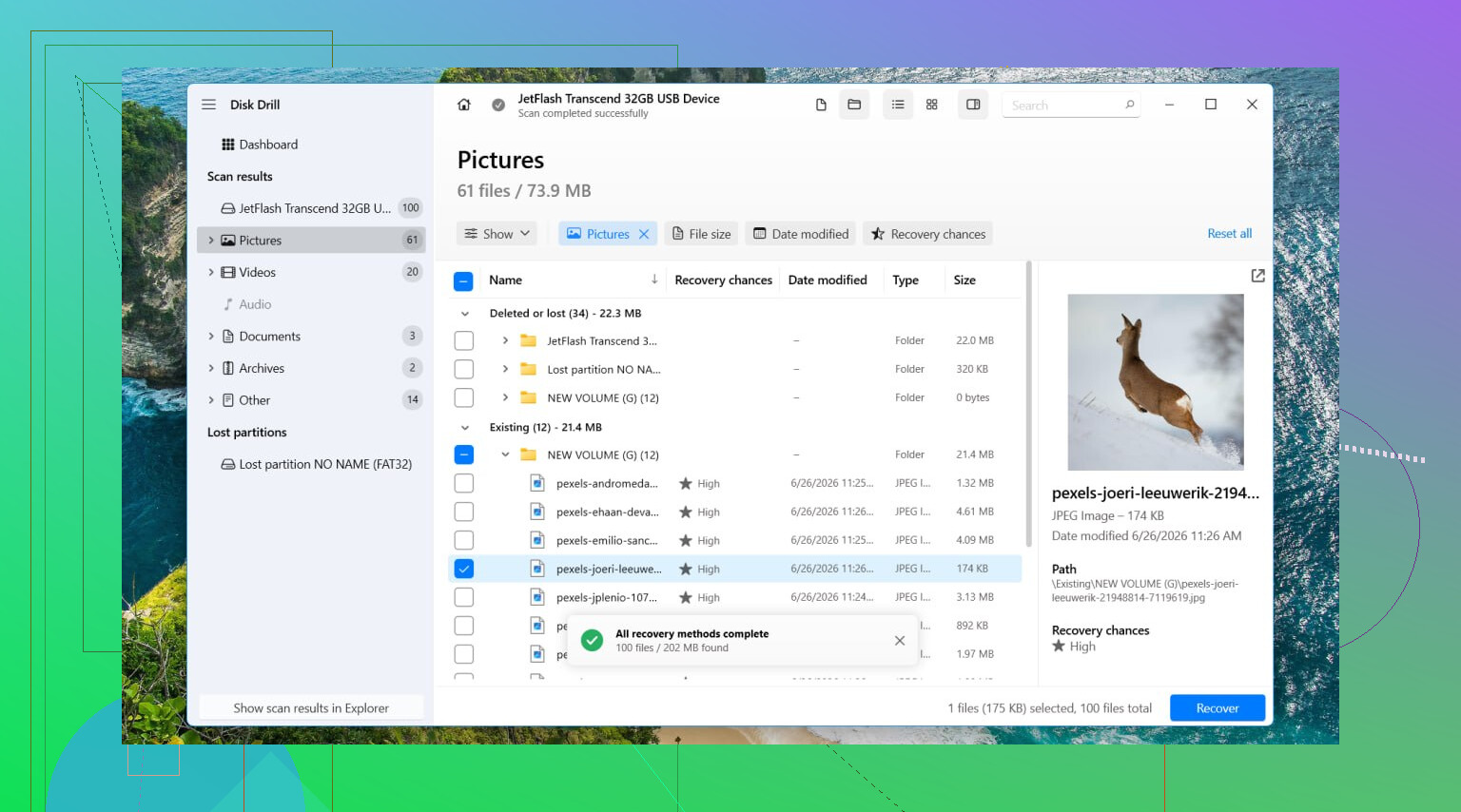
Zacząłbym od Disk Drill. Używałem go wcześniej na woluminie RAW i zadziałał, ponieważ skanował sam dysk, zamiast ufać uszkodzonemu systemowi plików. Windows ciągle prosił o sformatowanie partycji. Zignorowałem to i zamiast tego uruchomiłem skanowanie.
- Zainstaluj Disk Drill na innym dysku. Nie na uszkodzonym.
- Otwórz program, a następnie wybierz uszkodzony dysk lub partycję RAW.
- Kliknij Szukaj utraconych danych. Jeśli jest to dysk zewnętrzny, Disk Drill może zapytać o typ skanowania. W większości przypadków wybrałbym Skanowanie uniwersalne. Jeśli próbujesz odzyskać nagrania z kamery lub drona, Zaawansowane odzyskiwanie z kamery zazwyczaj sprawdza się lepiej z mojego doświadczenia.
- Poczekaj na zakończenie skanowania. W przypadku dużych dysków zajmie to trochę czasu.
- Kliknij Przejrzyj znalezione elementy.
- Wyświetl podgląd kilku plików. Zawsze robię to przed odzyskiwaniem czegokolwiek, ponieważ same nazwy plików czasami wprowadzają w błąd.
- Wybierz to, co chcesz odzyskać, a następnie kliknij Odzyskaj.
- Zapisz odzyskane pliki w innym miejscu. Nie zapisuj ich z powrotem na partycji RAW.
Jeśli dysk wydaje się niestabilny, działa wolno lub ciągle się rozłącza, najpierw utworzyłbym pełny obraz bajt po bajcie i skanował obraz zamiast wielokrotnie obciążać oryginalny dysk. Nauczyłem się tego niestety dopiero później.
Następnie zajmij się partycją
Gdy pliki będą już bezpieczne, spróbowałbym TestDisk, jeśli celem jest przywrócenie samej partycji.
- Pobierz TestDisk i rozpakuj go.
- Uruchom testdisk_win.
- Wybierz Create.
- Wybierz dysk z problemem.
- Zaakceptuj wykryty typ tablicy partycji.
- Wybierz Analyse, a następnie uruchom Quick Search.
- Jeśli nic nie znajdzie, uruchom Deeper Search.
- Jeśli pojawi się brakująca partycja, zaznacz ją i wybierz Write.
- Uruchom ponownie komputer.
Jeśli TestDisk jej nie przywróci albo jeśli nie zależy ci na odtworzeniu starego układu, przestałbym z tym walczyć i odbudował partycję.
- Otwórz Zarządzanie dyskami.
- W razie potrzeby usuń partycję RAW.
- Utwórz Nowy wolumin prosty.
- Sformatuj go jako NTFS albo w innym systemie plików wymaganym przez twoją konfigurację.
- Skopiuj odzyskane pliki z powrotem.
Pominąłbym CHKDSK na partycji RAW. Windows i tak często odmawia jego uruchomienia. Nawet gdy narzędzia naprawcze działają, modyfikują system plików bezpośrednio na miejscu, a ja nigdy nie lubiłem przeprowadzać operacji przed uprzednim odzyskaniem danych.
Jeszcze jedno. Jeśli dysk klika, losowo znika, pojawia się tylko czasami albo w ogóle nie jest widoczny w Zarządzaniu dyskami, zatrzymałbym się na tym etapie. To zaczyna bardziej przypominać awarię sprzętową niż zwykły bałagan w systemie plików. Pozostawianie go pod zasilaniem i wielokrotne ponawianie skanów może pogorszyć sytuację. Jeśli pliki są ważne, w tym momencie oddałbym go do profesjonalnego laboratorium odzyskiwania danych, zamiast dalej męczyć go oprogramowaniem.
Tak, możesz naprawić partycję RAW bez wcześniejszego formatowania, ale podzieliłbym naprawę na dwa różne zadania.
Pierwsze zadanie: odzyskać pliki.
Drugie zadanie: naprawić partycję, aby Windows znowu ją zamontował.
Zgadzam się z @mikeappsreviewer w jednej kwestii: nie formatuj przed odzyskiwaniem danych. Tam, gdzie trochę się różnię, jest to, że jeśli dysk jest sprawny, a problem RAW pojawił się przez odłączenie go w trakcie zapisu, masz szansę naprawić metadane systemu plików bez wymazywania tablicy partycji. Mimo to próbowałbym naprawy dopiero po zapisaniu ważnych danych.
Kilka kontroli, zanim cokolwiek ruszysz:
- Spróbuj użyć innego portu USB, kabla albo obudowy.
- Sprawdź stan SMART w CrystalDiskInfo.
- Zobacz, czy rozmiar dysku jest poprawnie wyświetlany w Zarządzaniu dyskami.
- Sprawdź w Podglądzie zdarzeń błędy dysku, takie jak bad block lub błąd I/O.
Jeśli SMART pokazuje Caution albo Bad, przestań testować przypadkowe rozwiązania. Najpierw odzyskaj dane. Disk Drill dobrze się tu sprawdza, ponieważ odczytuje dysk bezpośrednio i nie potrzebuje, aby Windows rozpoznawał system plików. Odzyskane pliki zapisuj na innym dysku.
Jeśli sprzęt wygląda na sprawny, sprawdź strukturę partycji w TestDisk albo obejrzyj ją z poziomu Linuksa. Live USB z Linuksem czasami montuje woluminy NTFS, które Windows oznacza jako RAW. Widziałem takie przypadki po nieprawidłowym odłączeniu. Jeśli Linux zamontuje ją tylko do odczytu, skopiuj stamtąd pliki i pomiń ryzykowne próby naprawy.
Przy naprawie pomiń CHKDSK, dopóki partycja nadal jest widoczna jako RAW. Zwykle kończy się niepowodzeniem, a kiedy już zadziała na uszkodzonych metadanych, może narobić bałaganu w nazwach plików i folderów. Wiem, że niektórzy bardzo go polecają, ale ja nie zaczynałbym od tego.
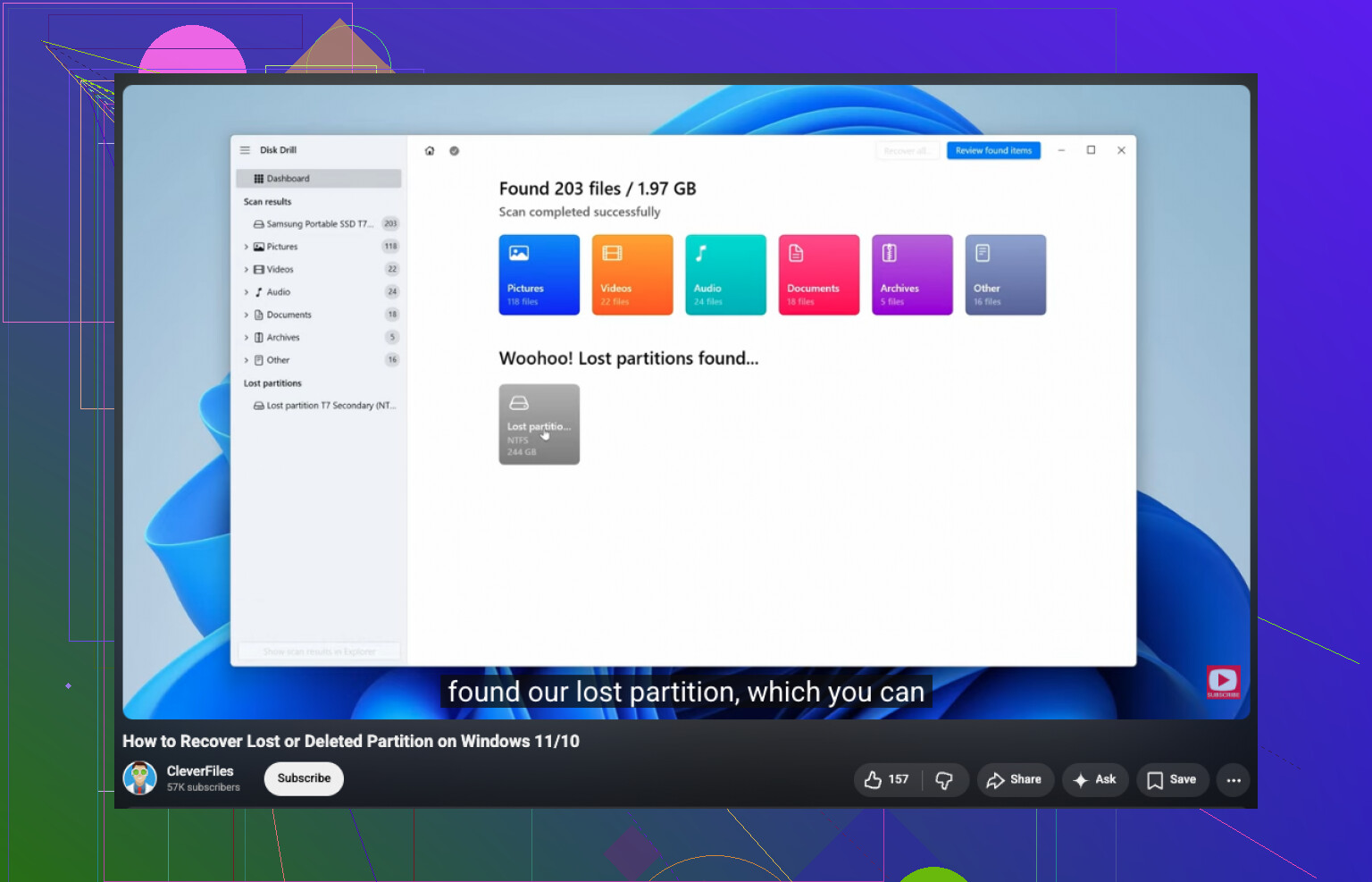
Jeśli chcesz poradnik dotyczący naprawy brakującej lub uszkodzonej tablicy partycji, to może pomóc: zobacz, jak naprawić utraconą lub RAW partycję
Jeśli odzyskiwanie się powiedzie, wtedy sformatuj i odbuduj wolumin. Jeśli odzyskiwanie się nie powiedzie, a dane są ważne, przestań działać samodzielnie, zanim stan dysku się pogorszy. Ta część szybko robi się droga, ale doprowadzenie do nieodwracalnej utraty danych też może sporo kosztować.
Tak, czasami. Ale trochę nie zgodzę się z @mikeappsreviewer i @techchizkid w jednej kwestii: nie każdy dysk RAW wymaga natychmiastowej próby naprawy. Często RAW to po prostu Windows rozkładający ręce, bo sektor rozruchowy systemu plików albo metadane partycji zostały uszkodzone. To nie zawsze oznacza, że cała partycja jest do wyrzucenia.
Najpierw zrobiłbym te nudne rzeczy, które ludzie pomijają:
- sprawdź dysk w Menedżerze urządzeń
- uruchom
wmic diskdrive get statusalbo użyj narzędzia SMART - spróbuj odczytać go na innym komputerze
- jeśli to dysk zewnętrzny, wyjmij go z obudowy, jeśli to możliwe, i podłącz przez SATA
Powód: uszkodzone mostki USB mogą udawać problem z RAW. Widziałem to więcej niż raz.
Poza tym, zanim zaczniesz intensywne skanowanie, zrób obraz, jeśli dysk zachowuje się dziwnie. Narzędzia do odzyskiwania są świetne, ale wielokrotne odczyty z umierającego dysku mogą być złym pomysłem. Jeśli dysk jest stabilny, to tak, Disk Drill to solidny wybór do odzyskiwania danych z partycji RAW, bo może skanować dysk bezpośrednio i wyciągać pliki bez potrzeby montowania go przez Windows.
Jedna rzecz, której bym spróbował, a o której mało wspomniano: użyj TestDisk tylko do inspekcji na początku, nie zapisuj od razu zmian. Jeśli znajdzie starą strukturę NTFS/exFAT i nazwy plików wyglądają sensownie, wtedy zdecyduj. Zapisanie błędnych informacji o partycji to sposób, w jaki ludzie zamieniają odzyskiwalne w no cóż.
Jeśli chcesz więcej przykładów z życia, ten wątek jest całkiem trafny: zewnętrzny dysk twardy zmienił się w RAW i jak ludzie poradzili sobie z odzyskiwaniem danych
Krótka wersja: tak, możesz naprawić partycję RAW bez formatowania, ale najpierw odzyskaj pliki, chyba że lubisz przypadkiem pogarszać sprawę. Komunikat Windowsa że musisz sformatować dysk to w zasadzie przynęta. Zignoruj go.