Mój dysk Mac HFS nagle stał się nieczytelny po awarii i muszę odzyskać ważne pliki, zanim spróbuję czegokolwiek ryzykownego. Szukam niezawodnego oprogramowania do odzyskiwania danych z HFS, które może bezpiecznie przeskanować dysk i przywrócić dane bez pogarszania uszkodzeń. Jakieś rekomendacje lub narzędzia, których unikać?
Jeśli jest to dysk HFS lub HFS+, najważniejsze to natychmiast przestać go używać. Nie kopiuj już niczego na niego, nie formatuj go ponownie i nie uruchamiaj przypadkowych narzędzi naprawczych tylko po to, żeby zobaczyć, co się stanie. Usunięte lub sformatowane pliki mogą nadal tam być, ale nowe dane mogą je nadpisać.
Najpierw wykonaj proste sprawdzenia. Zajrzyj do Kosza, a jeśli był to dysk Maca, którego regularnie używałeś, sprawdź, czy Time Machine ma kopię zapasową sprzed zniknięcia plików. Jeśli to nic nie da, od razu sięgnąłbym po oprogramowanie do odzyskiwania danych.
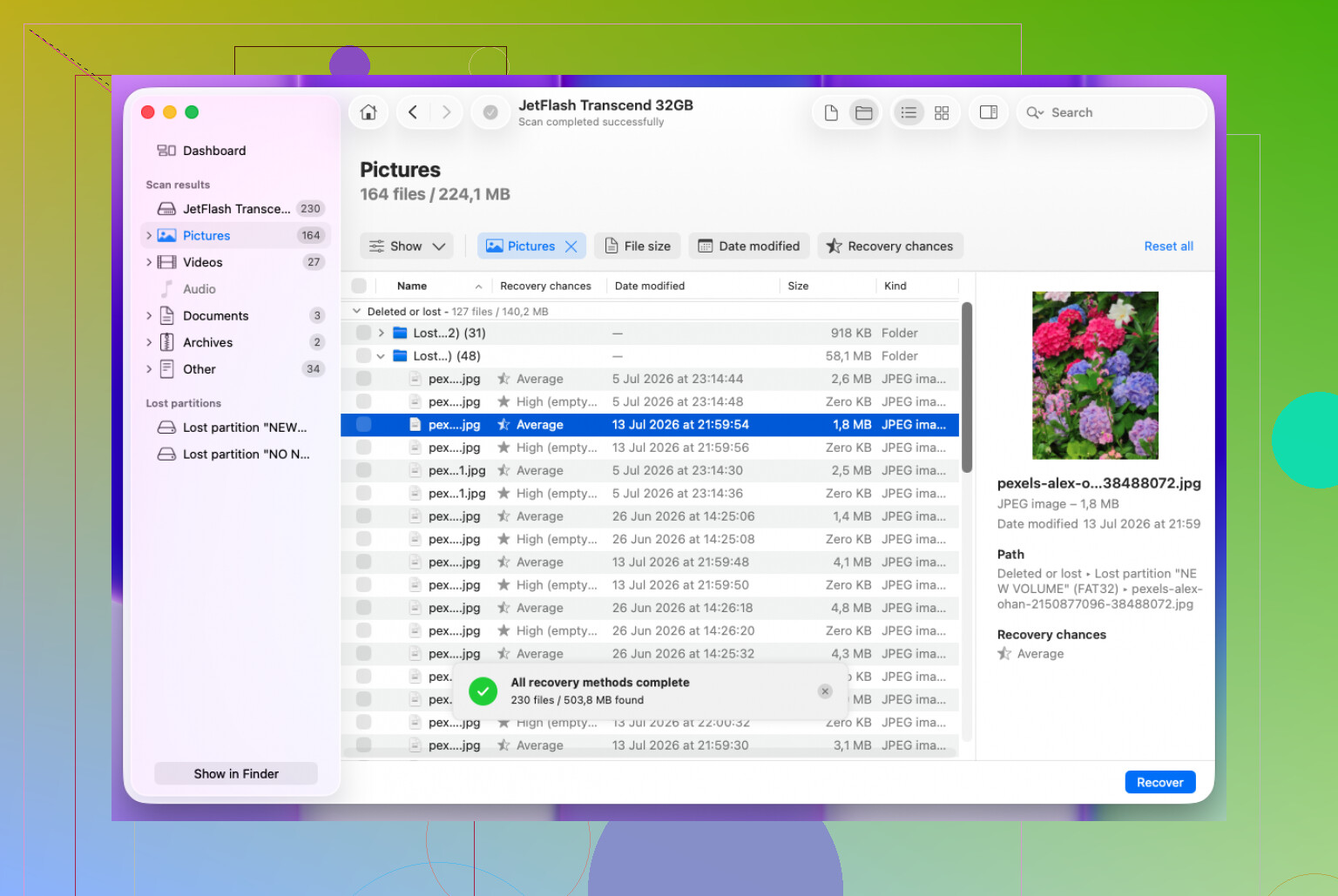
Używałem Disk Drill na starym zewnętrznym dysku Maca po przypadkowym usunięciu wielu plików. Całkiem dobrze radził sobie z HFS/HFS+, a sam proces nie był trudny do śledzenia.
- Zainstaluj Disk Drill.
- Wybierz dysk HFS/HFS+ z listy.
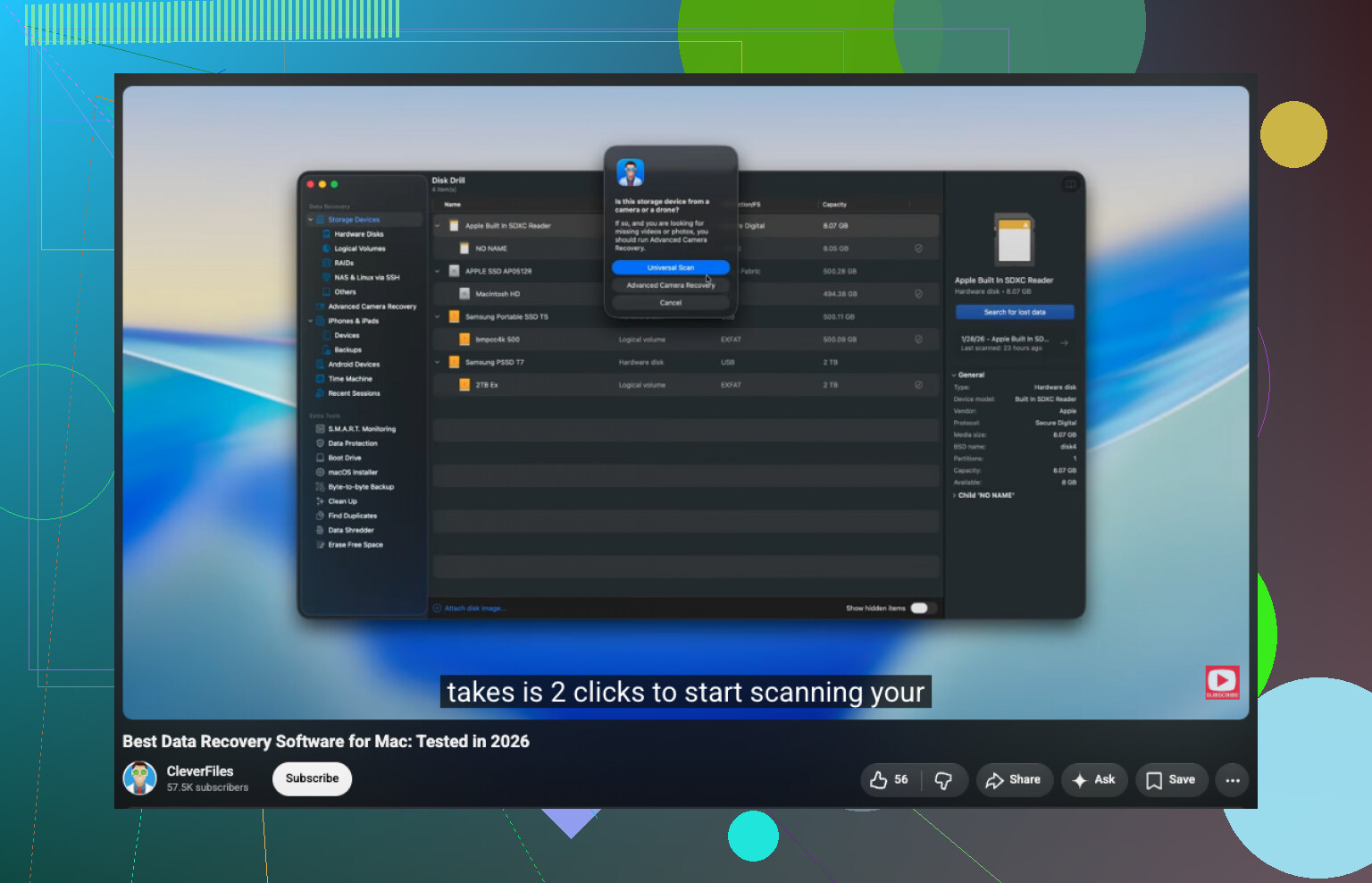
- Kliknij Wyszukaj utracone dane.
- W przypadku dysku zewnętrznego pozostaw opcję Skanowanie uniwersalne, aby program mógł wypróbować wszystkie dostępne metody skanowania.
- Po zakończeniu skanowania otwórz Przejrzyj znalezione elementy.
- Przejrzyj podgląd plików przed ich odzyskaniem, żeby nie zapisywać wielu uszkodzonych rzeczy.
- Wybierz to, czego potrzebujesz, i kliknij Odzyskaj.
- Zapisz odzyskane pliki na innym dysku, a nie z powrotem na oryginalnym dysku HFS.
Formatowanie nie zawsze oznacza, że wszystko przepadło. Przy szybkim formatowaniu informacje o systemie plików mogą zostać usunięte, podczas gdy duża część rzeczywistych danych plików nadal może nadawać się do odzyskania. To w dużej mierze zależy od tego, czy od tamtej pory na dysku zapisano nowe dane, więc im szybciej, tym lepiej.
Na jedną rzecz uważałbym szczególnie przy dyskach zewnętrznych: jeśli dysk ciągle się rozłącza, zgłasza błędy odczytu albo działa niestabilnie, najpierw utwórz obraz dysku, jeśli narzędzie do odzyskiwania to obsługuje. Skanowanie obrazu jest bezpieczniejsze niż intensywne obciążanie dysku, który może już być uszkodzony.
Jeśli dysk nie pojawia się w Narzędziu dyskowym, wydaje odgłosy klikania lub zgrzytania, stale zrywa połączenie albo skanowanie nie może się zakończyć z powodu poważnych błędów odczytu, przestałbym przy nim majstrować i rozejrzał się za profesjonalną usługą odzyskiwania danych. Na tym etapie samo oprogramowanie może nie wystarczyć, a każda kolejna próba może utrudnić odzyskanie danych.
Sprawdź, czy dysk jest zaszyfrowany, zanim wybierzesz oprogramowanie. Jeśli używano FileVault lub zaszyfrowanego woluminu HFS, Disk Drill lub każde inne narzędzie nadal będą wymagały hasła/klucza odzyskiwania, a bez tego możesz zobaczyć tylko bezużyteczne, pomieszane dane. W przypadku dysku uszkodzonego przez awarię najpierw utworzyłbym jego obraz i przeskanował ten obraz, zwłaszcza jeśli pliki są ważniejsze niż zaoszczędzenie kilku godzin.
To, czy dysk fizycznie ulega awarii, czy ma tylko uszkodzony katalog HFS, bardzo zmienia wybór oprogramowania.
Jeśli stał się nieczytelny zaraz po awarii, nie zaczynałbym od jego „naprawiania” w Narzędziu dyskowym. Pierwsza pomoc może być przydatna, gdy chcesz po prostu ponownie zamontować dysk, ale zapisuje zmiany na woluminie. Jeśli Twoim priorytetem jest odzyskiwanie danych, to jest odwrotna kolejność. Najpierw odzyskaj dane, naprawy próbuj później.
Jeśli chodzi o oprogramowanie, Disk Drill jest w porządku jako łatwiejsza opcja, zwłaszcza jeśli chcesz podglądy i zwykły interfejs w stylu Maca. To rodzaj narzędzia, które poleciłbym komuś, kto nie chce spędzać popołudnia na nauce terminologii związanej z odzyskiwaniem. Zastrzeżenie jest takie, że łatwe narzędzia mogą sprawić, że ludzie poczują się zbyt swobodnie, klikając po oryginalnym dysku. Zainstaluj je na wewnętrznym dysku Maca lub innym nośniku, nie na problematycznym dysku, i odzyskuj pliki do oddzielnej lokalizacji.
Jeśli dobrze czujesz się z bardziej technicznym interfejsem, warto też porównać R-Studio, UFS Explorer lub DMDE. Są mniej przyjazne, ale dają większą kontrolę i czasem lepiej radzą sobie z uszkodzonymi systemami plików. PhotoRec/TestDisk to tania lub darmowa droga, ale PhotoRec często odzyskuje pliki bez oryginalnych nazw i folderów, więc może się to zamienić w ogrom pracy przy sortowaniu. To może być akceptowalne dla zdjęć, ale znacznie mniej przyjemne w przypadku folderów projektowych lub dokumentów.
To, o czym ludzie zapominają przy HFS/HFS+, to fakt, że struktura folderów w dużym stopniu zależy od metadanych systemu plików. Jeśli plik katalogu jest zniszczony, niektóre aplikacje mogą nadal znaleźć surowe pliki, ale oryginalne drzewo folderów może nie wrócić w czystej postaci. Dlatego nie oceniaj tylko po „liczbie znalezionych plików”. Sprawdź, czy pliki poprawnie się podglądają oraz czy nazwy i foldery mają sens.
Przybliżona kolejność, jakiej bym użył:
- Odłącz dysk, jeśli zachowuje się dziwnie lub klika.
- Nie pozwól macOS go inicjalizować, wymazywać, naprawiać ani formatować.
- Jeśli dysk brzmi normalnie i pozostaje podłączony, najpierw wykonaj obraz lub klon.
- Skanuj obraz, a nie oryginał, jeśli pliki są naprawdę ważne.
- Wypróbuj Disk Drill, jeśli chcesz najprostszą ścieżkę.
- Wypróbuj R-Studio/UFS Explorer/DMDE, jeśli pierwszy skan daje chaotyczne wyniki.
- Zapisz odzyskane pliki w innym miejscu.
Uwaga @yazora dotycząca szyfrowania też jest ważna. Jeśli był to FileVault lub zaszyfrowany wolumin HFS, oprogramowanie do odzyskiwania nie ominie tego w magiczny sposób. Potrzebujesz hasła lub klucza odzyskiwania, zanim odzyskane dane będą użyteczne.
Jeszcze jeden szczególny przypadek: jeśli był to dysk SSD i TRIM był aktywny, odzyskiwanie usuniętych plików może być znacznie gorsze, niż ludzie się spodziewają. W przypadku uszkodzonego lub niemontowalnego woluminu nadal możesz mieć szansę, ale jeśli chodzi o pliki usunięte przed awarią, TRIM może oznaczać, że dane już zniknęły.
Więc tak, Disk Drill to rozsądny pierwszy wybór do odzyskiwania HFS/HFS+, ale traktowałbym go jako narzędzie do pierwszego skanu, a nie całą strategię. Jeśli dysk jest niestabilny, najpierw wykonaj jego obraz. Jeśli pliki są warte poważnych pieniędzy, zatrzymaj się przed uruchamianiem kolejnych skanów i wyślij go do laboratorium. Największym błędem nie jest wybranie „złej” aplikacji, tylko pogorszenie stanu jedynej kopii uszkodzonego dysku podczas testowania aplikacji.
Nie podłączaj i nie odłączaj go w kółko tylko po to, żeby sprawdzić, czy w końcu się zamontuje. To może zamienić możliwy do odzyskania problem logiczny w gorszy problem fizyczny, zwłaszcza w przypadku starszego zewnętrznego dysku talerzowego.
Zanim poświęcisz zbyt dużo czasu na porównywanie aplikacji, sprawdź, czy macOS widzi rzeczywiste urządzenie, a nie tylko wolumin. W Narzędziu dyskowym włącz „Pokaż wszystkie urządzenia”. Jeśli dysk jest widoczny z prawidłowym rozmiarem, ale wolumin HFS jest wyszarzony lub nieczytelny, wtedy oprogramowanie takie jak Disk Drill, R-Studio itd. ma co skanować. Jeśli samo urządzenie nie jest widoczne, pokazuje nieprawidłowy rozmiar albo pojawia się i znika, oprogramowanie do odzyskiwania prawdopodobnie nie jest właściwym pierwszym krokiem.
W przypadku dysku zewnętrznego wykluczyłbym też raz te najbardziej prozaiczne rzeczy: inny kabel, inny port USB, bez huba, a jeśli to goły dysk w obudowie, być może także inną obudowę. Nie rób dziesięciu eksperymentów, tylko tyle, żeby ustalić, czy punktem awarii jest obudowa czy kabel.
Disk Drill to całkiem dobry wybór, jeśli dysk jest stabilny i chcesz czegoś zrozumiałego. Moje zastrzeżenie jest takie, że przyjazny interfejs sam z siebie nie sprawia, że skanowanie jest bezpieczniejsze. Jeśli pliki są naprawdę ważne, najpierw wykonaj obraz i skanuj jego. Jeśli pominiesz tworzenie obrazu, to przynajmniej odzyskuj dane tylko na inny dysk i używaj podglądu, aby potwierdzić, że pliki są prawdziwe, a nie tylko nazwami wyciągniętymi z uszkodzonych metadanych HFS.