Ważne pliki nagle zniknęły z mojego zewnętrznego dysku twardego po podłączeniu go do laptopa, a teraz foldery wyglądają na puste, mimo że dysk nadal pokazuje zajęte miejsce. Potrzebuję pomocy w ustaleniu, czy pliki są ukryte, uszkodzone czy usunięte, oraz jakie kroki odzyskiwania są najbezpieczniejsze, zanim pogorszę sytuację. Szukam porad dotyczących odzyskiwania plików z zewnętrznego dysku twardego, brakujących plików i opcji odzyskiwania danych.
Znikanie plików z dysku zewnętrznego wygląda paskudnie, ale częściej okazuje się bałaganem w systemie plików niż prawdziwym wymazaniem. Windows gubi mapę, partycja zaczyna dziwnie działać, foldery przestają się wyświetlać. Tymczasem dane nadal tam są i wciąż zajmują miejsce.
Najpierw przestań używać tego dysku.
Nie kopiuj na niego niczego. Nie formatuj go. Na razie nie uruchamiałbym też narzędzi naprawczych. Jeśli narzędzie nadpisze informacje systemu plików, zanim odzyskasz swoje pliki, odzysk bardzo szybko staje się trudniejszy. Nauczyłem się tego kiedyś w irytujący sposób.
Oto co sprawdziłbym, zanim zrobię cokolwiek innego:
- W Eksploratorze plików włącz Ukryte elementy. Czasem pliki były po prostu ukryte i nic więcej.
- Sprawdź zajęte miejsce na dysku. Jeśli dysk nadal pokazuje zbliżoną ilość zajętej przestrzeni, nawet gdy foldery wyglądają na puste, to całkiem dobry znak. Często oznacza to, że pliki nadal tam są, ale indeks jest uszkodzony.
- Jeśli Windows nadal wykrywa dysk, na razie pominąłbym jego naprawianie i od razu przeszedł do skanowania odzyskiwania.
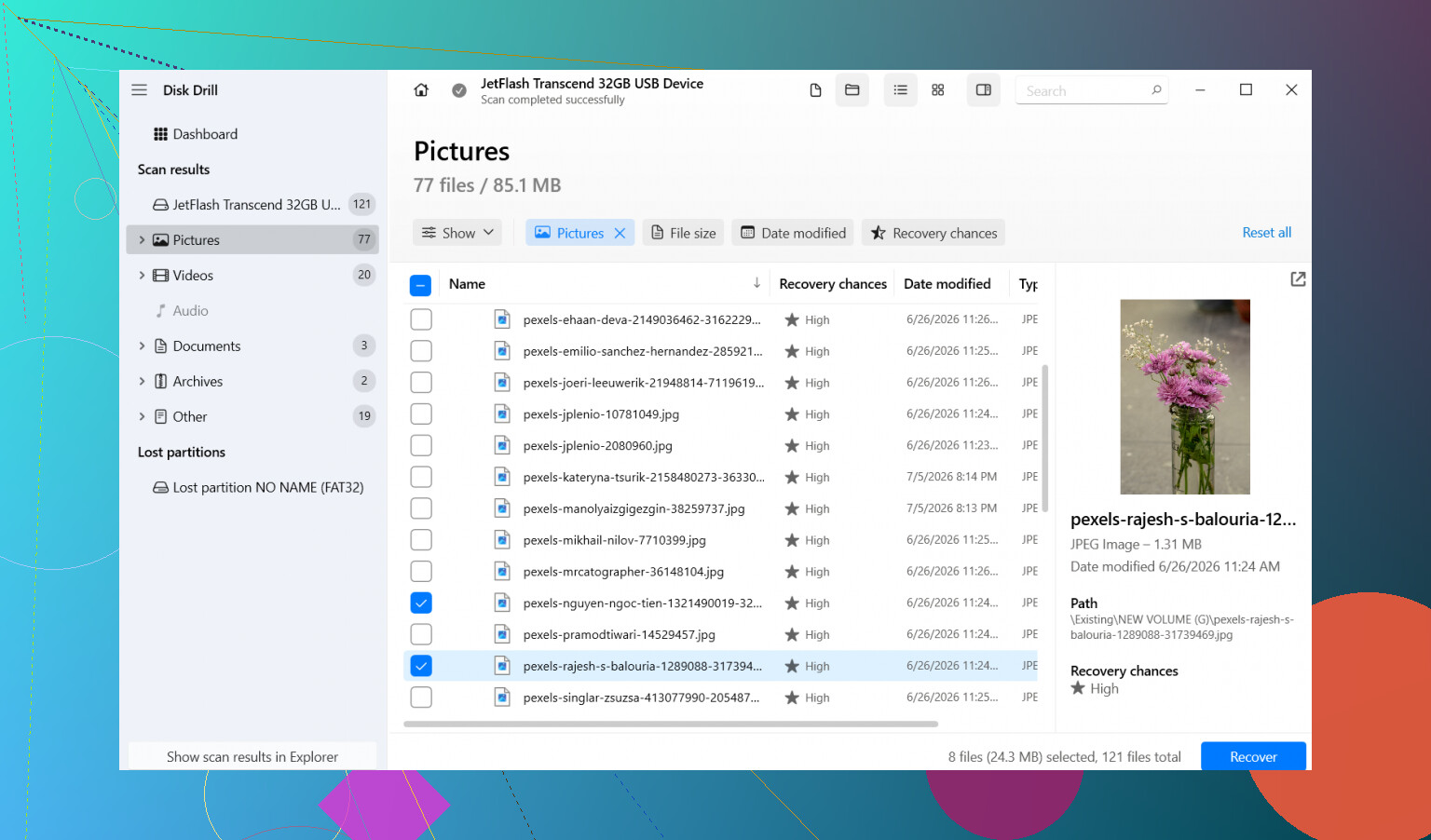
U mnie zadziałał Disk Drill. Użyłem go po tym, jak dysk zewnętrzny prawie nic nie pokazywał w Eksploratorze, a mimo to zajęte miejsce wciąż liczyło setki GB. Brakujące foldery pojawiły się w skanie bez większych problemów.
Kroki, które bym wykonał:
- Zainstaluj Disk Drill na dysku wewnętrznym albo na innym sprawnym dysku. Nie instaluj go na dysku zewnętrznym z brakującymi plikami.
- Podłącz dysk zewnętrzny i otwórz Disk Drill.
- Wybierz problematyczny dysk, a następnie kliknij Search for lost data.
- Pozwól skanowaniu się zakończyć. Nie przerywaj go w połowie, chyba że dysk zacznie zachowywać się jak uszkodzony. Potem przeglądaj wyniki albo filtruj według typu pliku, jeśli szukasz zdjęć, filmów, dokumentów czy czegokolwiek innego.
- Najpierw podejrzyj kilka plików. Zawsze to robię, oszczędza czas i pokazuje, czy odzysk jest czysty, czy to śmieci.
- Wybierz pliki, które chcesz, i kliknij Recover.
- Zapisz wszystko na innym dysku. Nie z powrotem na tym samym zewnętrznym. Nigdy tego nie rób.
Gdy ważne rzeczy będą już bezpieczne, wtedy zajmij się oryginalnym dyskiem.
Jedna rzecz, której nie ruszałbym na początku, to CHKDSK. Google podsuwa to na wszystko, ale to narzędzie naprawcze, a nie narzędzie do odzyskiwania. Modyfikuje struktury systemu plików. Czasem pomaga poprawnie zamontować dysk, jasne. Czasem też niszczy uszkodzone wpisy katalogów, których potrzebowałeś do odzyskania plików. Moja zasada jest taka: najpierw odzysk, potem naprawa.
Tak samo z komunikatem Windowsa, że dysk trzeba sformatować. Widziałem, jak ludzie klikali Formatuj w panice, a potem spędzali godziny, próbując odwrócić szkody. Ten komunikat często oznacza, że system plików jest uszkodzony, a nie że wszystko zniknęło.
Jest jednak jeden duży wyjątek. Jeśli dysk wydaje odgłosy klikania, zgrzytania, rozłącza się i ponownie podłącza albo ma problem z rozkręceniem się, zatrzymaj się. Nie skanuj go dalej. Nie próbuj w kółko ponownie. W takim momencie oddałbym go do laboratorium odzyskiwania danych, bo powtarzane odczyty z uszkodzonego dysku mogą go całkiem dobić.
Więc tak, jeśli twój dysk zewnętrzny nadal jest widoczny i nie wydaje niepokojących dźwięków, twoje pliki mogą nadal nadawać się do odzyskania. Traktowałbym to jak awarię tylko do odczytu, najpierw zgrał dane, a dopiero potem martwił się naprawą albo wymianą dysku.
Jeśli dysk pokazuje zajęte miejsce, Twoje pliki często nadal tam są. Puste foldery zwykle wskazują na uszkodzenie systemu plików, ukryte atrybuty lub wadliwe połączenie USB.
Zgadzam się z @mikeappsreviewer w jednej ważnej kwestii. Nie zapisuj niczego na dysku. Różnię się jednak trochę w jednej części. Sprawdziłbym kabel i port USB na wczesnym etapie, przed długim skanowaniem. Słabe zasilanie lub niestabilny kabel sprawiają, że dyski zewnętrzne działają dziwnie. Spróbuj innego portu, innego kabla i jeśli to możliwe, także innego komputera. Tylko odczyt, bez napraw.
Kilka rzeczy do szybkiego sprawdzenia.
- Otwórz Zarządzanie dyskami. Sprawdź, czy pełny rozmiar partycji wygląda normalnie.
- W Wierszu polecenia uruchom attrib X:\ /s /d, tylko po to, aby sprawdzić, czy pliki nie zostały oznaczone jako ukryte. Zastąp X literą swojego dysku.
- Sprawdź Podgląd zdarzeń, Dzienniki systemu Windows, System. Poszukaj błędów dysku lub NTFS w czasie, gdy pliki zniknęły.
- Jeśli stało się to po przenoszeniu między Mac i Windows, sprawdź problemy z niezgodnością systemu plików, takie jak uszkodzenie exFAT.
Jeśli dysk montuje się poprawnie, Disk Drill to solidny kolejny krok do odzyskiwania plików z zewnętrznego dysku twardego. Przejrzyj pliki przed odzyskaniem. Zapisz odzyskane dane w innym miejscu. Jeśli nazwy plików i foldery mają znaczenie, skanuj raczej wcześniej niż później. Odkładanie tego często sprawia, że odzyskiwanie jest bardziej chaotyczne.
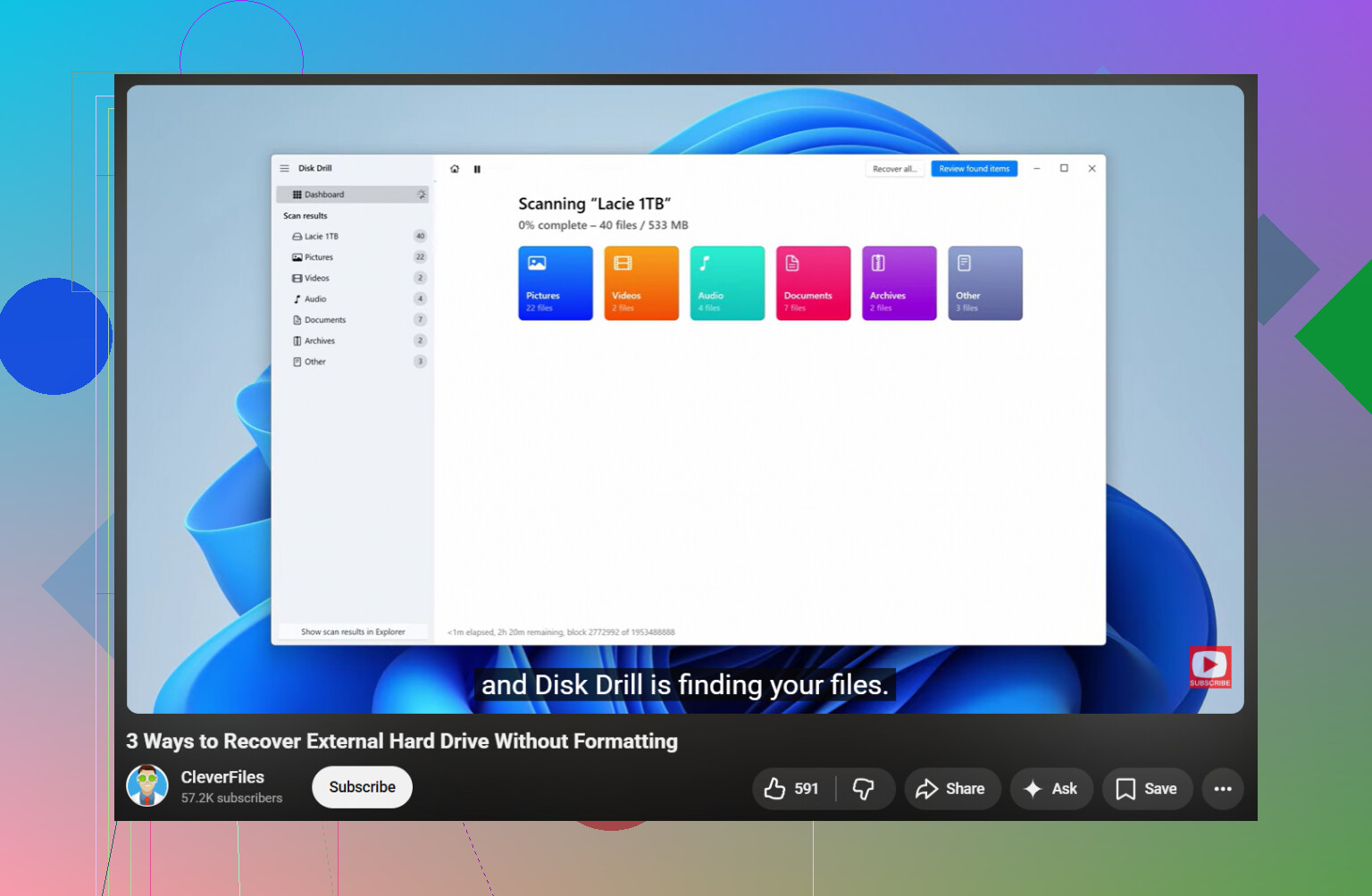
Aby uzyskać prosty przewodnik po najlepszych sposobach odzyskiwania plików z zewnętrznego dysku twardego, pomocne będzie to: obejrzyj ten przewodnik odzyskiwania danych z dysku zewnętrznego
Jeśli dysk się rozłącza, klika lub zawiesza system, zatrzymaj się na tym etapie. Skanowanie uszkodzonego dysku to sposób, w jaki ludzie zamieniają bałagan możliwy do odzyskania w martwy dysk.
Jeśli foldery wyglądają na puste, ale dysk nadal pokazuje sporą ilość zajętego miejsca, rozważyłbym też jedną irytującą możliwość, której @mikeappsreviewer i @viaggiatoresolare tylko pośrednio dotknęli: pliki mogą nadal istnieć, ale wpisy katalogowe zostały pomieszane i Explorer zasadniczo cię okłamuje.
Ja też nie zaczynałbym od CHKDSK, ale nie przechodziłbym też od razu do „naprawiania” ukrytych atrybutów z wiersza poleceń, chyba że masz pewność, co się zmieniło. Czasami złośliwe oprogramowanie albo nieprawidłowe odłączenie rzeczywiście przestawia atrybuty. Innym razem system plików jest po prostu częściowo uszkodzony i zbyt intensywne ingerowanie tylko pogarsza sprawę.
Co zrobiłbym inaczej:
- Sprawdził dysk w menedżerze plików innym niż Explorer albo w innym systemie operacyjnym, jeśli jest dostępny
- Poszukał dziwnie nazwanych folderów, partycji RAW albo katalogów o rozmiarze zero bajtów
- Jeśli dane są naprawdę ważne, najpierw wykonał obraz sektor po sektorze dysku zewnętrznego, a potem skanował obraz zamiast oryginalnego dysku
Ta ostatnia część jest nudna, ale rozsądna. Jeśli dysk się degraduje, każdy dodatkowy odczyt ma znaczenie. Najpierw wykonanie obrazu daje ci jedno stabilne źródło do pracy. Użytkownicy Windows mogą użyć narzędzi takich jak HDD Raw Copy Tool lub podobnych. Potem uruchom oprogramowanie do odzyskiwania na klonie lub obrazie.
Jeśli po prostu chcesz praktycznego rozwiązania, to tak, Disk Drill ma tutaj sens przy tego rodzaju odzyskiwaniu danych z zewnętrznego dysku twardego, zwłaszcza gdy pliki zniknęły, ale miejsce na dysku nadal jest zajęte. Użyłbym go po wykonaniu obrazu, jeśli to możliwe, a nie wcześniej. Podejrzyj wyniki, odzyskuj na inny dysk i zignoruj każdy komunikat Windows z prośbą o sformatowanie dysku. Ten komunikat to w zasadzie sposób Windows na powiedzenie „jestem zdezorientowany”, a nie „twoje pliki na pewno zniknęły”.
Poza tym, jeśli stało się to zaraz po podłączeniu do jednego konkretnego laptopa, sprawdź, czy ten system nie ma szyfrowania, synchronizacji kopii zapasowych albo oprogramowania antywirusowego, które mogło poddać pliki kwarantannie lub je ukryć. Brzmi głupio, ale widziałem już przypadki, gdy „brakujące pliki” okazywały się skutkiem ingerencji oprogramowania.
Aby znaleźć więcej pomysłów, warto też przeczytać tę dyskusję o odzyskiwaniu plików z zewnętrznego dysku twardego z praktycznymi rozwiązaniami.