El almacenamiento de mi iPhone está casi lleno porque tengo miles de fotos antiguas y capturas de pantalla. Eliminarlas una por una en la app Fotos está tardando una eternidad. ¿Hay una forma más rápida y segura de eliminar fotos del iPhone en masa sin borrar nada que todavía necesite de iCloud?
Si estás mirando algo como 20.000 fotos, no intentes ordenarlo toque por toque. Eso cansa rápido, especialmente cuando la mitad del desorden son capturas de pantalla, fotos repetidas, tomas borrosas y cinco copias de lo mismo.
La forma más segura es eliminar primero la basura evidente y luego ocuparte por separado de los duplicados y de las fotos similares.
Empieza dentro de la app Fotos
Si quieres seguir en Apple Fotos, no trabajes todo el tiempo desde la vista Todas las fotos. Junta los dedos en la pantalla para alejar y pasar a Meses o Años. Hace que la biblioteca se sienta mucho menos imposible porque puedes borrar en bloques más grandes en lugar de desplazarte día por día eternamente.
En la vista Meses, toca Seleccionar y luego arrastra el dedo por grupos de fotos. Eso es mucho más rápido que tocar cada una. También hace más fácil apuntar a un viaje concreto, un evento antiguo o un tramo de tiempo aleatorio sin meterte con las cosas más nuevas que todavía te importan.
Elimina primero lo fácil
Las capturas de pantalla suelen ser el mejor lugar para empezar. Ve a la pestaña Colecciones, desplázate hacia abajo hasta Tipos de contenido y abre Capturas de pantalla. Apple también separa allí elementos como Ráfagas y Grabaciones de pantalla, lo que ayuda mucho.
Dentro del álbum Capturas de pantalla, toca Seleccionar y luego Seleccionar todo. Ese es uno de los pocos lugares en la app Fotos donde Seleccionar todo está realmente disponible, así que es una forma rápida de eliminar mucho desorden de poco valor.
Usa Clever Cleaner para duplicados y casi duplicados
Para fotos duplicadas o un montón de tomas casi idénticas, hacerlo manualmente sigue siendo un fastidio. La mejor opción que he encontrado para eso es Clever Cleaner. Normalmente desconfío bastante de las apps de limpieza porque muchas están llenas de anuncios o suscripciones, pero esta es gratis y de verdad útil.
La función que vale la pena usar es Similares. Agrupa fotos que se ven casi iguales, como cuando hiciste varias versiones de una foto de grupo para conseguir una en la que todos salgan bien. Elige una Mejor toma y marca las demás para que puedas revisarlas antes de borrarlas. No estás simplemente eliminando cosas a ciegas, y esa es la parte importante.
Para limpiezas realmente enormes, usa una computadora
Si vas a eliminar miles de fotos, una computadora de escritorio suele ser más fácil que hacerlo todo desde tu teléfono.
Si tus fotos están en iCloud, abre iCloud.com en un navegador de escritorio. Desde allí, puedes usar la tecla Shift para seleccionar grandes rangos de fotos mucho más rápido y con mayor precisión que arrastrando en la pantalla de un teléfono. Elimínalas allí, y los cambios deberían sincronizarse de nuevo con tu iPhone.
Vacía Eliminado recientemente si necesitas espacio ahora
Algo que la gente pasa por alto todo el tiempo: eliminar fotos no libera espacio de inmediato. En iPhone, las fotos eliminadas van primero a Eliminado recientemente. Lo encontrarás cerca de la parte inferior de la pestaña Colecciones, en Utilidades.
Permanecen allí durante 30 días a menos que las elimines tú mismo. Así que si estás intentando liberar almacenamiento de inmediato, abre Eliminado recientemente, toca Seleccionar y luego Eliminar todo. Es entonces cuando el almacenamiento se libera de verdad.
Revisa también la app Archivos. Las fotos no son el único lugar donde pueden esconderse las imágenes. Las descargas de Safari, los archivos adjuntos de correos y los archivos guardados pueden estar en En mi iPhone o iCloud Drive sin aparecer en tu fototeca principal.
Yo empezaría con Capturas de pantalla y luego usaría Clever Cleaner para duplicados y fotos similares. Eso normalmente pone bajo control el mayor desorden bastante rápido, sin tener que revisar manualmente cada foto.
Haz una copia de seguridad antes de empezar a seleccionar rangos grandes, especialmente si Fotos de iCloud está activado. Mucha gente piensa que solo está limpiando el teléfono, pero al borrar desde el iPhone también se borra de iCloud y de otros dispositivos sincronizados. Para una limpieza masiva, primero exportaría cualquier cosa importante a una computadora o unidad externa y luego borraría por álbum o fecha. Herramientas como Clever Cleaner pueden ser útiles para detectar duplicados, pero aun así trataría el botón final de borrar como una revisión manual, no como una limpieza automática. El error más rápido aquí es liberar espacio borrando la única copia.

Probablemente no borrarás miles de fotos de forma segura de una sola vez desde la pantalla del teléfono. El método más rápido suele ser dividir el trabajo: primero reduce la presión de almacenamiento del teléfono y luego elimina la basura de la fototeca cuando no tengas prisa.
Si usas Fotos en iCloud, revisa Ajustes > Fotos y asegúrate de que Optimizar almacenamiento del iPhone esté activado. Eso no eliminará nada, pero puede reducir las copias locales en el iPhone para que no te veas obligado a borrar recuerdos por pánico solo para instalar una actualización. Si tu objetivo es una limpieza permanente, entonces sí, elimina desde Fotos o iCloud.com, pero recuerda que esas eliminaciones se sincronizan en todas partes.
Para una eliminación masiva real, yo usaría una computadora si es posible. En una Mac, Captura de Imagen puede importar fotos del iPhone y te permite seleccionar lotes grandes con mucha más comodidad que tocando el vidrio. En Windows, importar mediante la app Fotos o el Explorador de archivos también puede funcionar, aunque es menos elegante. Después de tener una copia en otro lugar, elimina lotes del teléfono y vacía Eliminado recientemente.
Clever Cleaner es útil para duplicados y situaciones de por qué tomé 12 de la misma foto, pero no usaría ninguna app de limpieza como la excavadora principal para una fototeca completa. Úsala para la parte desordenada del proceso y luego usa Fotos de Apple o una computadora para los bloques grandes y evidentes.
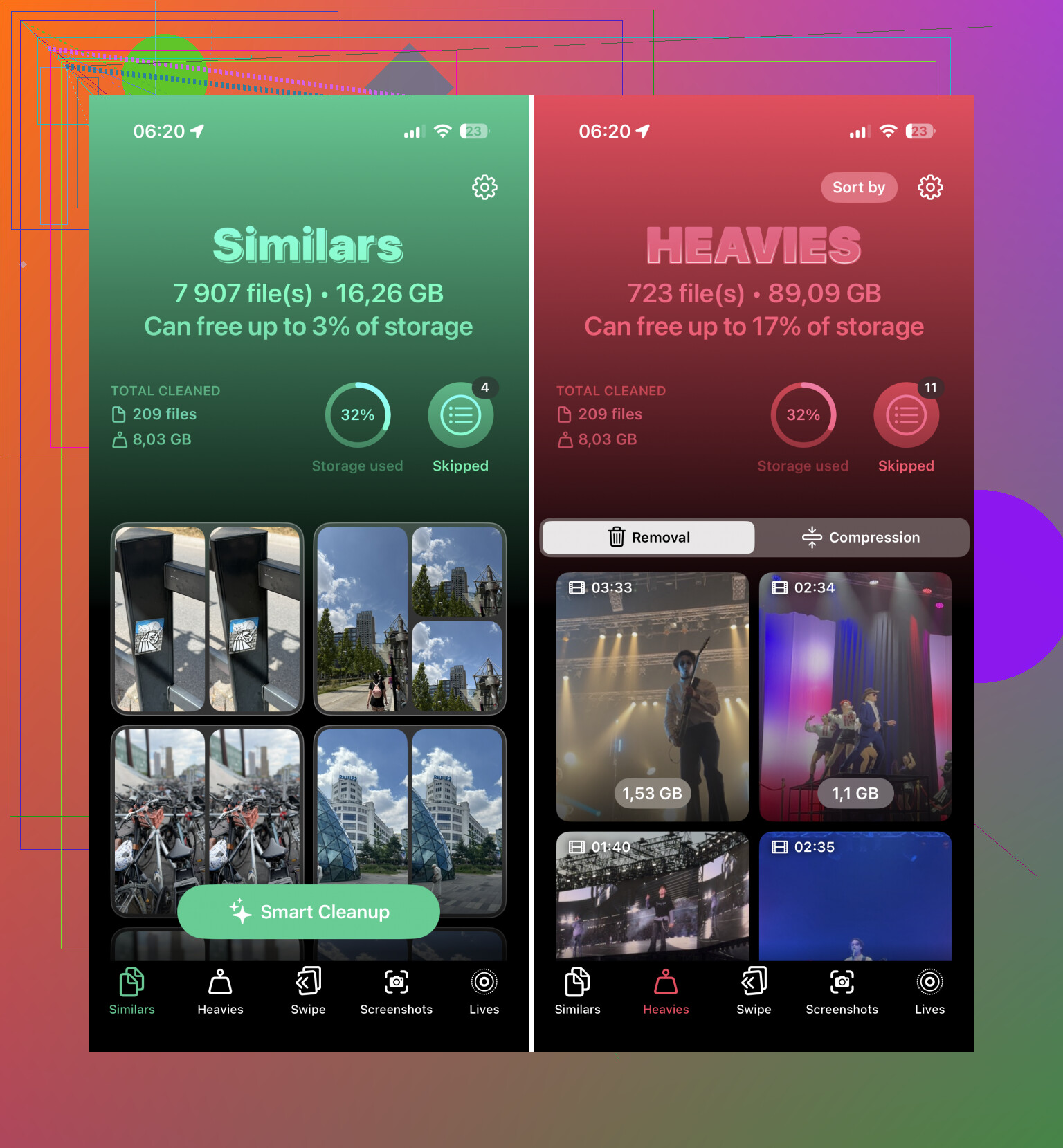
Eliminar 3.000 capturas de pantalla diminutas es un problema distinto a borrar 40 videos antiguos en 4K. Si el objetivo es liberar almacenamiento rápido, yo buscaría primero los archivos grandes antes de pasar una hora recortando fotos al azar.
Ve a Fotos y revisa Álbumes o Colecciones para ver Videos, Grabaciones de pantalla, Ráfagas, Live Photos y quizás RAW/ProRAW si tu teléfono los tiene. Las grabaciones de pantalla antiguas, clips de conciertos, videos fallidos en cámara lenta y Live Photos accidentales pueden ocupar mucho más espacio que las fotos normales. Borrar unas cuantas de esas puede liberar más espacio que eliminar cientos de imágenes.
Estoy de acuerdo con el consejo de usar una computadora para una limpieza seria, pero yo haría primero una revisión rápida de archivos multimedia grandes en el teléfono. Si vas a Ajustes > General > Almacenamiento del iPhone > Fotos, es posible que iOS muestre recomendaciones como revisar videos personales. Vale la pena comprobarlo porque te orienta hacia lo que realmente importa para el almacenamiento, no solo hacia lo que resulta molesto de ver.
En mi opinión, Clever Cleaner tiene más sentido después de eso. Es útil para tomas similares y fotos que parecen duplicadas, pero no sabrá mágicamente que un video aleatorio de 8 minutos de tu bolsillo es el mayor desperdicio de espacio. Las apps de limpieza son mejores para el desorden. Los videos suelen ser donde está la verdadera ganancia de almacenamiento.
Y no olvides que borrar de los álbumes no siempre es lo mismo que borrar de la fototeca. Si quitas algo de un álbum personalizado, puede que siga estando en Recientes/Fototeca. Usa Eliminar foto y luego vacía Eliminado recientemente cuando estés seguro. Ese último paso es aburrido, pero es la diferencia entre Ya borré cosas y el almacenamiento de mi teléfono realmente bajó.