El almacenamiento de mi iPhone está casi lleno y parece que Fotos está usando más espacio del esperado, incluso después de eliminar fotos y vaciar el álbum Eliminado recientemente. ¿Cuál es la forma más segura de borrar la caché de fotos del iPhone en 2026 sin perder fotos ni datos de iCloud?
Ese número que aparece en Ajustes > General > Almacenamiento del iPhone > Fotos corresponde principalmente a tu fototeca real, no a una caché enorme que puedas borrar. Incluye fotos, vídeos, Live Photos, capturas de pantalla, ediciones, miniaturas, índices y otros archivos que iOS utiliza para gestionarlo todo.
No existe un botón independiente de Borrar caché de Fotos. iOS gestiona por su cuenta los archivos temporales de Fotos, por lo que liberar una cantidad significativa de espacio normalmente implica reducir el tamaño de la propia fototeca.
Si utilizas Fotos en iCloud, primero ve a Ajustes > Fotos y activa Optimizar almacenamiento del iPhone. Los originales en resolución completa permanecerán en iCloud, mientras que el teléfono conservará localmente versiones más pequeñas. Esto puede ahorrar mucho espacio sin eliminar tus fotos.
Para limpiar la fototeca, suelo utilizar Clever Cleaner, ya que ordenar manualmente miles de elementos lleva muchísimo tiempo. Puede identificar fotos duplicadas o similares, vídeos duplicados, capturas de pantalla y Live Photos. La herramienta Comprimir resulta útil cuando quieres reducir el tamaño de fotos grandes en lugar de eliminarlas. También puedes usar Limpieza inteligente para varias categorías a la vez o Deslizar si prefieres revisar las fotos individualmente.
El proceso es bastante sencillo:
- Abre Clever Cleaner y concédele acceso a tu fototeca.
- Espera a que analice la galería.
- Revisa lo que encuentre y después elimina o comprime todo lo que no necesites.
- Vuelve a la aplicación Fotos y vacía Eliminado recientemente. Hasta que lo hagas, es posible que los archivos eliminados sigan ocupando espacio.
El contenido multimedia descargado de aplicaciones es un asunto distinto. WhatsApp, Telegram, Messenger, Instagram, Discord y otras aplicaciones similares pueden conservar archivos adjuntos y otro contenido multimedia en el teléfono. Por lo general, esos datos deben eliminarse mediante los ajustes de almacenamiento o caché de la propia aplicación. Si la aplicación no ofrece esos controles, reinstalarla puede ser la única forma de borrar los archivos almacenados localmente.
Así que comprueba qué categoría está utilizando realmente el espacio. Si es Fotos, limpia u optimiza tu fototeca, porque no existe una caché de fotos independiente que puedas borrar. Si es una aplicación de mensajería o de redes sociales la que ocupa el almacenamiento, busca sus controles de contenido multimedia y caché.
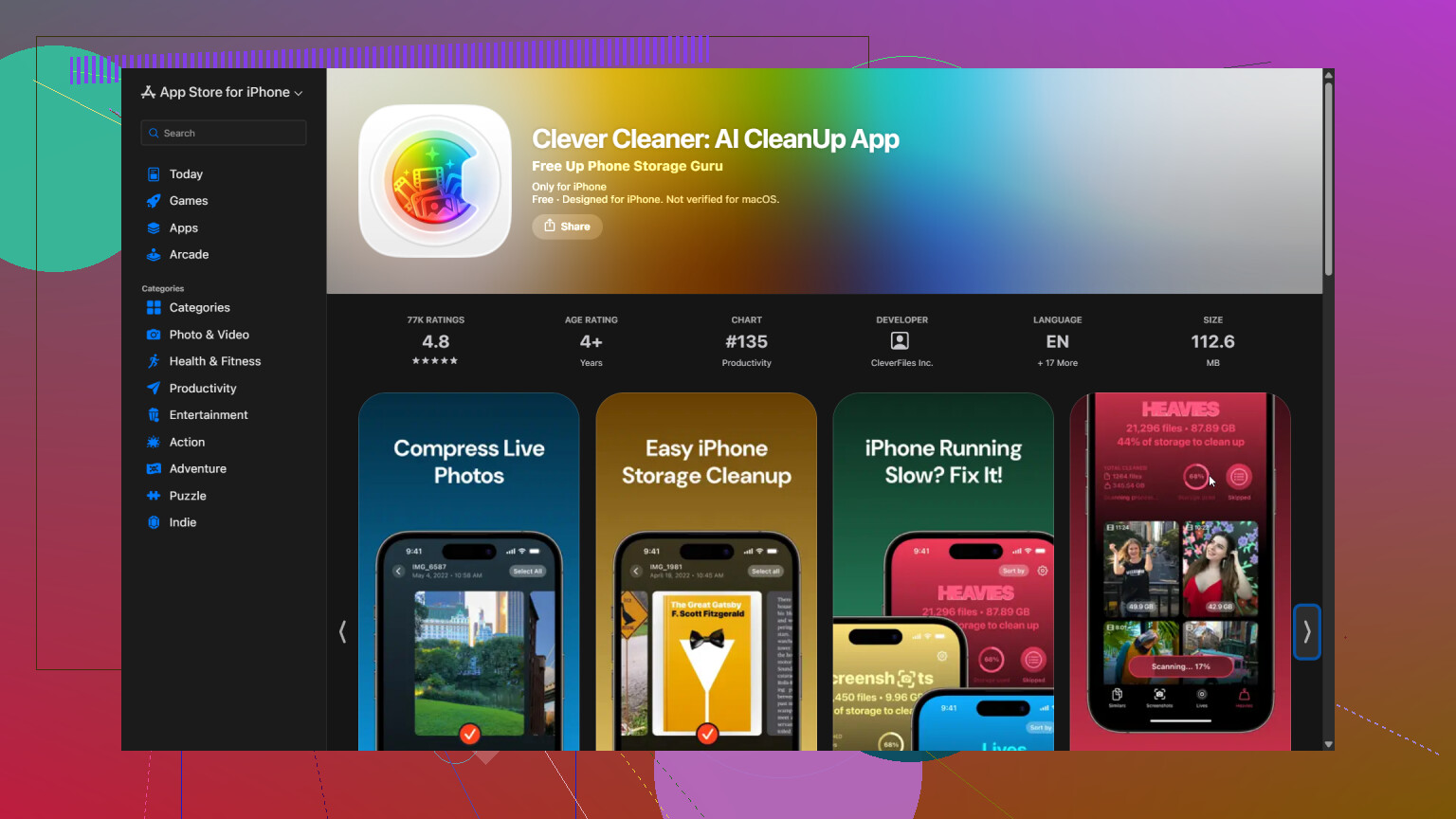
Eliminar fotos del iPhone no es una limpieza únicamente local si Fotos en iCloud está activado. Esas eliminaciones también se sincronizan con tus otros dispositivos Apple, así que primero confirma que todo lo importante tenga una copia de seguridad en otro lugar. Después de vaciar Eliminado recientemente, reinicia el teléfono y déjalo cargando y conectado a una red Wi-Fi durante un rato, ya que la cifra de almacenamiento de Fotos puede tardar en actualizarse mientras iOS reconstruye los índices y recalcula el espacio. Si sigue siendo alta, usa Optimizar almacenamiento del iPhone en lugar de un «limpiador de caché»; las herramientas de terceros como Clever Cleaner pueden ayudar a encontrar duplicados, pero no pueden borrar de forma segura una caché oculta de Fotos a la que la propia Apple no permite acceder.

No pulses “Desactivar y eliminar de iCloud” al intentar forzar una limpieza. Se trata de un proceso de eliminación a nivel de cuenta, no de un restablecimiento de la caché, y Apple solo te ofrece un plazo de recuperación limitado. (support.apple.com)
Si el teléfono está casi completamente lleno, libera primero algo de espacio fuera de Fotos. Desinstala un juego de gran tamaño conservando sus datos, elimina episodios descargados de Netflix o de pódcasts, o borra archivos de Descargas. iOS puede funcionar mal cuando tiene menos de aproximadamente 1 GB disponible, y Fotos puede necesitar espacio de trabajo para terminar de sincronizar, indexar y actualizar su cálculo de almacenamiento. (support.apple.com)
Después, abre Fotos, ve a Colecciones, pulsa el botón del perfil y comprueba si la sincronización con iCloud está en pausa o indica algún problema. No eliminaría permanentemente más fotos hasta que los originales restantes hayan terminado de cargarse. A continuación, activa Optimizar almacenamiento del iPhone en Ajustes > tu nombre > iCloud > Fotos. Ten en cuenta que Optimizar no es una orden instantánea para “eliminar los originales ahora”. iOS reduce las copias locales a medida que se necesita espacio, por lo que el gráfico de almacenamiento puede tardar un poco en cambiar. (support.apple.com)
Antes de instalar otra aplicación, consulta Fotos > Colecciones > Utilidades > Duplicados. La función integrada de fusión conserva la versión de mejor calidad y la información relevante, y luego mueve las copias adicionales a Eliminado recientemente. Es la opción gratuita más segura para eliminar duplicados reales. (support.apple.com)
Me entusiasma un poco menos la idea de empezar con Clever Cleaner cuando el teléfono ya está lleno. Puede ser útil para revisar fotos similares, capturas de pantalla y vídeos, pero aun así necesita acceso a la fototeca y no puede eliminar una caché oculta controlada por Apple. Considérala una herramienta para organizar fotos, no una utilidad de reparación, y revisa manualmente sus sugerencias en lugar de aprobar un lote enorme.
Si Fotos sigue mostrando una cifra claramente incorrecta después de finalizar la sincronización y reiniciar el teléfono, actualiza iOS y déjalo un tiempo conectado a una red Wi-Fi y a la corriente. Si la cifra permanece bloqueada durante días, la opción de menor riesgo es realizar una copia de seguridad cifrada en un ordenador y, después, contactar con el Soporte técnico de Apple. Borrar y restaurar el teléfono puede reconstruir la base de datos de la fototeca, pero supone demasiado riesgo y esfuerzo como primer intento de “limpiar la caché”.

Recortar fotos o vídeos puede ahorrar menos espacio del esperado porque Fotos conserva suficientes datos para revertir las ediciones. Elegir «Guardar vídeo como clip nuevo» es peor para el almacenamiento, ya que mantiene el original y crea otro archivo. (support.apple.com)
Para obtener resultados rápidos, revisa Fotos por tipo de contenido y céntrate en vídeos, grabaciones de pantalla, imágenes RAW, ráfagas y clips descargados. Unos pocos vídeos 4K largos pueden ocupar más que miles de fotos normales. Clever Cleaner puede agilizar esa revisión, pero evitaría su función de compresión a menos que tengas otra copia de los originales.
Después de eliminar archivos, reinicia el teléfono y déjalo bloqueado, cargando y conectado a una red Wi-Fi durante la noche. Si la cifra disminuye en Almacenamiento del iPhone, se debía a un retraso en el cálculo. Si no disminuye, sigue sin existir una opción segura para forzar la eliminación de una caché oculta. En ese caso, liberar espacio en otros sitios y dejar que Optimizar almacenamiento del iPhone haga su trabajo es más seguro que eliminar fotos repetidamente o reinstalar cualquier cosa.
Optimizar almacenamiento del iPhone no hace absolutamente nada si tu iCloud también está lleno. Todo el mundo sigue recomendándolo, pero si tus archivos originales nunca terminaron de subirse porque te quedaste sin espacio en iCloud, el teléfono no tiene versiones más pequeñas con las que sustituirlos, por lo que el espacio ocupado localmente sigue siendo exactamente el mismo. Conviene comprobar el almacenamiento de iCloud antes de confiar en ese ajuste.
@zeropilot acertó con el detalle más realista: Optimizar no libera espacio al instante, y sinceramente esa es la parte con la que tropieza la mayoría. Clever Cleaner está bien para detectar los vídeos 4K de gran tamaño y las ráfagas duplicadas más rápido que revisándolos manualmente, pero es una herramienta de clasificación, no una solución para una cifra de almacenamiento atascada. Si la barra no se mueve y iCloud está al límite, la opción más barata y efectiva es eliminar primero archivos innecesarios de otros sitios o pagar durante un mes el siguiente plan de iCloud para que las cargas puedan terminar. Entonces las cifras empiezan a comportarse como deberían.