J’ai vidé accidentellement la Corbeille sur mon MacBook et j’ai perdu des fichiers importants dont j’ai encore besoin pour le travail. J’essaie de savoir s’il existe un moyen de récupérer des fichiers supprimés sur macOS, que ce soit via des sauvegardes, un logiciel de récupération ou une autre méthode. Toute aide pour la récupération de la Corbeille sur MacBook me serait vraiment utile en ce moment.
La première chose que je ferais, et je veux dire tout de suite, c’est arrêter d’utiliser le MacBook. Aucun téléchargement. Aucune installation d’application. N’enregistrez pas de fichiers. Quittez toutes les applications qui écrivent encore en arrière-plan.
Voici la partie pénible. Vider la Corbeille sur macOS ne supprime généralement pas immédiatement les données du fichier. Cela supprime les références du système de fichiers et marque l’espace comme libre. Vos fichiers restent souvent encore un moment sur le disque. Le problème commence quand macOS écrit de nouvelles données dans ces mêmes blocs. À ce moment-là, les anciennes données sont remplacées, et les chances de récupération chutent rapidement.
Avec les MacBook plus récents, cela empire à cause du comportement des SSD et de TRIM. TRIM indique au disque quels blocs supprimés il peut nettoyer. Sur les SSD, en particulier les SSD internes d’Apple, les données supprimées peuvent disparaître rapidement. J’ai vu des gens attendre une heure, installer deux applications, redémarrer une fois, puis se demander pourquoi les résultats de l’analyse sont inutilisables. Le temps compte ici.
Avant de vous lancer dans les outils de récupération, vérifiez d’abord les solutions simples.
- Instantanés Time Machine
Si vous utilisez Time Machine, ouvrez-le et revenez au dossier où se trouvaient les fichiers avant de les mettre à la corbeille. Même sans le disque de sauvegarde branché, macOS conserve souvent des instantanés locaux pendant environ les dernières 24 heures. Je vérifierais d’abord là, car la restauration est propre et vous évitez de solliciter le SSD plus que nécessaire.
- Corbeille du cloud
Si ces fichiers se trouvaient dans iCloud Drive, Dropbox ou Google Drive, laissez le Mac tranquille. Utilisez votre téléphone ou un autre ordinateur et connectez-vous sur le web. Beaucoup de services cloud conservent leur propre zone d’éléments supprimés pendant des jours ou des semaines, séparément de la Corbeille de votre Mac.
- Dossiers supprimés au niveau des applications
Photos et Notes sont les cas classiques. Apple conserve une zone Supprimés récemment dans ces applications, souvent pendant 30 à 40 jours. Le fait que la Corbeille du système soit vide n’affecte pas toujours ces corbeilles propres aux applications.
Si ces vérifications ne donnent rien, alors il ne vous reste plus que le logiciel de récupération.
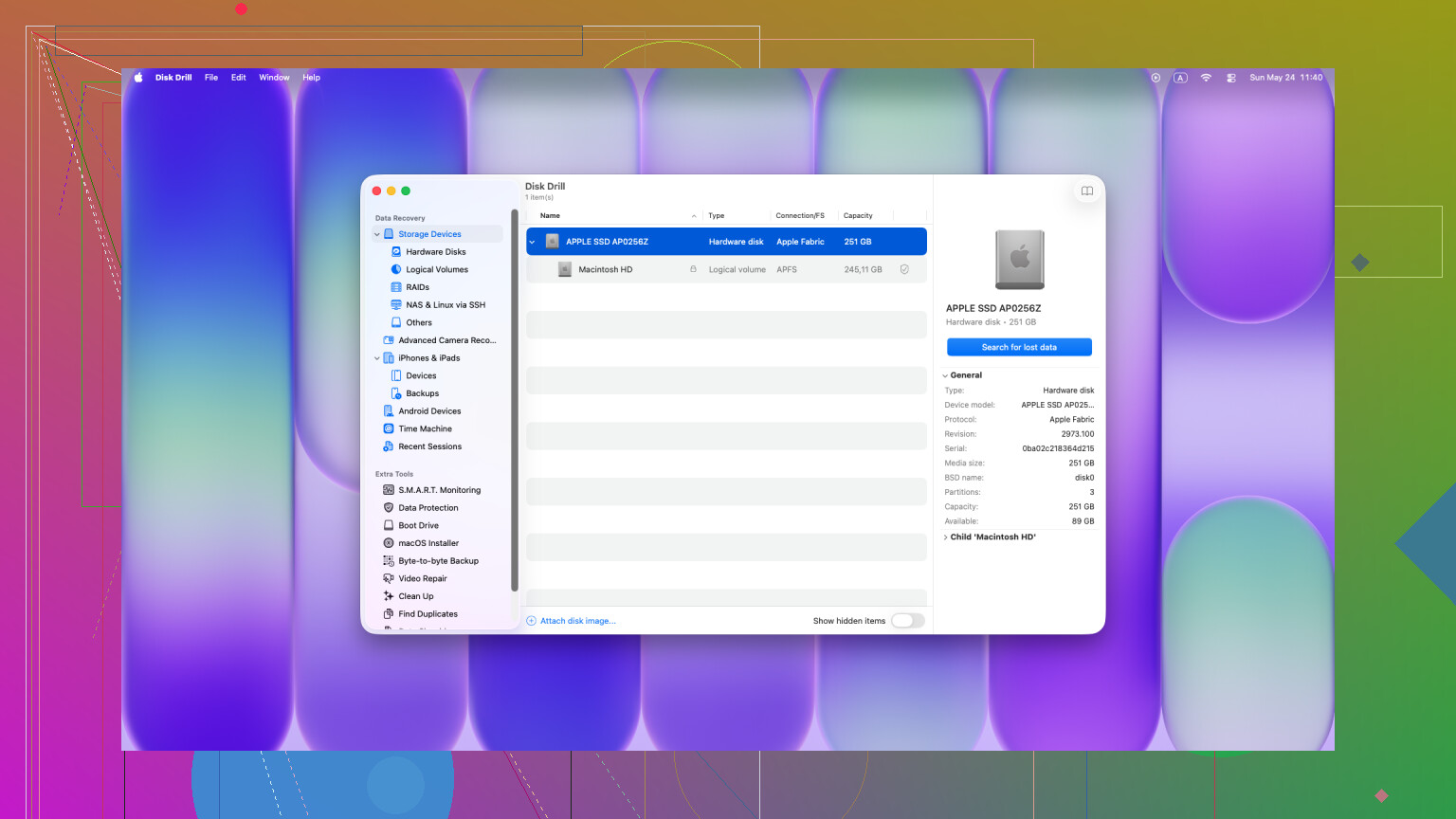
Ce qui a le mieux fonctionné pour moi sur Mac, c’est Disk Drill. J’ai essayé quelques outils plus anciens sur des Mac plus récents et j’ai obtenu de faibles résultats, voire aucun accès au disque interne. Les MacBook récents, en particulier les modèles Apple silicon et les systèmes avec la puce T2, sont plus difficiles à traiter à cause du chiffrement et des limitations d’accès. Certains outils ont l’air corrects sur le papier puis échouent dès qu’ils touchent au SSD interne.
La grosse erreur que font les gens, je l’ai faite moi-même il y a des années sur une autre machine, c’est d’installer l’application de récupération sur le même disque qu’ils essaient de sauver. Ne le faites pas. L’installation écrit des données. Les mises à jour écrivent des données. Les caches écrivent des données. Tout cela risque de tomber exactement sur les blocs où se trouvent encore vos fichiers supprimés.
Solution plus sûre :
Utilisez un autre ordinateur.
Téléchargez Disk Drill sur une clé USB.
Branchez la clé USB sur le MacBook.
Exécutez-le depuis là si possible.
Ensuite, lancez une analyse complète. Leur Universal Scan est celle avec laquelle je commencerais. L’analyse elle-même est gratuite, et l’aperçu compte énormément. Si vous voyez des miniatures correctes ou si le contenu de vos documents s’affiche intact, vous savez que les fichiers sont encore là dans un état exploitable avant de dépenser de l’argent pour la récupération.
Si vous récupérez quoi que ce soit, enregistrez-le sur un disque externe. Pas de nouveau sur le stockage interne du Mac. Écrire des données récupérées sur le même SSD est le genre d’erreur que les gens regrettent cinq minutes plus tard.
Si l’analyse ne trouve rien d’utile, l’étape suivante est un laboratoire. À ce stade, vous payez pour du matériel spécialisé, pas pour des astuces logicielles. Un bon service de récupération peut parfois extraire les données directement depuis le chemin de stockage sans dépendre de macOS. Le coût se situe généralement entre 300 $ et 3 000 $ d’après ce que j’ai vu, parfois plus. Je n’irais jusque-là que pour des choses irremplaçables, dossiers professionnels, photos de famille, documents juridiques, ce genre de choses.
Une dernière chose, parce que les discussions de forum partent souvent dans tous les sens là-dessus. Des commandes Terminal aléatoires ne feront pas revenir des fichiers d’une Corbeille vidée. Ces commandes aident dans d’autres cas, comme déplacer des éléments hors d’un dossier Corbeille bloqué. C’est un problème différent. Une fois la Corbeille vidée, vous êtes dans le domaine des logiciels de récupération, ou du laboratoire.
Donc la version courte :
Arrêtez d’utiliser le Mac.
Vérifiez Time Machine.
Vérifiez les dossiers supprimés du cloud.
Vérifiez Supprimés récemment dans Photos ou Notes.
Exécutez Disk Drill depuis un support externe si vous le pouvez.
Récupérez les fichiers sur un disque externe.
Si vous agissez vite, vous avez encore une chance. Si vous continuez à utiliser l’ordinateur portable, vos chances diminuent.
Oui, il y a encore une chance, mais je serais un peu moins optimiste que @mikeappsreviewer si votre MacBook a un SSD interne. Sur les Mac récents, une fois la Corbeille vidée, les chances de récupération chutent rapidement, surtout après un redémarrage.
Quelques points supplémentaires à vérifier que les gens oublient souvent :
-
Applications de travail partagées
Word, Excel, Pages et les applications Adobe conservent souvent des copies de récupération automatique ou des fichiers temporaires. Ouvrez l’application elle-même et cherchez les fichiers récents, les panneaux de récupération ou les versions AutoSave. -
Pièces jointes d’e-mail
Si le fichier perdu provenait d’un e-mail, vérifiez les dossiers Envoyés, Réception et l’historique des téléchargements. Réenregistrer la pièce jointe est plus rapide qu’une récupération brute. -
Historique des versions
Si le fichier se trouvait dans OneDrive, Google Drive, Dropbox ou même dans Microsoft 365, vérifiez l’historique des versions du fichier, pas seulement la corbeille. J’ai récupéré du travail écrasé de cette façon plus d’une fois. -
Un autre compte utilisateur Mac
Parfois, les fichiers ont été enregistrés dans un autre dossier utilisateur que prévu. Vérifiez /Users, Bureau, Documents et les bacs à sable des applications.
Si rien de tout cela ne fonctionne, alors oui, Disk Drill est l’une des meilleures options sur Mac. Je l’utiliserais d’abord pour lancer une analyse et prévisualiser les résultats. Si les aperçus semblent propres, vos chances sont correctes. Si les noms de fichiers manquent et que les résultats apparaissent comme des fragments bruts, les métadonnées du système de fichiers ont disparu et la récupération devient vite compliquée.
De plus, si vous voulez un guide Mac étape par étape, ce tutoriel pour récupérer des fichiers supprimés de la Corbeille sur Mac est un bon point de départ.
Version courte. Vérifiez d’abord la récupération des applications, les e-mails, l’historique des versions et les autres dossiers utilisateur. Ensuite, lancez une analyse avec Disk Drill depuis un stockage externe. Si les fichiers valent de l’argent, arrêtez de bricoler et envoyez-le à un laboratoire.

Si la Corbeille a été vidée sur un MacBook moderne, la réponse honnête est : peut-être, mais ne comptez pas sur des miracles. Je suis d’accord avec @mikeappsreviewer et @espritlibre sur l’urgence, mais j’ajouterais une chose que les gens oublient souvent : vérifiez si le fichier a réellement été stocké localement en entier. Avec l’optimisation iCloud Bureau/Documents activée, il arrive que ce que vous avez supprimé n’ait été qu’un espace réservé local, tandis que la vraie copie existe encore dans l’historique web iCloud ou sur un autre appareil synchronisé.
Aussi, ne négligez pas les caches d’apps cachés dans des endroits improbables. Par exemple, Pages, Word, Photoshop et Aperçu peuvent laisser des fichiers temporaires ou d’enregistrement automatique dans des conteneurs ou des dossiers Bibliothèque. Ce n’est pas amusant à fouiller, mais c’est parfois bien plus rapide qu’une analyse complète de récupération.
Si vous avez besoin d’un logiciel, Disk Drill est une option légitime de récupération de données sur Mac, mais utilisez-le comme dernière étape active, pas comme premier téléchargement pris de panique. Prévisualisez d’abord les résultats. Si vous n’obtenez que des fragments bruts, cela signifie généralement que la voie de restauration propre a disparu.
Il y a un point avec lequel je ne suis pas tout à fait d’accord : si les fichiers sont vraiment critiques pour le travail, je ne continuerais pas à essayer plein d’outils. Une tentative d’analyse, c’est bien. Cinq applications de récupération différentes, c’est comme ça que les gens sabotent le disque.
Cela vaut aussi la peine de lire cette discussion de la communauté Apple sur la récupération de fichiers après avoir vidé la Corbeille sur un MacBook.
Version courte :
- vérifiez les données web iCloud et les appareils synchronisés
- fouillez dans les dossiers d’enregistrement automatique/temp des apps
- si nécessaire, analysez avec Disk Drill
- si les fichiers valent vraiment de l’argent, arrêtez de bricoler et faites appel à un pro
C’est un peu nul, mais oui, il y a encore une chance. Ça se dégrade juste très vite si vous continuez à utiliser le Mac.