Mac bilgisayarımdaki önemli dosyaları yanlışlıkla sildim ve onlara hâlâ ihtiyacım olduğunu fark etmeden önce Çöp Kutusunu boşalttım. Bazıları iş belgeleriydi ve bazıları da başka hiçbir yerde yedeği olmayan kişisel fotoğraflardı. Çöp Kutusunu boşalttıktan sonra Macte silinen dosyaları kurtarmanın en iyi yolunu arıyorum ve hangi kurtarma yöntemlerinin veya araçlarının gerçekten işe yaradığını öğrenmek istiyorum.
Bunu birden fazla kez yaşadım ve evet, içinde önemli bir şey varken Çöp Sepetini boşalttığınızı fark ettiğiniz an içinize bir şeyler çöker. Yapılacak ilk şey, Mac’i kullanmayı bırakmak. Gezinmeye devam etmeyin, bir şeyler yüklemeyin, dosyaları oraya buraya kopyalamayın. Arka plandaki görevler bile sürücüye yeni veriler yazabilir. Silinen dosyanızın üzerine yazılırsa, kurtarma işi genelde hızla çıkmaza girer.
Ben olsam, kolay şeylerden kötü seçeneklere doğru, sırasıyla şunları yapardım:
1. Bariz şeylerle başlayın
Silme işlemi bir dakika önce olduysa, Command+Z tuşlarını deneyin. Bunu hemen fark ettiğimde ve başka pek bir şeye dokunmadığımda, Çöp Sepeti'ne taşımayı geri aldığını gördüm.
Ayrıca, Çöp Sepeti'ni tekrar açın ve dikkatlice bakın. Dosya bir USB sürücüsünden, harici SSD'den veya SD karttan geldiyse, bu cihazların çoğu zaman kendi gizli çöp klasörlerini tuttuğunu unutmayın. Bunu yalnızca cihaz bağlıyken görürsünüz. Dosyanız görünürse, sağ tıklayın ve Geri Koy seçeneğini seçin.
2. Herhangi bir karmaşık şey yapmadan önce yedekleri kontrol edin
Time Machine kullanıyorsanız, durumunuz fena değil. Dosyanın eskiden bulunduğu klasöre gidin, menü çubuğundan Time Machine'i açın, ardından ihtiyacınız olan sürümü bulana kadar geriye doğru göz atın. Geri Yükle'ye tıklayın.
Time Machine kurulumunuzun bir parçası değilse, iCloud.com'a bakın. Masaüstü ve Belgeler eşzamanlaması açıksa, iCloud silinen öğeleri sık sık Son Silinenler bölümünde 30 gün boyunca tutar. Tamamen sonsuza dek kaybolduklarını sandığımda dosyaları oradan geri getirdim.
3. Yedeklemeler başarısız olduysa kurtarma yazılımı
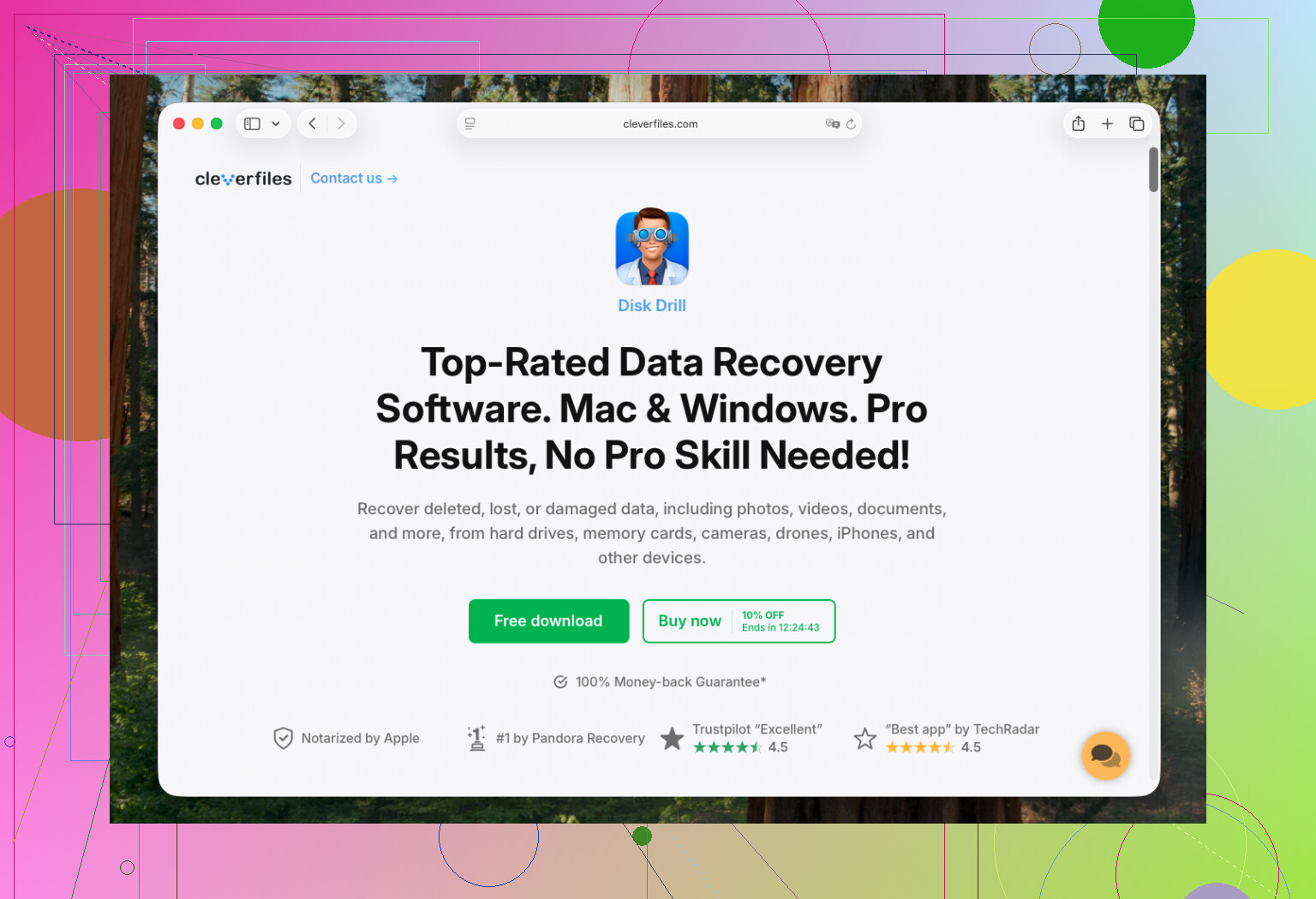
Yedek yoksa, çoğu kişinin geldiği nokta burasıdır. İlk bakacağım araç Disk Drill olurdu. Gördüğüm kadarıyla, güncel Mac'lerle birçok eski kurtarma uygulamasından daha iyi başa çıkıyor. Yeni macOS sürümleriyle güncel kalıyor ve M serisi makineler dahil Apple Silicon sistemlerinde sorunsuz çalışıyor.
Daha yeni Mac'ler kurtarmayı karmaşık hale getiriyor. T2 donanımlı Intel Mac'ler ve Apple Silicon modelleri, şifreleme ve sistem korumalarına büyük ölçüde dayanıyor. Eski kurtarma araçlarının çoğu sanki farklı bir dönem için yapılmış gibi hissettiriyor ve bunlarla iyi başa çıkamıyor. Bu araç, sürücüyü daha derinlemesine okuyabilmek için bir sistem uzantısı kullanıyor. Kurulum yeterince basit. Sürücüyü seçin, tarayın, ardından önizlemeyi kontrol edin. Önizleme önemlidir çünkü zaman veya para harcamadan önce dosyanın okunabilir olup olmadığına bakmanızı sağlar.
Zorlu araçlarla çalışmak size uygunsa ve görselliği önemsemiyorsanız, PhotoRec hâlâ mevcut. Ücretsizdir, açık kaynaklıdır ve çirkindir. Yani eski terminal çirkinliği. Ayrıca orijinal dosya adlarını da kaldırır, bu yüzden geri aldıklarınız çoğu zaman f12345.jpg, f12346.mov ve benzeri yeniden adlandırılmış dosyalardan oluşan dev bir yığın gibi görünür. Binlerce sonuç arasında ayıklama yapıyorsanız, bu çok çabuk yorucu hale gelir.
4. APFS anlık görüntülerini arayın
Bu bölüm sık sık gözden kaçıyor. Tam bir Time Machine alışkanlığınız olmasa bile, macOS bazen APFS üzerinden yerel anlık görüntüler oluşturur; bu genellikle güncellemeler veya sistem olayları sırasında olur. Disk İzlencesini açın, Veri biriminizi seçin ve APFS Anlık Görüntülerini Göster seçeneğini kontrol edin. Silme işleminden öncesine ait bir tane varsa, onu bağlayıp dosyanızı manuel olarak çıkarabilirsiniz.
İnsanların hafife aldığı bir şey de SSD'lerin nasıl davrandığıdır. Modern Mac'ler SSD depolama kullanır ve SSD'ler TRIM kullanır. TRIM, silinen blokları daha erken temizleyerek sürücünün hızlı kalmasına yardımcı olur. Eski döner disklerde, silinen veriler bazen bir süre daha yerinde kalıyordu. Daha yeni bir MacBook SSD'sinde veri kurtarma süreniz ciddi şekilde kısalabilir. Ben olsam beklemezdim.
Bu benim cihazım olsaydı, önce iCloud ve Time Machine'i kontrol ederdim. İkisinde de bir şey çıkmazsa, sıradaki adım olarak veri kurtarma yazılımı çalıştırırdım. Daha da iyisi, kurtarma işlemini harici bir sürücüden çalıştırın; böylece kurtarmaya çalıştığınız aynı dahili diske daha fazla veri yazmamış olursunuz.
Umarım zamanında yakalarsınız.
Çöp Kutusu boşsa, bunu iki yola ayırırdım. Önce yedekten kurtarma, sonra ham kurtarma.
İlk olarak, uygulama düzeyindeki geçmişi kontrol edin. Word, Pages, Preview, Photoshop, hatta bazen Notes otomatik kaydedilmiş sürümleri tutar. Kullandığınız uygulamayı açın, sonra Open Recent, Browse All Versions veya AutoRecovery klasörlerine bakın. Mac için Office’te, otomatik kaydetme dosyaları genellikle kullanıcı Library kapsayıcılarında bulunur. Finder hiçbir şey göstermediğinde oradan belge kurtardığım oldu.
İkinci olarak, senkronize olduğunu unuttuğunuz bulut uygulamalarını kontrol edin. Google Drive, Dropbox, OneDrive, Adobe Cloud. Bunların web panelleri genellikle silinen dosyaları 30 gün boyunca, bazen ücretli planlarda daha uzun süre saklar. Fotoğraflar burada büyük bir konu. iCloud Photos, Google Photos ve Dropbox’ın hepsinin ayrı silinenler alanı vardır. Bu çok sık gözden kaçar.
Çöp Kutusu’nu zaten boşalttıktan sonra ciddi bir seçenek olarak Command+Z konusunda @mikeappsreviewer ile biraz aynı fikirde değilim. Finder devam ettiyse, nadiren işe yarar. 2 saniye ayırmaya değer, elbette, ama ben orada zaman harcamazdım.
Yedek veya bulut kopyası yoksa, Disk Drill’i dahili sürücünüzde değil, harici bir sürücüde kullanın. Önce tarayın, dosyaları önizleyin, sonra farklı bir diske kurtarın. Mac’iniz SSD depolama kullanıyorsa, hız önemlidir çünkü silinen bloklar hızlıca temizlenir.
Bakılacak bir yer daha var. E-posta ekleri. İş belgeleri ve fotoğraflar genellikle gönderilmiş postada, Slack, Teams veya Mesajlar’da bulunur.
Görsel bir anlatım istiyorsanız, bu Çöp Kutusu’nu boşalttıktan sonra Mac’te silinen dosyaları kurtarma eğitimi süreci oldukça iyi anlatıyor.
<img src=‘upload://eZiYHnlnss2qyy2qumu7if2dnWl.jpeg’ alt=‘Çöp Kutusunu Boşalttıktan Sonra Mac’te Silinen Dosyalar Nasıl Kurtarılır?’ width=‘’ height=‘’>
Şunu eklerdim; ne @mikeappsreviewer ne de @viajantedoceu buna yeterince vurgu yaptı: tam kurtarma moduna geçmeden önce geçici/dışa aktarılan kopyaları kontrol edin.
Birçok “silinmiş” Mac dosyası hâlâ tuhaf yerlerde bulunur:
- bir e-posta ekini açtıysanız ve bir kez kaydettiyseniz İndirilenler klasöründe
- orijinal uygulamayı/konumu gösterebilen Finder’daki Son Kullanılanlar
- Pages, Word, Excel, Photoshop, Preview için uygulama geçici klasörleri
- ~/Library/Containers/ ve ~/Library/Autosave Information/
- içe aktarılan orijinalleri kendi arşivinde/paketinde tutan fotoğraf düzenleyiciler
Özellikle fotoğraflar için, yalnızca ne yaptığınızı biliyorsanız Fotoğraflar uygulaması paketinin içine bakın. Bazen dışa aktarılan sürümü çöpe attığınızı sansanız bile orijinal görsel hâlâ arşivin içinde olur. Lightroom kataloglarında da durum aynıdır.
Ayrıca bu bir iş Mac’i ise, fazla bir şey denemeden önce BT ekibine sorun. Birçok şirket Mac’inde kullanıcıların varlığından bile haberdar olmadığı sessiz yedekleme politikaları vardır.
Bunların hiçbiri sonuç vermezse, evet, bir sonraki gerçek adım kurtarma yazılımıdır. Bu konuda onlara katılıyorum. Çöp Kutusu boşaltıldıktan sonra Mac’te silinen dosyaları kurtarmak için Disk Drill genelde pratik seçenektir çünkü gerçekten nelerin kurtarılabildiğini önizlemenize izin verir ve bu da çok zaman kazandırır. Yalnızca kurtarmayı Mac’in dahili diskine değil, harici bir sürücüye yapın.
Küçük bir itirazım var: APFS anlık görüntüleri teoride harika, ancak ortalama kullanıcılar için sistem birimlerini kurcalamaya alışkın değilseniz çoğu zaman çıkmaz sokaktır. Kontrol etmeye değer, sadece birini önce oraya yönlendirmezdim.
Ayrıca faydalı: Mac veri kurtarma yazılımı ipuçları ve kurtarma tartışması
@viajantedoceu, @himmelsjager ve @mikeappsreviewer’dan eksik kalan bir açı: dosyanın gerçekten silinmek yerine taşınıp taşınmadığını kontrol edin.
Finder aramasını şunlarla kullanın:
- dosya adı
- dosya türü
- tür:PDF / tür:JPEG
- değiştirilme tarihi filtreleri
Ardından “Son Açılma Tarihi”ne göre sıralayın. “Silinmiş” dosyaların bir uygulama sandbox’ında, yeniden adlandırılmış bir klasörde veya aynı Mac’teki başka bir kullanıcı hesabında ortaya çıktığını gördüm.
Şunları da kontrol edin:
/Users/Shared/- birden fazla macOS kullanıcısı varsa başka bir Masaüstü/Belgeler klasörü
- yakın zamanda kullandığınız harici sürücüler
- dosyayı daha önce etiketlediyseniz Finder etiketleri
APFS anlık görüntüleri hakkındaki genel tavsiyeyle küçük bir anlaşmazlığım var: çoğu insan için Terminal kontrolleri, Disk İzlencesi’nde kurcalamaktan daha pratiktir. tmutil listlocalsnapshots / en azından anlık görüntülerin mevcut olup olmadığını söyleyebilir.
Disk Drill hakkında: normal arama ve yedeklemeler başarısız olursa iyi ve pratik bir seçim.
Artıları
- kurtarmadan önce kolay önizleme
- modern macOS’i iyi destekler
- basit arayüz
- birçok dosya türünü kurtarabilir
Eksileri
- en iyi özellikler ücretlidir
- derin taramalar çok uzun sürebilir
- kurtarılan dosya adları/klasörler her zaman sağlam kalmaz
- SSD TRIM yine de sonuçları zayıf hale getirebilir
Kullanacaksanız, yalnızca harici bir sürücüye kurun ve kurtarmayı da oraya yapın. Dosyalar iş açısından kritikse, aslında ilk denemeden sonra kendiniz uğraşmayı bırakıp bir kurtarma laboratuvarını değerlendirmeyi düşünürdüm. Bazen fazla deneme yapmak, son şansı öldüren şey olur.