Estou tentando descobrir quanto armazenamento total o meu iPhone tem, não apenas quanto está sendo usado no momento. Eu estava liberando espaço para fotos e aplicativos, mas percebi que não sei se meu celular é de 64 GB, 128 GB ou mais. Preciso de ajuda para encontrar o armazenamento total exato nos Ajustes do iPhone.
Os avisos de armazenamento no iPhone sempre aparecem na pior hora. O meu surgiu enquanto eu tentava gravar um vídeo curto, e o celular ficou lento logo depois. Fucei nas configurações mais de uma vez, e a organização é meio bagunçada, então aqui vai a versão que eu queria ter encontrado antes.
Como verificar o armazenamento total e o espaço usado
Comece por aqui.
Ajustes > Geral > Armazenamento do iPhone
Esta tela mostra a visão principal. No topo, há uma barra colorida com o espaço usado e o livre. Você verá algo como 184 GB de 256 GB usados. Se você quer a resposta mais rápida, é esta.
Se quiser ver a capacidade informada do aparelho, vá aqui.
Ajustes > Geral > Sobre
Role até Capacidade. Uma coisa me confundiu da primeira vez: o número ali pode parecer menor do que o da caixa. Por exemplo, 124 GB em vez de 128 GB. Eu também vi isso. É normal porque o iOS usa uma parte do armazenamento para si.
Se o celular estiver descarregado e você precisar saber o tamanho para troca ou revenda, eu verificaria mais alguns lugares:
- A parte traseira de modelos antigos de iPhone
- A bandeja do SIM em alguns modelos
- A página da sua operadora
- O recibo original ou o e-mail do pedido
O que está ocupando seu armazenamento
De volta em Armazenamento do iPhone, role para baixo. A Apple lista seus apps do maior para o menor. Esta parte é mais útil do que a barra do topo.
Encontrei lixo aqui rapidinho. Apps de streaming tinham downloads offline que eu tinha esquecido. Mensagens tinham anexos antigos parados ali fazia séculos. Fotos foi o pior no meu celular.
Normalmente você verá o armazenamento agrupado assim:
-
Apps
O próprio app instalado. -
Fotos e mídia
Fotos, vídeos, músicas, podcasts e arquivos parecidos. -
Dados do sistema
Este item confunde quase todo mundo. Ele inclui arquivos em cache, logs, fontes, vozes da Siri e outros restos do sistema.
Por que os números de armazenamento nem sempre batem
Notei a mesma coisa quando verifiquei meu celular no próprio aparelho e depois o conectei a um computador. O Finder no Mac ou o iTunes no Windows podem mostrar números diferentes.
Pelo que vi, arquivos em cache são o motivo mais comum. O iPhone acompanha coisas temporárias enquanto você usa os apps. Quando você sincroniza ou conecta a um computador, alguns desses arquivos temporários são limpos. Aí a visualização no computador mostra um pouco mais de espaço livre do que o celular mostrava um minuto antes.
Além disso, o armazenamento do iCloud e o armazenamento do iPhone são separados. Esta parte confunde muita gente o tempo todo. Você pode pagar por 2 TB no iCloud e ainda assim não ter quase nenhum espaço sobrando no celular.
Como era ter pouco armazenamento no meu celular
Quando cheguei perto dos últimos 2 ou 3 GB, o celular começou a ficar estranho.
Os apps abriam devagar.
A câmera demorava para responder.
A interface parecia travada.
Até digitar parecia esquisito de vez em quando.
Eu achava que meu celular estava ficando velho. No fim, eu só o tinha encurralado sem espaço de sobra. O iOS precisa de espaço livre para reorganizar arquivos. Quando o armazenamento fica apertado, tudo começa a se arrastar.
O que resolveu para mim
Tentei primeiro as coisas de sempre. Desinstalei apps sem apagar os dados. Limpei conversas antigas. Removi alguns downloads. Ajudou um pouco, mas não muito.
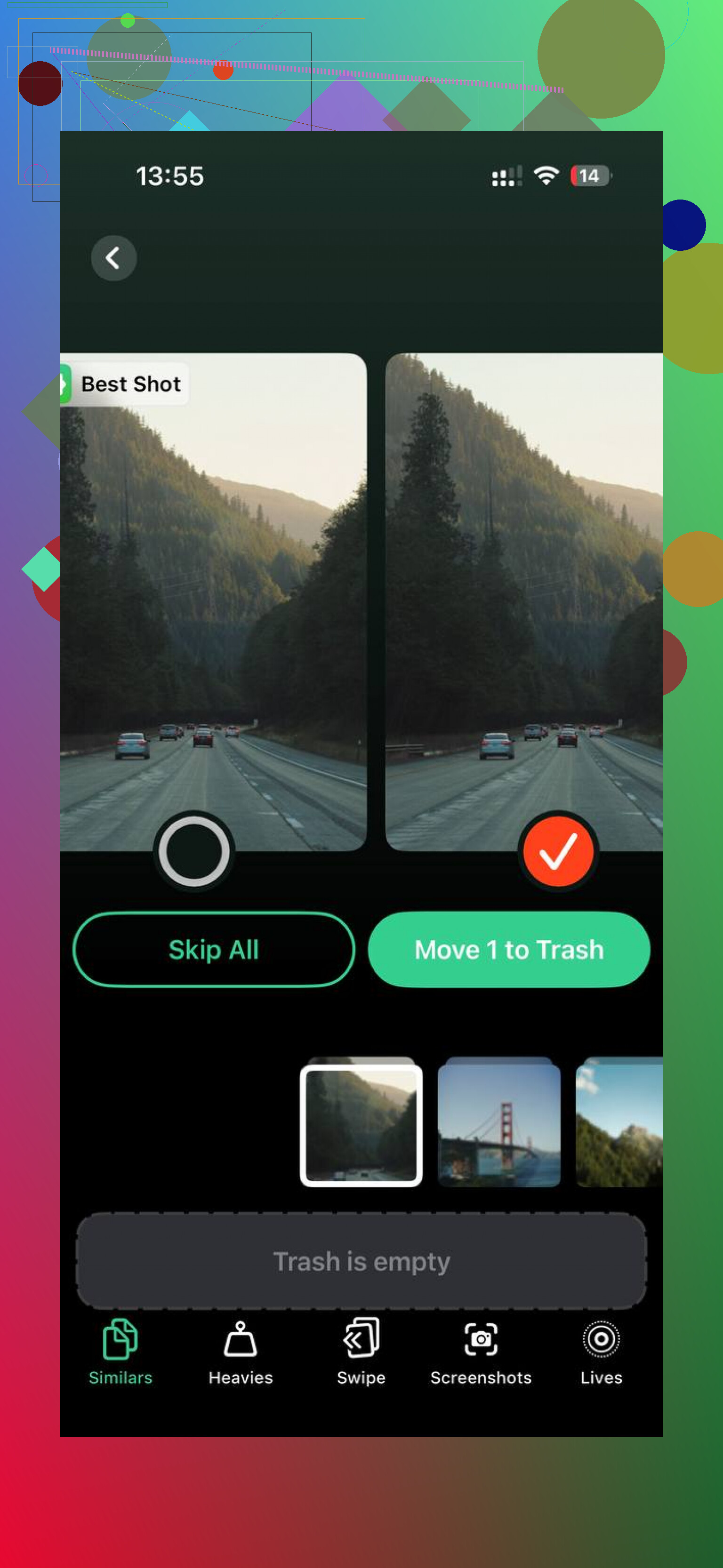
O principal problema era minha biblioteca de fotos. Fotos demais quase duplicadas, capturas de tela que eu nunca precisava e vídeos enormes.
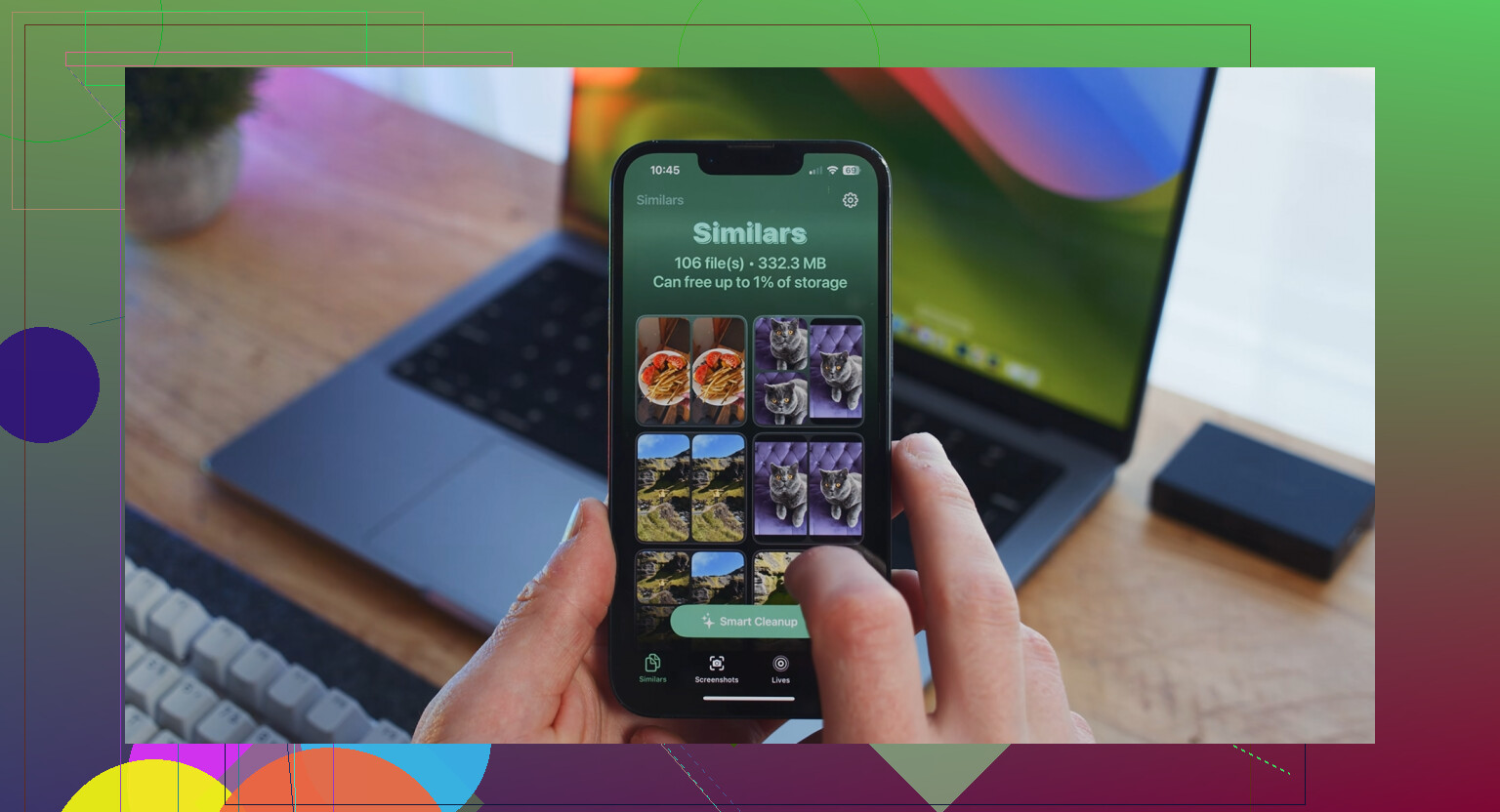
Acabei usando Clever Cleaner. Fiquei desconfiado no começo porque muitos apps de limpeza parecem suspeitos ou bloqueiam recursos básicos atrás de um paywall. No meu caso, este não fez isso.
Algumas coisas chamaram atenção:
- A seção Heavies facilitou encontrar primeiro os arquivos maiores
- A seção Similars agrupou fotos quase duplicadas bem o bastante para economizar tempo
- Ele mostrava os tamanhos dos arquivos com clareza, então eu sabia o que ganharia ao apagar algo
- Ele processava tudo no aparelho, o que era importante para mim porque eu não queria minhas fotos enviadas para outro lugar
Depois que limpei cerca de 15 GB, a lentidão sumiu. Não foi mágica nem perfeição instantânea, mas o celular voltou a parecer normal. Câmera mais rápida, apps abrindo com mais fluidez, menos travamentos aleatórios.
Se o seu iPhone vive te enchendo com avisos de armazenamento, confira primeiro Armazenamento do iPhone e depois observe bem Fotos, Mensagens e downloads offline. Foi aí que meu espaço foi embora. O número de dados do sistema pode oscilar, então eu não me preocuparia demais com isso, a menos que continue enorme por dias.
Esse foi o mapa completo que acabei usando. Um pouco irritante, sim, mas depois que você libera espaço suficiente, o celular para de agir como se estivesse meio morto.
Se você quiser o tamanho total do armazenamento sem precisar analisar o gráfico de armazenamento, verifique o número do modelo.
Vá para Ajustes, Geral, Sobre e, se necessário, toque em Número do Modelo uma vez para alternar os formatos. Copie o número do modelo e pesquise-o no site da Apple. Isso informa a capacidade de armazenamento original, como 64GB, 128GB, 256GB. Eu prefiro isso quando a linha Capacidade parece estranha ou arredondada.
Discordo um pouco de @mikeappsreviewer em uma parte. O número de Capacidade em Sobre é útil, mas se você quiser o tamanho de armazenamento de fábrica para revenda, a busca pelo modelo é mais clara e menos confusa.
Outra opção rápida, se você tiver a caixa, é procurar a etiqueta da peça na parte de trás ou embaixo. A Apple imprime o armazenamento ali em muitas caixas de varejo.
Se você está liberando espaço, vale a pena dar uma olhada no Clever Cleaner para limpar fotos. Esta análise em vídeo do Clever Cleaner para limpeza de armazenamento do iPhone mostra como as pessoas o usam para remover fotos duplicadas e arquivos grandes rapidamente. O armazenamento do iCloud e o armazenamento do iPhone são separados, então verifique ambos se o seu telefone ainda diz que está cheio.
Se você quiser o nível real de armazenamento total e não apenas a barra de usado/livre, a forma mais fácil e pouco óbvia é:
Ajustes > Conta Apple (seu nome) > Dispositivos > este iPhone
Em algumas versões do iOS, a Apple mostra ali as informações do dispositivo, incluindo detalhes de capacidade vinculados à sua conta. Não é o primeiro lugar onde as pessoas procuram, por isso acho que @mikeappsreviewer e @sognonotturno meio que deixaram passar um método alternativo útil.
Outra opção se você tiver um Mac ou PC:
- Conecte o iPhone
- Abra o Finder no Mac ou Apple Devices/iTunes no Windows
- Selecione o iPhone
- A página de resumo geralmente mostra a capacidade do dispositivo com bastante clareza
Na verdade, às vezes prefiro isso à tela Sobre, porque os números da Apple podem parecer estranhos e fazer as pessoas acharem que o celular de 128 GB encolheu magicamente. Não encolheu. A Apple apenas informa a capacidade utilizável de um jeito meio irritante.
Se você já estiver limpando espaço, verifique também:
- Ajustes > Câmera > Formatos para ver se você está usando Alta Eficiência
- Ajustes > App Store para ver se os downloads automáticos de apps estão acumulando coisas
- mídia baixada dentro de Netflix, Spotify, YouTube etc., porque esses apps acumulam armazenamento como pequenos goblins
Para limpar fotos, vale a pena conferir o Clever Cleaner se o problema real forem duplicatas e vídeos enormes. Achei este guia do melhor app de limpeza com IA para iPhone com testes práticos de limpeza de armazenamento bem útil.
Versão curta: se Sobre parecer confuso, use sua lista de dispositivos do ID Apple ou um computador. Muito menos adivinhação, para ser sincero.