Estoy tratando de averiguar cuánto almacenamiento total tiene mi iPhone, no solo cuánto se está usando actualmente. Estaba liberando espacio para fotos y apps, pero me di cuenta de que no sé si mi teléfono es de 64 GB, 128 GB o más. Necesito ayuda para encontrar el almacenamiento total exacto en la configuración del iPhone.
Las advertencias de almacenamiento en el iPhone siempre aparecen en el peor momento. La mía salió mientras intentaba grabar un video corto, y el teléfono se puso lento justo después. Revisé los ajustes más de una vez, y el diseño es un poco confuso, así que aquí va la versión que me hubiera gustado tener antes.
Cómo comprobar el almacenamiento total y el espacio usado
Empieza aquí.
Ajustes > General > Almacenamiento del iPhone
Esta pantalla te da la vista principal. Arriba, hay una barra de colores con el espacio usado y libre. Verás algo como 184 GB de 256 GB usados. Si quieres la respuesta más rápida, es esta.
Si quieres la capacidad indicada del dispositivo, ve aquí en su lugar.
Ajustes > General > Información
Desplázate hasta Capacidad. Algo que me confundió la primera vez es que el número ahí puede verse más bajo que el de la caja. Por ejemplo, 124 GB en lugar de 128 GB. Yo también lo vi. Es normal porque iOS ocupa parte del almacenamiento para sí mismo.
Si el teléfono está muerto y necesitas saber el tamaño para entregarlo como parte de pago o revenderlo, yo revisaría algunos otros lugares:
- La parte trasera de modelos antiguos de iPhone
- La bandeja SIM en algunos modelos
- La página de tu cuenta con el operador
- El recibo original o el correo del pedido
Qué está llenando tu almacenamiento
De vuelta en Almacenamiento del iPhone, desplázate hacia abajo. Apple muestra tus apps de mayor a menor tamaño. Esta parte es más útil que la barra de arriba.
Yo encontré basura aquí enseguida. Las apps de streaming tenían descargas sin conexión que había olvidado. Mensajes tenía adjuntos viejos guardados ahí desde siempre. Fotos fue lo peor en mi teléfono.
Normalmente verás el almacenamiento agrupado así:
-
Apps
La app instalada en sí. -
Fotos y contenido multimedia
Fotos, videos, música, podcasts y archivos similares. -
Datos del sistema
Este confunde a casi todo el mundo. Incluye archivos en caché, registros, tipografías, voces de Siri y otros restos del sistema.
Por qué los números de almacenamiento no siempre coinciden
Noté lo mismo cuando revisé mi teléfono en el propio dispositivo y luego lo conecté a una computadora. Finder en Mac o iTunes en Windows pueden mostrar números diferentes.
Por lo que vi, los archivos en caché suelen ser la razón. El iPhone registra cosas temporales mientras usas las apps. Cuando sincronizas o lo conectas a una computadora, algunos de esos archivos temporales se limpian. Entonces la vista en la computadora muestra un poco más de espacio libre que el que el teléfono mostraba un minuto antes.
Además, el almacenamiento de iCloud y el del iPhone son separados. Esta parte confunde a la gente todo el tiempo. Puedes pagar por 2 TB en iCloud y aun así no tener casi nada de espacio libre en el teléfono.
Cómo se sentía el poco almacenamiento en mi teléfono
Cuando bajé hasta los últimos 2 o 3 GB, el teléfono empezó a comportarse raro.
Las apps se abrían lento.
La cámara dudaba.
La interfaz se sentía pegajosa.
Incluso escribir se sentía raro de vez en cuando.
Antes pensaba que mi teléfono ya estaba envejeciendo. Resultó que yo mismo lo había arrinconado sin dejarle margen. iOS necesita espacio libre para mover archivos. Cuando el almacenamiento se aprieta, todo se vuelve más lento.
Qué me lo solucionó
Primero probé lo de siempre. Descargué apps. Borré conversaciones viejas. Eliminé algunas descargas. Ayudó un poco, no mucho.
El problema principal era mi fototeca. Demasiadas fotos casi duplicadas, capturas de pantalla que nunca necesitaba y videos enormes.
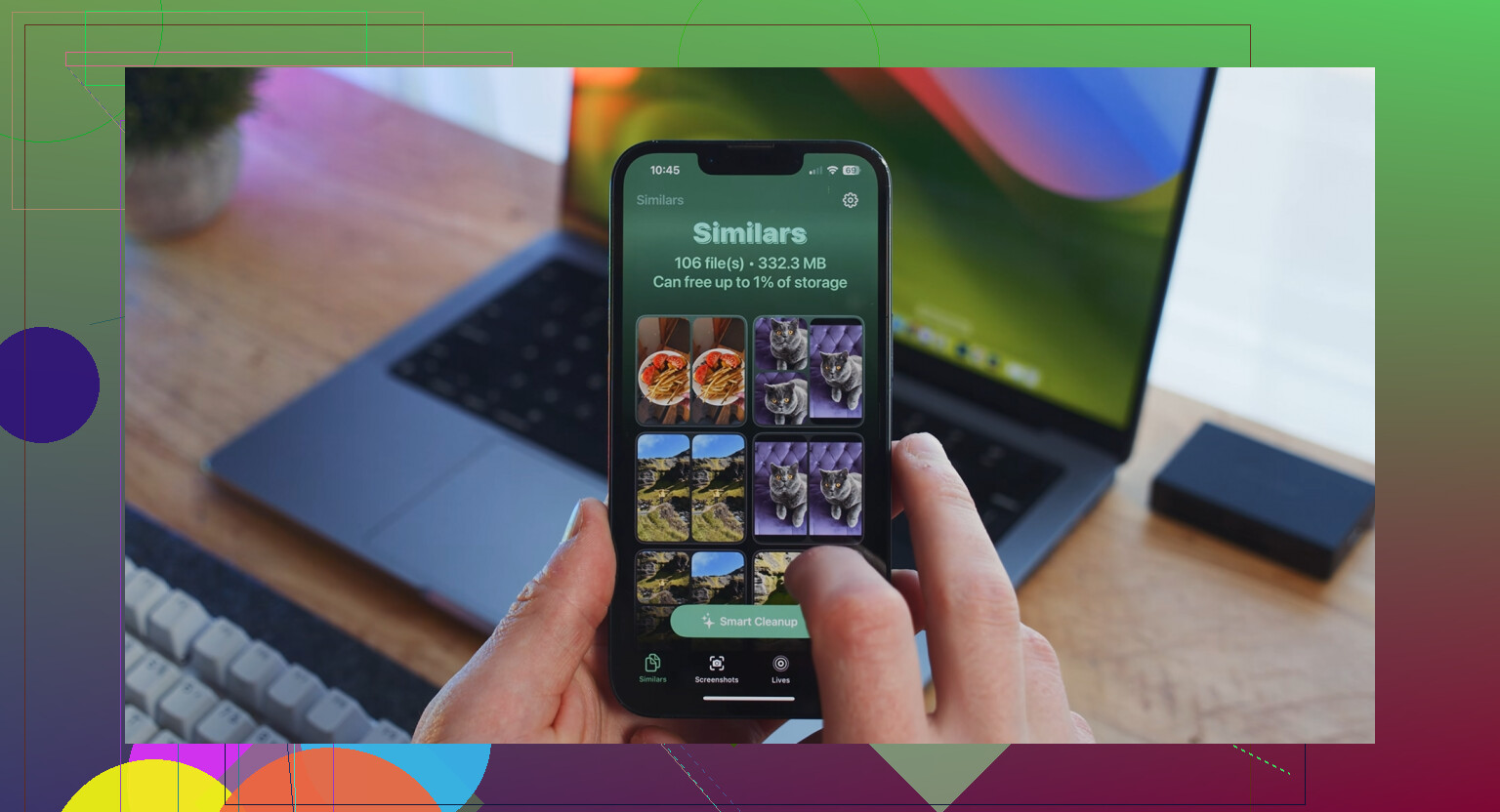
Al final terminé usando Clever Cleaner. Al principio dudaba porque muchas apps de limpieza se sienten sospechosas o bloquean funciones básicas detrás de un pago. Esta no hizo eso en mi caso.
Hubo un par de cosas que destacaron:
- La sección Heavies hizo fácil encontrar primero los archivos más grandes
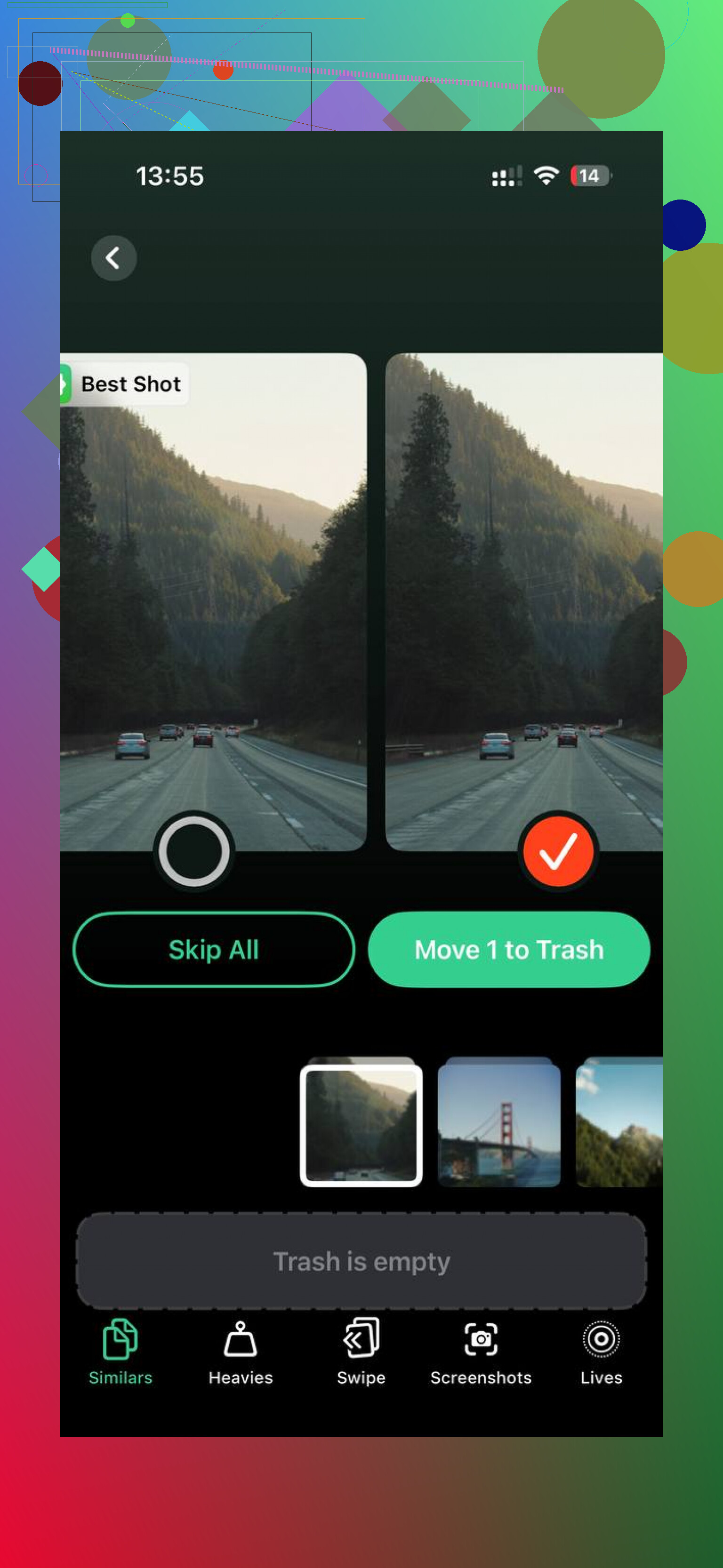
- La sección Similars agrupó bastante bien las fotos casi duplicadas y me ahorró tiempo
- Mostraba claramente los tamaños de los archivos, así que sabía qué ganaba al borrar algo
- Procesaba las cosas en el dispositivo, y eso me importaba porque no quería que mis fotos se enviaran a otro lugar
Después de limpiar unos 15 GB, la lentitud desapareció. No fue magia ni perfección instantánea, pero el teléfono volvió a sentirse normal. Cámara más rápida, apertura de apps más fluida, menos bloqueos aleatorios.
Si tu iPhone no deja de avisarte sobre el almacenamiento, revisa primero Almacenamiento del iPhone y luego fíjate bien en Fotos, Mensajes y las descargas sin conexión. Ahí fue donde se me fue el espacio. La cifra de datos del sistema puede variar bastante, así que yo no me obsesionaría con ella a menos que siga siendo enorme durante días.
Ese es todo el mapa que terminé usando. Un poco molesto, sí, pero una vez que liberas suficiente espacio, el teléfono deja de comportarse como si estuviera medio muerto.
Si quieres saber el tamaño total de almacenamiento sin revisar el gráfico de almacenamiento, mejor comprueba el número de modelo.
Ve a Ajustes, General, Información, y luego toca Número de modelo una vez si hace falta para cambiar el formato. Copia el número de modelo y búscalo en el sitio de Apple. Eso te dirá la capacidad de almacenamiento original, como 64 GB, 128 GB o 256 GB. Prefiero este método cuando la línea de Capacidad se ve rara o redondeada.
No estoy totalmente de acuerdo con @mikeappsreviewer en una parte. El número de Capacidad en Información es útil, pero si quieres saber la capacidad de fábrica para reventa, buscar el modelo es más claro y menos confuso.
Otra opción rápida, si tienes la caja, es buscar la etiqueta de la pieza en la parte trasera o inferior. Apple indica ahí el almacenamiento en muchas cajas de venta al público.
Si estás liberando espacio, Clever Cleaner vale la pena para limpiar fotos. Esta reseña en video de Clever Cleaner para limpiar el almacenamiento del iPhone muestra cómo la gente lo usa para eliminar fotos duplicadas y archivos grandes rápidamente. El almacenamiento de iCloud y el del iPhone son distintos, así que revisa ambos si tu teléfono todavía dice que está lleno.
Si quieres ver el nivel total real de almacenamiento y no solo la barra de usado/libre, la forma más sencilla y poco obvia es:
Ajustes > Cuenta de Apple (tu nombre) > Dispositivos > este iPhone
En algunas versiones de iOS, Apple muestra ahí información del dispositivo, incluidos los detalles de capacidad vinculados a tu cuenta. No es el primer lugar donde la gente mira, por eso creo que @mikeappsreviewer y @sognonotturno más o menos pasaron por alto un método de respaldo útil.
Otra opción si tienes una Mac o un PC:
- Conecta el iPhone
- Abre Finder en Mac o Apple Devices/iTunes en Windows
- Selecciona el iPhone
- La página de resumen normalmente muestra la capacidad del dispositivo con bastante claridad
De hecho, a veces prefiero esto antes que la pantalla Acerca de, porque los números de Apple pueden verse raros y hacer que la gente piense que su teléfono de 128 GB se encogió mágicamente. No fue así. Apple simplemente informa la capacidad utilizable de una forma un poco molesta.
Si de todos modos estás limpiando espacio, revisa también:
- Ajustes > Cámara > Formatos para ver si estás usando Alta eficiencia
- Ajustes > App Store para comprobar si las descargas automáticas de apps están acumulando cosas
- contenido descargado dentro de Netflix, Spotify, YouTube, etc., porque esas apps acaparan almacenamiento como pequeños duendes
Para limpiar fotos, vale la pena revisar Clever Cleaner si el verdadero problema son los duplicados y los videos enormes. Me pareció bastante útil esta guía de la mejor app de limpieza con IA para iPhone con pruebas prácticas de limpieza de almacenamiento.
Versión corta: si Acerca de te resulta confuso, usa tu lista de dispositivos del Apple ID o una computadora. Mucho menos adivinanza, la verdad.