O armazenamento do meu iPhone continua enchendo porque a seção Documentos e Dados fica maior com o tempo, mesmo depois que eu apago apps, fotos e arquivos. Não tenho certeza do que está causando isso nem de quais apps estão armazenando tantos dados ocultos. Preciso de ajuda para descobrir como limpar Documentos e Dados no meu iPhone e impedir que isso volte, porque estou ficando sem armazenamento rapidamente.
Eu passei por essa mesma bagunça no meu iPhone, e a parte que me pegou foi ver apps listados com algumas centenas de MB enquanto Documentos e Dados tinham inchado para dois dígitos. Parece falso no começo. Não é.
Documentos e Dados é a pilha que cada app deixa para trás depois que você o usa. Não é o app em si, é o material extra. Logins salvos, dados de sites, cookies, trechos de vídeos assistidos, cache de imagens, anexos de mensagens, arquivos temporários baixados. Apps sociais são péssimos nisso. Você rola por 15 minutos, e seu celular guarda partes do que você viu para carregar mais rápido se voltar. Faça isso por semanas, e o armazenamento vai sendo devorado.
A Apple nunca facilitou isso. Não existe um botão universal de limpar cache para a maioria dos apps, então você acaba fuçando em lugares diferentes.
No Safari, vá em Ajustes, depois Safari, depois Limpar Histórico e Dados dos Sites.
Para apps como o Facebook, verifique as próprias configurações do app. Em algumas versões você encontrará uma seção Navegador onde pode limpar cookies e dados em cache de dentro do app.
Pelo que eu vi, a solução mais limpa para apps sociais ou de streaming inchados ainda é excluir e depois reinstalar. Chato, sim. Funciona. Desinstalar App não resolve isso, porque desinstalar remove o binário do app e mantém os documentos e dados. Se o Facebook está ocupando 5 GB de lixo, a jogada certa é a exclusão completa.
Fotos é o que mais confunde as pessoas. Você apaga fotos, o armazenamento quase não muda, e parece que está com problema. Normalmente a peça que falta é Apagados Recentemente. O iPhone mantém as fotos apagadas por cerca de 30 dias para que você possa restaurá-las. Até você esvaziar essa pasta, os arquivos ainda estão no celular. Álbuns compartilhados e recursos de sincronização mais antigos como o Meu Compartilhamento de Fotos também causaram acúmulo de armazenamento local para algumas pessoas.
Quando meu celular ficou quase cheio, o desempenho caiu rápido. A câmera abria devagar. Os apps davam uma travada antes de responder. Avisos aleatórios de armazenamento continuavam aparecendo. O iOS precisa de espaço livre para trabalho temporário em segundo plano, e quando você aperta isso demais, tudo começa a ficar lento.
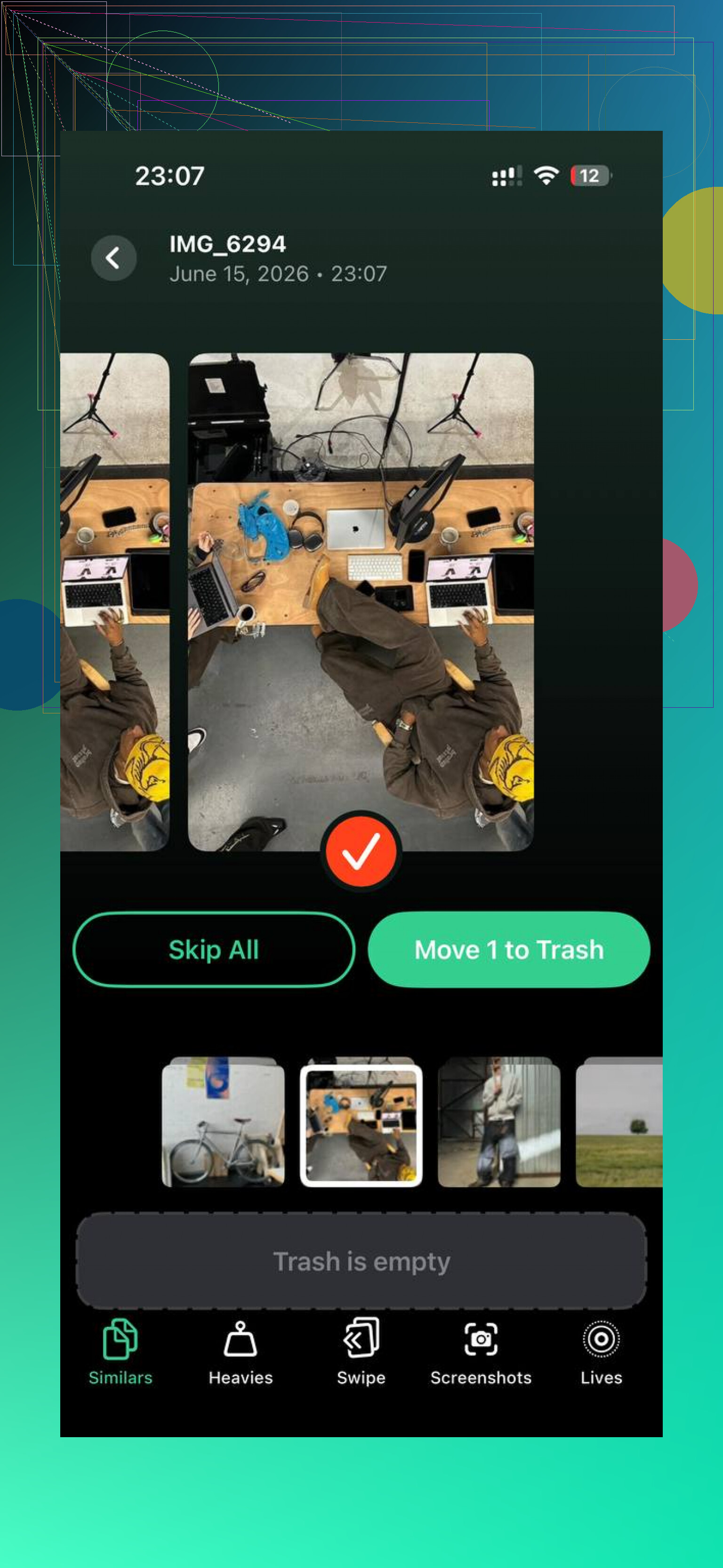
No meu caso, fotos e vídeos eram o maior problema. Tentei organizar tudo manualmente uma vez. Péssima ideia. Duplicatas demais, capturas de tela demais, vídeos antigos demais que eu tinha esquecido que existiam. Acabei usando Clever Cleaner porque eu queria algo que mostrasse claramente os tamanhos dos arquivos em vez de me fazer adivinhar.
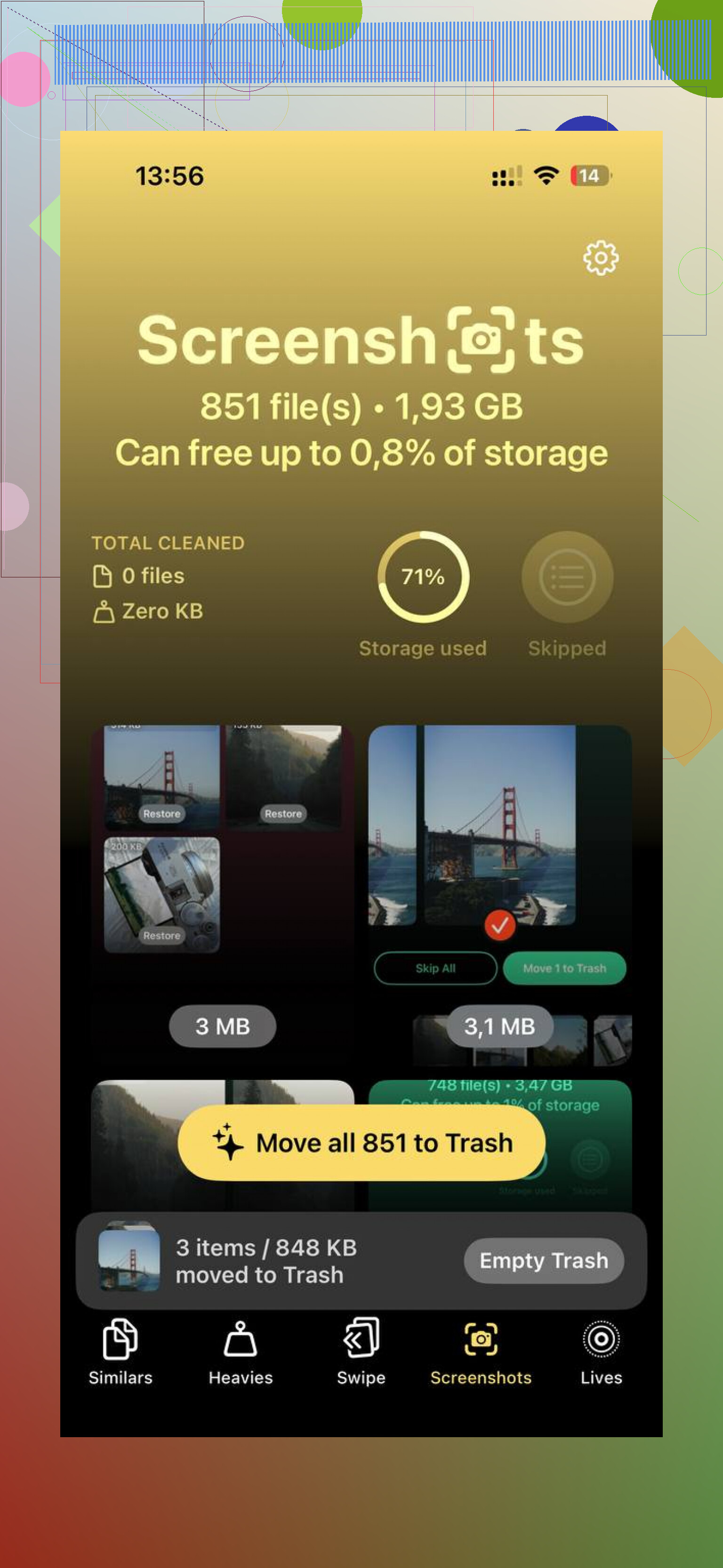
A parte que eu continuei usando foi a seção Heavies. Ela mostra primeiro os maiores arquivos, então você encontra os clipes inúteis em 4K e as gravações de tela gigantes sem precisar procurar. Também há uma seção Similars para fotos quase duplicadas. A minha estava cheia de fotos repetidas de animais de estimação e cinco tentativas do mesmo recibo escaneado. Ela mostra o tamanho de cada item, o que ajuda quando você está tentando liberar uma quantidade específica e seguir em frente.
O que eu gostei, e isso importava para mim, foi o processamento no dispositivo. Minha biblioteca permaneceu no celular. Nada de enviar fotos pessoais para outro lugar.
Depois que limpei cerca de 10 GB de vídeos grandes e imagens duplicadas, o número de armazenamento do Fotos caiu, e o celular pareceu mais rápido no mesmo dia. Não é mágica, continua sendo o mesmo celular, mas com menos travamentos e menos entupido.
Então sim, limpar essas coisas é seguro. Talvez você precise entrar novamente em alguns apps. Um site ou feed de app pode carregar mais devagar na primeira vez após a limpeza. Uma troca justa.
Se você quiser a versão curta:
Exclua e reinstale apps sociais inchados.
Limpe o histórico e os dados dos sites do Safari.
Verifique as configurações de navegador no app ou de cache, quando disponíveis.
Esvazie Apagados Recentemente em Fotos.
Verifique Apagados Recentemente em Arquivos também.
Revise primeiro vídeos grandes e fotos duplicadas.
Se o seu armazenamento está quase cheio, não espere. iPhones ficam irritadiços quando o espaço livre fica baixo demais, e a lentidão não é nada sutil.
O que cresce com frequência são os dados de sincronização, anexos de mensagens, downloads com falha e bancos de dados dos apps. Não é só cache. Discordo um pouco do @mikeappsreviewer em um ponto: apagar e reinstalar nem sempre é a primeira medida. Em alguns apps, o armazenamento volta na hora depois do login porque a nuvem sincroniza novamente lixo antigo.
Faça isto em vez disso.
-
Verifique o Armazenamento do iPhone e espere de 30 a 60 segundos.
O iOS precisa de tempo para calcular. Você verá com frequência Mensagens, Mail, Podcasts, Música e Instagram aumentarem depois que a varredura termina. -
Foque em Mensagens primeiro.
Ajustes, Geral, Armazenamento do iPhone, Mensagens.
Revise Fotos, Vídeos, GIFs, Adesivos, Principais Conversas.
Os anexos de mensagens costumam consumir de 5 GB a 20 GB sozinhos. A Apple esconde isso muito bem. -
Corrija o Mail.
Se o Mail mostrar vários GB, remova a conta de e-mail do iPhone, reinicie e adicione novamente.
Anexos antigos e índices corrompidos se acumulam ali. -
Veja os apps de mídia baixada.
Netflix, Spotify, YouTube, Podcasts, Livros.
Os downloads offline continuam lá mesmo quando você esquece que existem. Exclua os downloads de dentro de cada app. -
Redefina índices do sistema inchados.
Force a reinicialização. Depois desative e ative novamente estes itens, um de cada vez, se o armazenamento parecer errado: indexação da Siri, sincronização do Fotos, Mensagens no iCloud. Isso ajuda quando os totais de armazenamento parecem bugados. -
Para Arquivos, verifique Em Meu iPhone.
Muitos apps despejam arquivos zip, exportações, PDFs e edições de vídeo ali. Verifique também Arquivos, Apagados Recentemente. -
Se Dados do Sistema for o verdadeiro vilão, faça um backup criptografado em um Mac ou PC, apague o iPhone e restaure o backup.
É irritante. Ainda assim, é a correção mais confiável para relatórios de armazenamento corrompidos.
Para fotos, um app de limpeza ajuda mais do que procurar manualmente. O Clever Cleaner é bom para vídeos grandes, duplicatas e fotos parecidas. Se você quiser uma visão geral em linguagem simples, esta análise do Clever Cleaner para iPhone e guia de limpeza explica o que ele remove e por que as pessoas o usam.
Se você quiser o resultado mais rápido, verifique Mensagens e Mail primeiro. Esses dois costumam passar despercebidos.
O que finalmente resolveu isso para mim foi tratar “Documentos e Dados” como um sintoma, não como o problema real.
Concordo em grande parte com @mikeappsreviewer e @jeff, mas eu acrescentaria mais um ponto: às vezes o aumento do armazenamento vem de loops de sincronização dos apps, não apenas de cache. Apps como WhatsApp, Telegram, Notas, gravadores de voz e até apps de edição podem continuar recriando bancos de dados locais após cada inicialização. Então, se você apaga coisas e o número volta logo em seguida, esse é o sinal.
Algumas coisas que eu verificaria e nas quais eles não focaram muito:
- gerenciamento de mídia do WhatsApp/Telegram/Signal dentro do app
- app Notas com muitas digitalizações ou anexos
- Memorandos de Voz
- GarageBand, iMovie, CapCut, Lightroom, Canva etc.
- apps de podcast além do Apple Podcasts
- apps de armazenamento em nuvem como Google Drive ou Dropbox com arquivos offline
Além disso, reinicie depois de grandes exclusões. O relatório de armazenamento do iPhone é meio estranho e às vezes não atualiza imediatamente.
Uma coisa da qual discordo um pouco: apagar e reinstalar todos os apps grandes pode virar trabalho à toa rapidinho. Eu primeiro procuraria apps que criam arquivos, não apenas apps pelos quais você navega. Editores de vídeo e apps de mensagens costumam ser piores do que as pessoas imaginam.
Se Fotos ainda for o principal vilão, o Clever Cleaner é sinceramente uma das opções mais fáceis porque mostra vídeos grandes, duplicatas e fotos parecidas sem fazer você fuçar manualmente por 20.000 fotos. Se quiser uma expressão mais fácil de pesquisar, pense nele como um aplicativo gratuito de limpeza para iPhone para remover fotos duplicadas e arquivos grandes. Este veja como limpar o armazenamento do iPhone mais rápido também explica muito bem o fluxo geral de limpeza.
Minha versão curta:
- encontre apps que armazenam arquivos offline/mídia
- limpe downloads específicos dos apps
- verifique Arquivos > No Meu iPhone
- reinicie o celular
- só então comece a apagar/reinstalar apps
Esse armazenamento oculto geralmente é lixo de apps, resíduos de sincronização ou mídia baixada que você esqueceu que existia.
Um ângulo que eu acho que @jeff, @voyageurdubois e @mikeappsreviewer só tocaram parcialmente: backups ruins podem continuar reinflando lixo. Se você restaurar de um backup antigo do iCloud, alguns dados acumulados de apps voltam na hora. É por isso que as pessoas “limpam” o armazenamento e acabam voltando à estaca zero uma semana depois.
Algumas verificações extras:
- Ajustes > ID Apple > iCloud > Gerenciar Armazenamento da Conta
Veja quais apps estão fazendo backup de grandes volumes que você não precisa mais. - Exclua backups antigos do Mensagens no iCloud se você já removeu os anexos localmente.
- No Safari, verifique a localização da pasta Downloads. Às vezes ela aponta para No Meu iPhone e vai enchendo silenciosamente.
- Em Fotos, procure mídia importada de apps de edição. Essas exportações duplicadas passam despercebidas.
- Para apps de música, remova o “cache” desativando Sincronizar Biblioteca por pouco tempo somente se você não depende de downloads locais.
Pequena discordância com o pessoal da reinstalação: se o app for muito dependente da nuvem, reinstalar pode simplesmente acionar um novo download completo.
Se as fotos forem uma grande parte da bagunça, o Clever Cleaner é útil para identificar duplicatas e vídeos gigantes rapidamente. Prós: simples, focado em tamanho, fácil de analisar. Contras: não corrige Mail, bancos de dados do Mensagens nem Dados do Sistema com falhas. Então ele ajuda com a bagunça de mídia, não com tudo.