Estou tentando liberar espaço de armazenamento e remover algumas fotos do álbum Ocultas no meu iPhone, mas não quero desocultá-las antes de apagar. Existe uma maneira de apagar fotos ocultas diretamente no iOS sem movê-las de volta para a biblioteca principal?
Você não precisa mover as fotos ocultas de volta para a biblioteca normal antes de excluí-las. Na verdade, faz mais sentido excluí-las direto do álbum Ocultos, já que elas nunca voltam a aparecer na visualização principal do Fotos.
Abra o Fotos e depois vá para 'Álbuns' na parte inferior, ou 'Coleções' se você estiver usando o layout mais novo do Fotos no iOS 18. Role para baixo até 'Utilitários' e abra 'Ocultos'. No iOS 16 e versões mais recentes, a Apple bloqueia esse álbum por padrão, então espere usar Face ID, Touch ID ou sua senha antes que qualquer coisa apareça.
Quando estiver lá dentro, toque em 'Selecionar' no canto superior direito. Se quiser remover tudo desse álbum, toque em 'Selecionar Tudo' e depois no ícone da lixeira. Isso remove as fotos de Ocultos, mas ainda não as apaga permanentemente.
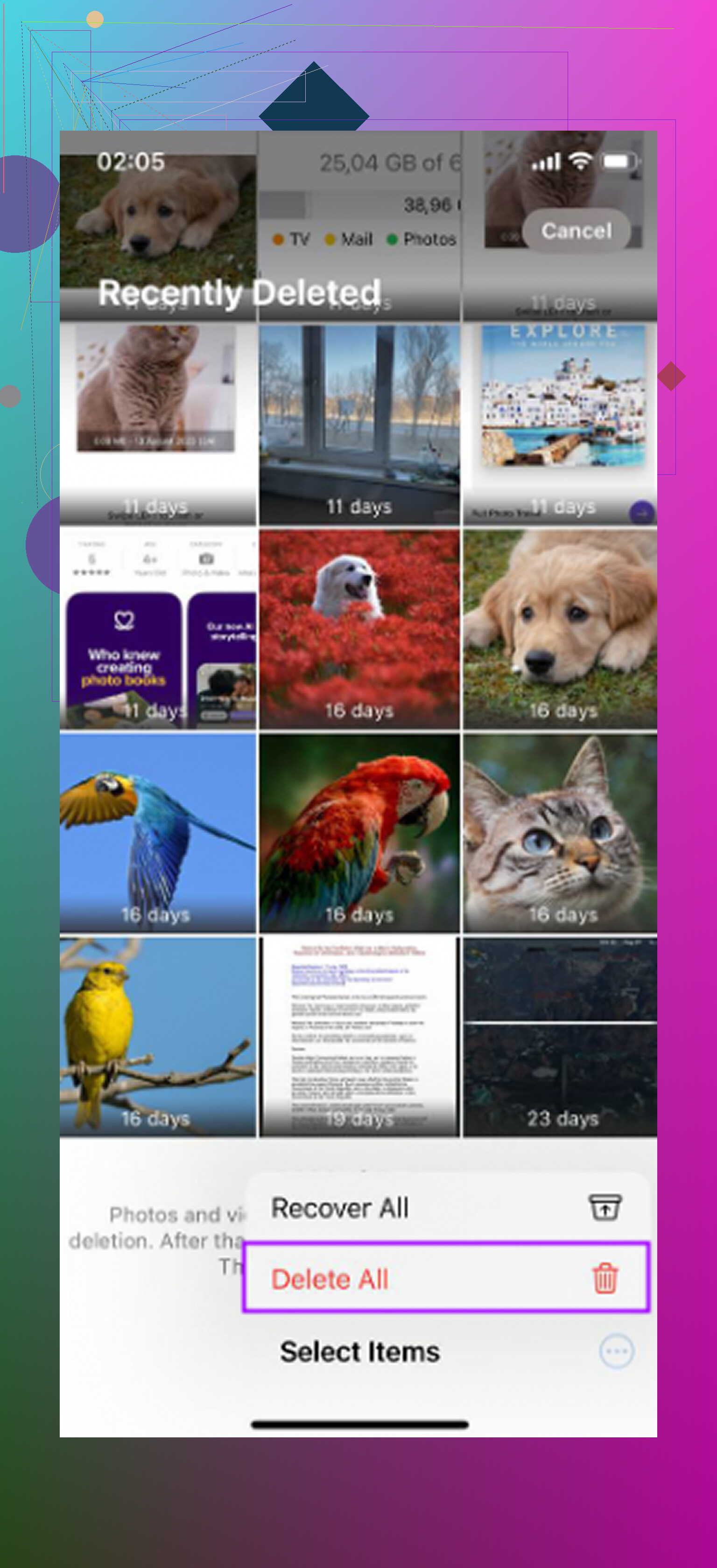
A parte que muita gente não percebe é 'Apagados Recentemente'. Tudo o que você exclui de Ocultos ainda vai primeiro para lá e normalmente fica lá por 30 dias. Então, se você quiser que as fotos sejam realmente removidas na hora, volte para Utilitários, abra 'Apagados Recentemente', desbloqueie, toque em 'Selecionar' e depois escolha 'Apagar Tudo'. Esse é o passo que as remove permanentemente do telefone.
E sim, isso também se aplica ao iCloud. Se o Fotos do iCloud estiver ativado, excluir algo do álbum Ocultos no seu iPhone também o exclui do iCloud e dos seus outros dispositivos Apple sincronizados. Ocultos ainda faz parte da sua fototeca. Ele só fica oculto da visualização normal.
Se você só estiver tentando ocultar o próprio álbum Ocultos, também dá para fazer isso. Vá em Ajustes do iPhone > Fotos e desative 'Mostrar Álbum Oculto'. Isso não exclui as fotos ocultas. Só remove o álbum Ocultos do app Fotos até você ativar essa opção novamente.
Depois de limpar isso, também vale a pena verificar o restante da sua biblioteca. Um álbum Ocultos lotado normalmente é só parte do problema de armazenamento. A maioria das pessoas tem várias fotos parecidas duplicadas, capturas de tela aleatórias, gravações de tela longas e vídeos enormes parados lá sem servir para nada.
Para limpar a biblioteca normal, eu daria uma olhada no Clever Cleaner. Já testei vários apps de limpeza de fotos, e este se destaca porque é realmente gratuito, sem anúncios e sem paywall aparecendo bem na hora em que você está pronto para apagar as coisas.
Ele é útil para encontrar o que consome armazenamento sem chamar atenção. As capturas de tela mostram seus tamanhos de arquivo, a seção 'Heavies' organiza suas maiores fotos e vídeos, e a seção 'Similars' ajuda a agrupar duplicatas quase idênticas para que você possa manter a melhor foto e remover o resto.
Um limite importante: por causa das regras de privacidade da Apple, o Clever Cleaner não pode acessar nem limpar diretamente o álbum Ocultos. Você ainda precisa cuidar de Ocultos e Apagados Recentemente manualmente usando as etapas acima. Mas, para o restante da fototeca, especialmente vídeos grandes e fotos repetidas, ele pode economizar bastante tempo.
Não perca tempo revelando-as primeiro ou desativando o ajuste de álbum Oculto, já que nenhum dos dois é necessário para excluí-las. As fotos ocultas podem ser selecionadas e movidas para o lixo diretamente do álbum Oculto depois que você o desbloquear, mas ainda podem ser recuperadas até você limpar Apagados Recentemente. A ressalva irritante é o armazenamento: se o Fotos do iCloud ou Otimizar Armazenamento do iPhone estiver ativado, o número de espaço livre pode não ser atualizado instantaneamente, então não presuma que falhou só porque os Ajustes parecem os mesmos por um tempo. O guia da Apple para gerenciar fotos ocultas e apagadas está aqui se você quiser a redação oficial: ocultar e apagar fotos no iPhone.
Verifique primeiro Apagados Recentemente se você já tentou excluir alguns deles, porque essa pasta pode ser o motivo de o armazenamento ainda parecer cheio. Ocultos não é uma área de armazenamento separada, é apenas um álbum filtrado dentro da biblioteca do Fotos. Excluir dali envia os itens para Apagados Recentemente da mesma forma que acontece com fotos normais.
Você pode excluí-los sem reexibi-los: app Fotos, abra Ocultos em Utilitários, autentique-se, toque em Selecionar, escolha as fotos e depois toque no ícone da lixeira. Elas não devem precisar reaparecer primeiro na sua biblioteca principal. Depois disso, vá para Apagados Recentemente e exclua-as lá também se quiser recuperar o espaço mais rápido, em vez de esperar pela limpeza de 30 dias.
O único cuidado que eu daria é ir com calma se o Fotos do iCloud estiver ativado. Excluir de Ocultos no telefone ainda significa excluir da biblioteca sincronizada, não apenas remover uma cópia local. Se o seu objetivo real for apenas reduzir o armazenamento no iPhone enquanto mantém as fotos no iCloud, então excluir é a ferramenta errada. Nesse caso, o ideal seria usar Otimizar Armazenamento do iPhone ou exportar as fotos para outro lugar primeiro.