El almacenamiento de mi iPhone está casi lleno, y las aplicaciones están ocupando mucho más espacio del que esperaba. Quiero borrar el almacenamiento de las aplicaciones y reducir el uso del almacenamiento del iPhone sin eliminar datos importantes de las apps, fotos, ajustes ni progreso guardado. No estoy seguro de qué opciones son seguras, como desinstalar apps sin borrar sus datos o limpiar la caché, y necesito ayuda para averiguar la mejor manera de liberar espacio sin perder nada importante.
Me pasó lo mismo en mi iPhone, y sí, la sección de Aplicaciones confunde la primera vez que la ves.
Aplicaciones no es solo la app que instalaste. Agrupa varias cosas distintas:
- la app en sí
- tus datos guardados de la app, como ajustes, inicios de sesión, archivos locales
- caché y archivos temporales
- archivos guardados en En mi iPhone dentro de Archivos
- descargas de Safari y algunos datos de sitios web
Así que si el número parece enorme, no siempre significa que instalaste demasiadas apps. Mucho de eso es acumulación por usar el teléfono con normalidad.
El mío se llenó por Instagram, Safari, un par de apps de streaming y un juego al que casi ni jugué. Esas apps guardan medios locales y caché para que las cosas carguen más rápido después. Bueno para la velocidad, malo para el almacenamiento. Después de un tiempo, el teléfono empieza a sentirse raro. Yo noté retrasos en la cámara, recargas aleatorias de apps y lag extraño cuando el espacio libre empezó a escasear.
Por lo que vi, los iPhone necesitan algo de espacio vacío para seguir funcionando con fluidez. Yo intento dejar unos 6 GB libres. Por debajo de eso, para mí las cosas se complicaron rápido.
Si quieres reducir Aplicaciones sin borrar tus cosas, la mejor opción integrada es Descargar app.
Ve aquí:
Ajustes > General > Almacenamiento del iPhone > elige una app > Descargar app
Descargar una app elimina el paquete de la aplicación pero conserva tus documentos y datos. No borra la información de tu cuenta ni tu progreso guardado. Cuando la reinstalas, sigues donde lo dejaste. Eliminar es la opción que sí borra todo.
Algunas cosas que hago:
Lo que me ayudó en mi teléfono
1. Descargar apps que casi no uso
Cosas como apps de aerolíneas, de tiendas, juegos viejos, apps de conferencias. No necesito tenerlas ocupando espacio todo el tiempo.
2. Revisar el almacenamiento de Safari
Safari estaba guardando más basura de la que esperaba.
Ve a Safari en los ajustes de almacenamiento y elimina los datos de sitios web. Recuperé unos cuantos cientos de MB haciendo esto. Una vez estaba cerca de 1 GB, lo cual me pareció ridículo.
3. Mirar archivos multimedia grandes
Mucho de mi el teléfono va lento resultó ser desorden de fotos y videos, no solo apps.
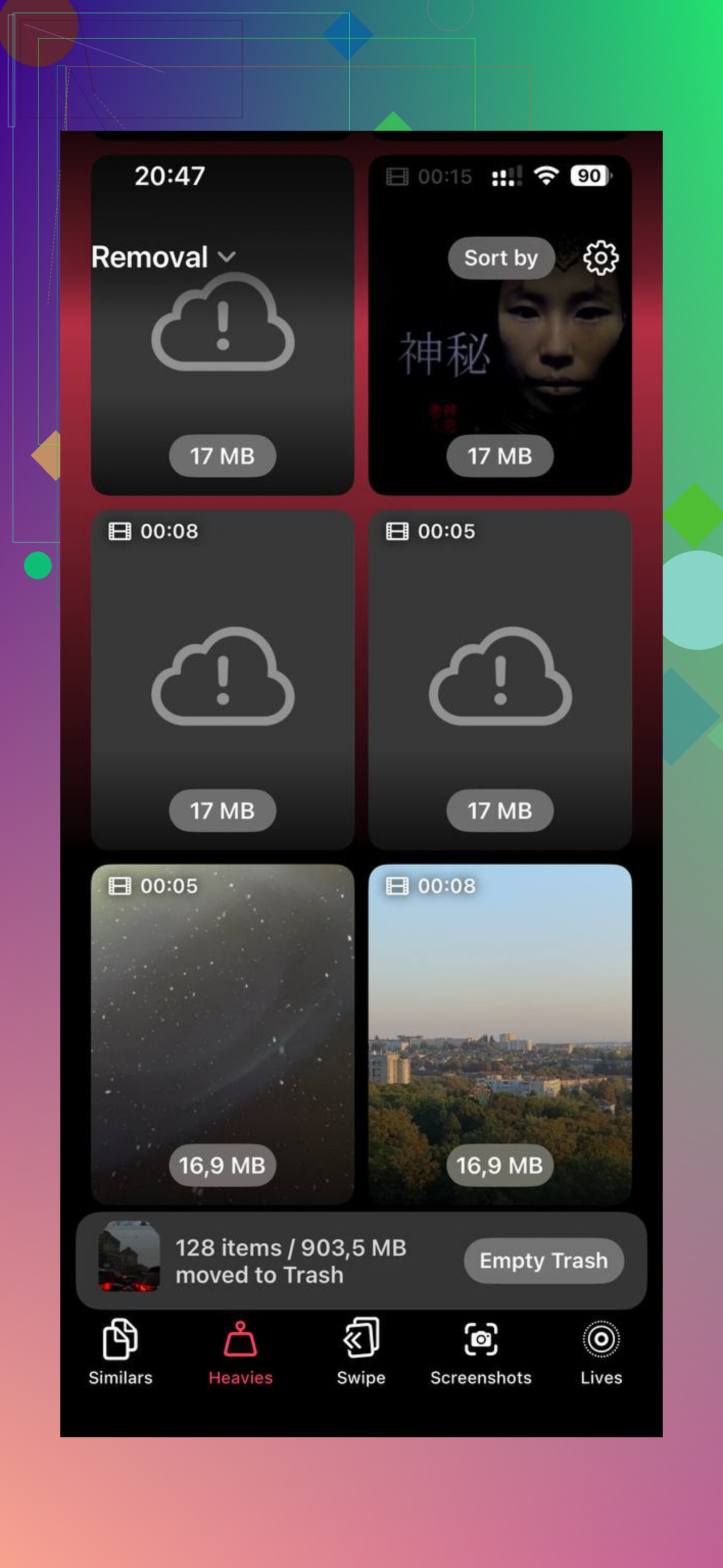
Usé Clever Cleaner para esto cuando las herramientas integradas dejaron de ser suficientes. Lo que hizo que siguiera usándola fue lo simple que era, no apareció un muro de pago a mitad del proceso, no había spam de anuncios ni pantallas raras de presión. Yo usé sobre todo la sección Heavies para ordenar fotos y videos por tamaño, y luego borrar grabaciones de pantalla viejas y clips duplicados enormes. La parte de Similars también ayudó, porque mi carrete tenía demasiadas tomas casi idénticas.
Lo que más me gustó, y esto me importaba, fue que hacía el análisis en el propio teléfono. No quería que mi biblioteca se enviara a otro lugar.
Versión corta
Si Aplicaciones es enorme, normalmente significa:
- archivos de apps
- datos de apps
- caché
- descargas locales
- almacenamiento de la app Archivos
Si tu teléfono va lento, primero revisa el espacio libre. Luego:
- descarga las apps que no uses
- borra los datos de sitios web de Safari
- elimina fotos y videos grandes e innecesarios
- mantén siempre unos cuantos GB libres
Empecé a revisar el almacenamiento una vez al mes y dejó de convertirse en una crisis. Hábito pequeño, gran diferencia.
Un número grande en Aplicaciones a menudo proviene de Documentos y datos de la app, no del archivo de la app en sí. Esa parte es la que crece.
Estoy de acuerdo con @mikeappsreviewer sobre descargar apps, pero no dependería demasiado de eso para apps de uso diario. Algunas apps reconstruyen su caché rápido, así que liberas 2 GB hoy y los vuelves a perder la próxima semana.
Lo que me funciona mejor:
- Abre Ajustes, General, Almacenamiento del iPhone, y luego ordena por las apps más grandes.
- Toca apps como Mensajes, Música, Podcasts, Netflix, Spotify, TikTok, Instagram.
- Busca opciones de descarga específicas dentro de la app. Elimina videos sin conexión, episodios guardados, listas descargadas y chats antiguos con muchos archivos adjuntos.
- En Mensajes, elimina los archivos adjuntos grandes de conversaciones grandes. Solo esto liberó 3 GB en mi teléfono.
- En WhatsApp o Telegram, usa sus herramientas de almacenamiento. Esas apps acumulan archivos multimedia de forma exagerada.
- En las apps en la nube, desactiva las copias locales y mantén los archivos solo en línea.
- Reinicia después de la limpieza. A veces iOS muestra el almacenamiento de forma extraña hasta después de reiniciar.
Una cosa que la gente pasa por alto: las actualizaciones de apps necesitan espacio disponible para funcionar. Si tu teléfono se mantiene por debajo de 5 a 8 GB libres, la presión de almacenamiento se vuelve molesta muy rápido.
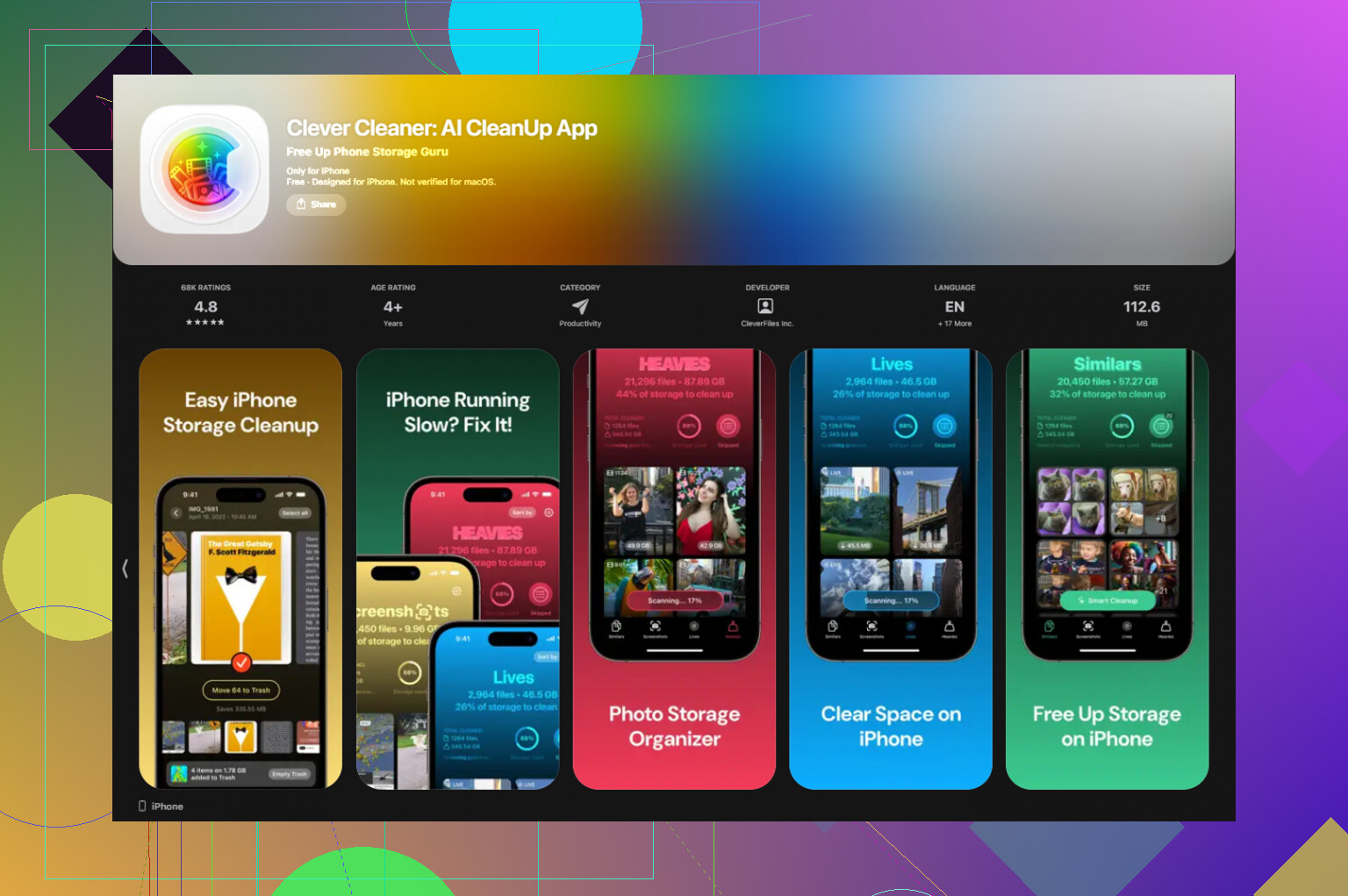
Si las fotos son parte del problema, vale la pena echar un vistazo a Clever Cleaner para videos grandes y fotos duplicadas. También me resultó útil esto si quieres un desglose simple antes de probarlo: mira esta reseña de limpieza de Clever Cleaner para iPhone.
Así que, primero apunta a las descargas y los archivos adjuntos. Ahí es donde está lo oculto que ocupa espacio, no en el icono de la app en sí.
Una cosa que añadiría a lo que dijeron @mikeappsreviewer y @cacadordeestrelas: a veces la solución no es eliminar cosas, sino evitar que las apps vuelvan a inflarse cada pocos días.
Algunas cosas menos mencionadas que me ayudaron:
- Activa Optimizar almacenamiento del iPhone en Fotos si usas Fotos en iCloud. Eso puede reducir mucho el almacenamiento local sin borrar fotos.
- Revisa la app Archivos en Explorar > En mi iPhone. PDFs aleatorios, ZIP, exportaciones de video y descargas se quedan ocultos ahí para siempre.
- Mira apps del tipo Notas de Voz, GarageBand, iMovie, CapCut, Lightroom. Las apps creativas almacenan silenciosamente archivos de proyecto enormes.
- En las apps sociales, cerrar sesión y volver a entrar a veces reduce la basura mejor que solo esperar a que se borre la caché. Molesto, pero funciona.
- No estoy muy de acuerdo con depender de “mantén de 6 a 8 GB libres” como si fuera un número mágico. Más espacio libre es mejor, claro, pero el verdadero problema es qué apps se están inflando y si almacenan contenido multimedia localmente.
Si quieres reducir almacenamiento sin perder datos, yo priorizaría este orden:
- Optimización en la nube
- Descargas locales en apps
- Limpieza de la app Archivos
- Desinstalar apps poco usadas
- Limpieza de fotos y videos
Además, si tu fototeca es parte del problema, Clever Cleaner sí que es útil para detectar videos grandes, duplicados y fotos similares sin hacer que el proceso de limpieza parezca una estafa cutre. Ahí fue donde liberé más espacio, la verdad.
Si quieres una guía en video sólida, esta es más fácil de seguir que la mayoría: los mejores consejos para limpiar el almacenamiento del iPhone en esta reseña completa en video.
Lo más importante: no borres apps a ciegas. Primero revisa si el tamaño corresponde a la app en sí, al contenido descargado o a archivos ocultos. Ahí es donde la gente termina borrando datos por accidente.