Excluí acidentalmente arquivos importantes no meu Mac e esvaziei o Lixo antes de perceber que ainda precisava deles. Alguns eram documentos de trabalho e fotos pessoais que não tenho salvos em nenhum outro lugar. Estou procurando a melhor maneira de recuperar arquivos excluídos no Mac após esvaziar o Lixo e quero saber quais métodos ou ferramentas de recuperação realmente funcionam.
Já passei por isso mais de uma vez e, sim, no segundo em que você percebe que esvaziou a Lixeira com algo importante dentro, o estômago despenca. A primeira coisa é parar de usar o Mac. Não continue navegando, não instale nada, não copie arquivos de um lado para o outro. Até tarefas em segundo plano podem gravar novos dados na unidade. Se o arquivo excluído for sobrescrito, a recuperação geralmente desanda rápido.
O que eu faria, em ordem, das coisas fáceis até as opções mais desagradáveis:
1. Comece pelo óbvio
Se a exclusão aconteceu há um minuto, tente Command+Z. Já vi isso reverter uma movimentação para a Lixeira quando percebi imediatamente e ainda não tinha mexido em mais nada.
Além disso, abra a Lixeira novamente e procure com calma. Se o arquivo veio de um pendrive, SSD externo ou cartão SD, lembre-se de que esses dispositivos geralmente mantêm sua própria pasta de lixo oculta. Você só a vê quando o dispositivo está conectado. Se o seu arquivo aparecer, clique com o botão direito nele e escolha Colocar de Volta.
2. Verifique os backups antes de fazer qualquer coisa complicada
Se você usa o Time Machine, já está em uma situação razoável. Vá até a pasta onde o arquivo costumava ficar, abra o Time Machine pela barra de menus e navegue para trás até encontrar a versão de que você precisa. Clique em Restaurar.
Se o Time Machine não faz parte da sua configuração, dê uma olhada em iCloud.com. Com a sincronização da Mesa e dos Documentos ativada, o iCloud geralmente mantém itens excluídos por 30 dias em Apagados recentemente. Já recuperei arquivos de lá quando achei que tivessem sumido para sempre.
3. Software de recuperação, se os backups falharam
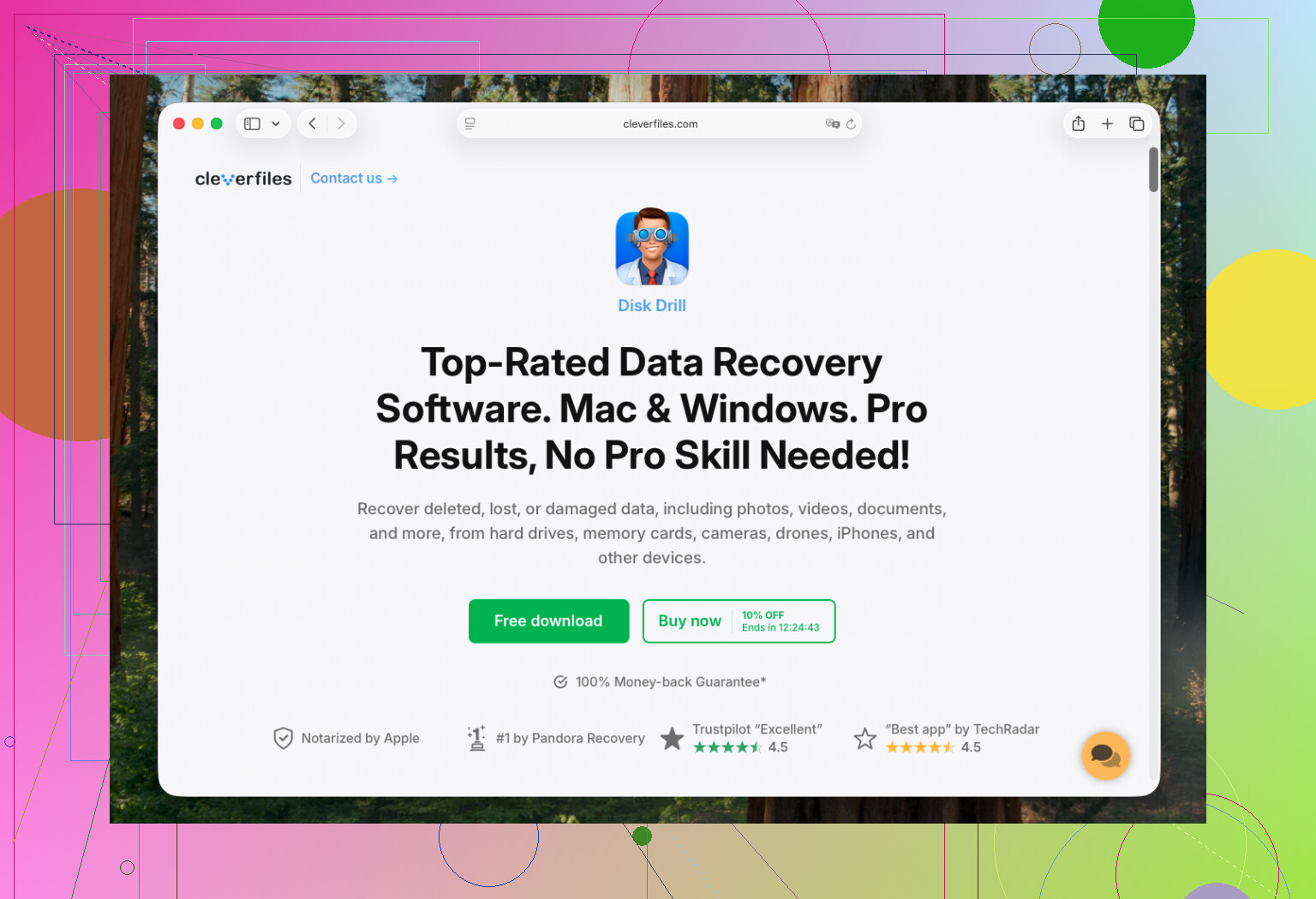
Se não existir backup, é aqui que a maioria das pessoas acaba chegando. A ferramenta que eu olharia primeiro é o Disk Drill. Pelo que vi, ele lida com Macs atuais melhor do que muitos apps de recuperação mais antigos. Ele se mantém atualizado com as versões mais novas do macOS e roda bem em sistemas Apple Silicon, incluindo máquinas da série M.
Os Macs mais novos complicam a recuperação. Macs Intel com T2 e modelos Apple Silicon dependem fortemente de criptografia e proteções do sistema. Muitas ferramentas de recuperação mais antigas parecem ter sido feitas para outra era e não lidam bem com isso. Esta usa uma extensão do sistema para poder ler a unidade de forma mais profunda. A configuração é simples o bastante. Escolha a unidade, escaneie-a e depois verifique a pré-visualização. A pré-visualização importa porque permite ver se o arquivo pode ser lido antes de gastar tempo ou dinheiro.
Se você se sente à vontade com ferramentas mais brutas e não liga para acabamento, o PhotoRec ainda existe. É gratuito, de código aberto e feio. Quero dizer, feio de terminal antigo. Ele também remove os nomes originais dos arquivos, então o que você recupera muitas vezes parece uma enorme pilha de arquivos renomeados, como f12345.jpg, f12346.mov e assim por diante. Se você estiver separando milhares de resultados, isso cansa rápido.
4. Procure instantâneos APFS
Esta parte passa despercebida com frequência. Mesmo sem o hábito de usar o Time Machine regularmente, o macOS às vezes cria instantâneos locais por meio do APFS, muitas vezes durante atualizações ou eventos do sistema. Abra o Utilitário de Disco, selecione o volume de Dados e verifique a opção Mostrar Instantâneos APFS. Se houver um de antes da exclusão, talvez você consiga montá-lo e recuperar seu arquivo manualmente.
Uma coisa que as pessoas subestimam é como os SSDs se comportam. Macs modernos usam armazenamento SSD, e SSDs usam TRIM. O TRIM ajuda a manter a unidade rápida limpando blocos excluídos mais cedo. Em discos rígidos mecânicos mais antigos, os dados excluídos às vezes ficavam lá por um tempo. Em um SSD de MacBook mais novo, sua janela de recuperação pode diminuir bastante. Eu não esperaria.
Se fosse a minha máquina, eu verificaria primeiro o iCloud e o Time Machine. Se ambos não mostrarem nada, eu executaria um software de recuperação em seguida. Melhor ainda, execute o processo de recuperação a partir de uma unidade externa para não gravar mais dados no mesmo disco interno do qual você está tentando recuperar.
Espero que você consiga recuperar a tempo.
Se a Lixeira estiver vazia, eu dividiria isso em dois caminhos. Recuperação por backup, depois recuperação bruta.
Primeiro, verifique o histórico no nível do app. Word, Pages, Preview, Photoshop, até o Notas às vezes mantêm versões salvas automaticamente. Abra o app que você usou e procure por Abrir Recentes, Navegar por Todas as Versões ou pastas de AutoRecovery. No Office para Mac, os arquivos de salvamento automático costumam ficar nos contêineres da Biblioteca do usuário. Já recuperei documentos ali quando o Finder não mostrava nada.
Segundo, verifique apps de nuvem que você esqueceu que estavam sincronizando. Google Drive, Dropbox, OneDrive, Adobe Cloud. Os painéis da web deles geralmente mantêm arquivos excluídos por 30 dias, às vezes mais em planos pagos. Fotos são um caso importante. iCloud Photos, Google Photos e Dropbox têm áreas separadas de itens excluídos. Isso passa despercebido com frequência.
Discordo um pouco de @mikeappsreviewer sobre Command+Z como uma opção séria depois que você já esvaziou a Lixeira. Se o Finder já seguiu em frente, isso raramente ajuda. Vale 2 segundos, claro, mas eu não perderia tempo aí.
Se não existir backup nem cópia na nuvem, use o Disk Drill em uma unidade externa, não na interna. Faça a varredura primeiro, visualize os arquivos e depois recupere para um disco diferente. Se o seu Mac usa armazenamento SSD, a velocidade importa porque os blocos excluídos são limpos rapidamente.
Mais um lugar para procurar. Anexos de e-mail. Documentos de trabalho e fotos muitas vezes existem em e-mails enviados, Slack, Teams ou Mensagens.
Se você quiser um passo a passo visual, este tutorial de recuperação de arquivos excluídos no Mac após esvaziar a Lixeira cobre o processo muito bem.

Eu acrescentaria uma coisa que nem @mikeappsreviewer nem @viajantedoceu realmente enfatizaram o suficiente: verifique cópias temporárias/exportadas antes de entrar no modo de recuperação total.
Muitos arquivos “excluídos” no Mac ainda existem em lugares estranhos:
- pasta Downloads se você abriu um anexo de e-mail e o salvou uma vez
- Recentes no Finder, que pode revelar o app/local original
- pastas temporárias de apps como Pages, Word, Excel, Photoshop, Preview
- ~/Library/Containers/ e ~/Library/Autosave Information/
- editores de foto que mantêm os originais importados em sua própria biblioteca/pacote
Para fotos especificamente, procure dentro do pacote do app Fotos apenas se você souber o que está fazendo. Às vezes a imagem original ainda está dentro da biblioteca mesmo quando você acha que jogou fora a versão exportada. O mesmo vale para catálogos do Lightroom.
Além disso, se este for um Mac de trabalho, fale com o TI antes de tentar demais. Muitos Macs corporativos têm políticas de backup silenciosas que os usuários nem sabem que existem.
Se nada disso aparecer, então sim, um software de recuperação é o próximo passo real. Concordo com eles nisso. Disk Drill para recuperação de arquivos excluídos no Mac após esvaziar o Lixo costuma ser a opção prática porque permite visualizar o que realmente pode ser recuperado, o que economiza muito tempo. Só recupere para uma unidade externa, não de volta para o disco interno do Mac.
Uma pequena discordância: os snapshots do APFS são ótimos na teoria, mas para usuários comuns eles costumam ser um beco sem saída, a menos que você esteja confortável em fuçar nos volumes do sistema. Vale a pena verificar, só não é para onde eu mandaria alguém primeiro.
Também útil: Dicas de software de recuperação de dados para Mac e discussão sobre recuperação
Um ângulo faltando de @viajantedoceu, @himmelsjager e @mikeappsreviewer: verifique se o arquivo alguma vez foi realmente movido em vez de excluído.
Use a busca do Finder com:
- nome do arquivo
- tipo de arquivo
- tipo:PDF / tipo:JPEG
- filtros de data de modificação
Depois, classifique por “Data da Última Abertura”. Já vi arquivos “excluídos” aparecerem em uma sandbox de app, em uma pasta renomeada ou em outra conta de usuário no mesmo Mac.
Verifique também:
/Users/Shared/- outra pasta Mesa/Documentos se existirem vários usuários do macOS
- unidades externas que você usou recentemente
- etiquetas do Finder se você marcou o arquivo antes
Pequena discordância com o conselho habitual sobre snapshots do APFS: para a maioria das pessoas, verificações no Terminal são mais práticas do que fuçar no Utilitário de Disco. tmutil listlocalsnapshots / pode ao menos dizer se existem snapshots.
Sobre o Disk Drill: boa escolha prática se a busca normal e os backups falharem.
Prós
- visualização fácil antes da recuperação
- oferece bom suporte ao macOS moderno
- interface simples
- pode recuperar muitos tipos de arquivo
Contras
- os melhores recursos são pagos
- varreduras profundas podem levar uma eternidade
- nomes de arquivos/pastas recuperados nem sempre permanecem intactos
- o TRIM do SSD ainda pode fazer com que os resultados sejam ruins
Se você for usá-lo, instale e recupere apenas em uma unidade externa. Se os arquivos forem críticos para o negócio, eu realmente pararia o faça-você-mesmo depois da primeira tentativa e consideraria um laboratório de recuperação. Às vezes, experimentar demais é o que acaba com a última chance.