Tengo un HDD antiguo que empezó a dar errores, y ahora algunos archivos no se abren debido a sectores defectuosos. Tiene fotos y documentos importantes de los que nunca hice una copia de seguridad, así que necesito ayuda con la forma más segura de recuperar los datos sin empeorar la unidad. Busco consejos sobre herramientas de recuperación de datos, opciones de clonación o si esto requiere un servicio profesional.
El disco duro está mostrando sectores defectuosos, esto fue lo primero que hice
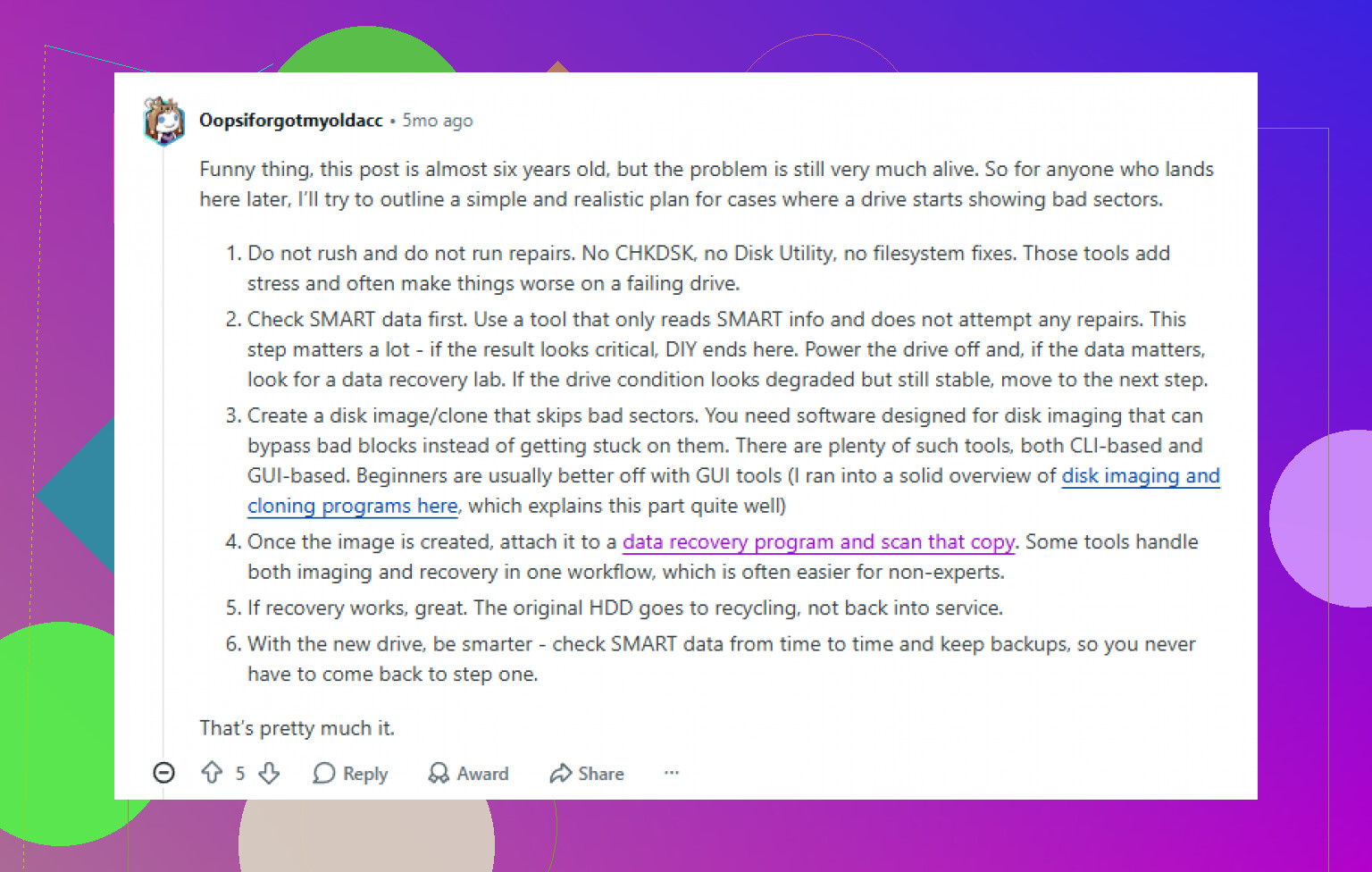
Me pasó una vez, y el primer error que casi cometí fue mantener la unidad conectada mientras buscaba información. No hagas eso. Si el disco está fallando, cada lectura o escritura extra añade estrés. Si es una unidad externa, desconéctala. Si está dentro de tu PC, déjala en paz y usa otra máquina para preparar los pasos de recuperación.
Dos tipos de sectores defectuosos, y no son el mismo problema
Algunos sectores defectuosos son lógicos. Esos provienen de datos corruptos o errores del sistema de archivos. Molestos, sí, pero a veces recuperables con software.
El otro tipo es físico. Eso significa que el propio medio tiene daños. Antigüedad, golpes, calor, desgaste, cualquiera de esas cosas. Si oyes clics, raspados, rechinidos o pitidos extraños, yo me detendría ahí mismo. Las soluciones caseras suelen empeorar un disco dañado. En ese punto, toca acudir a un laboratorio de recuperación.
Si la unidad todavía aparece, no la escanees primero
Esta parte importa más de lo que la gente cree.
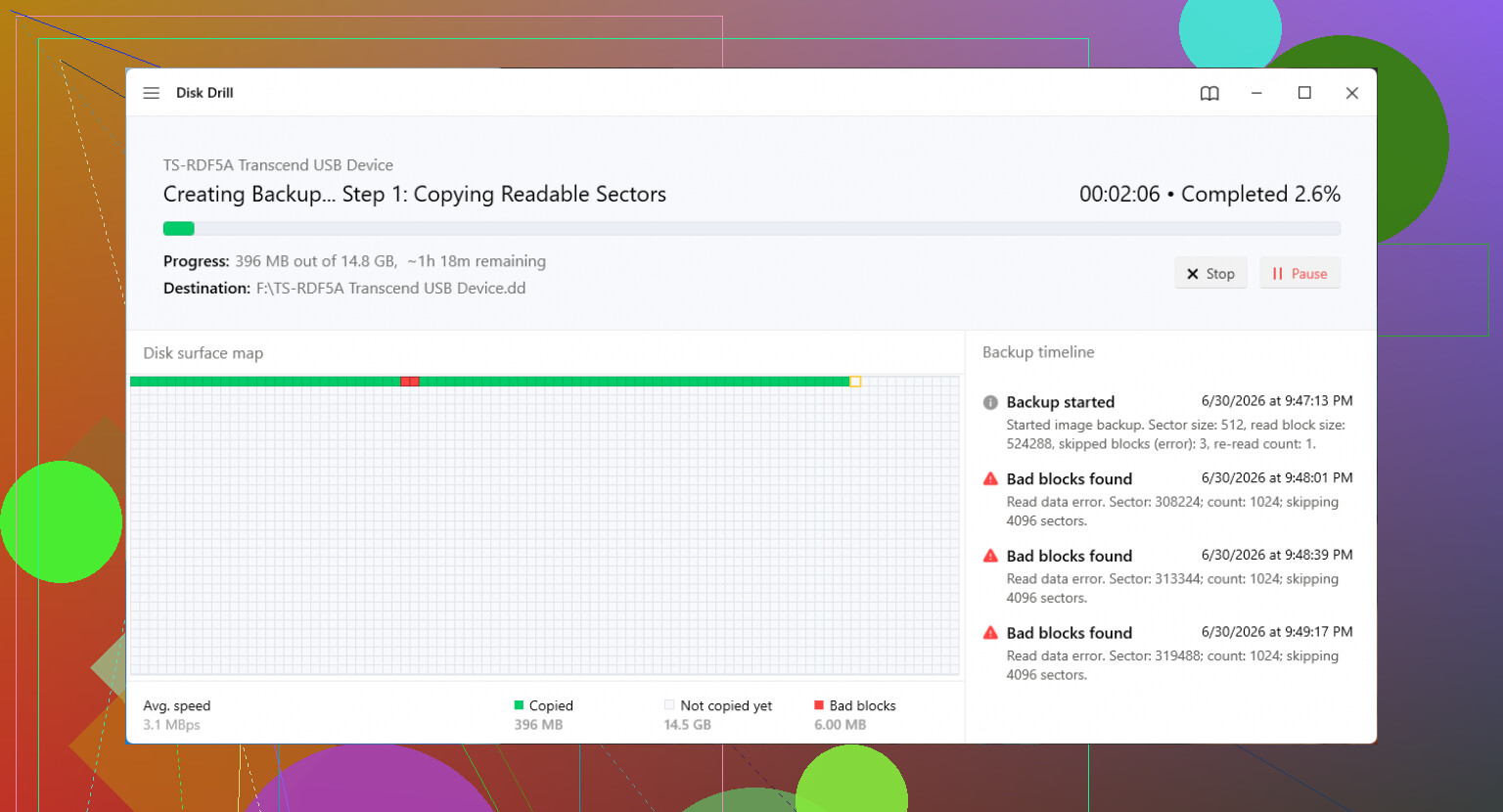
Un escaneo de recuperación normal exige mucho al disco. En una unidad débil, esa carga puede acabar de rematarla. Aprendí a crear primero una imagen de la unidad, byte por byte, en un disco sano. Luego trabajo desde la copia. Tienes una oportunidad más limpia con la unidad de origen, y después de eso la dejas en paz.
Una imagen byte a byte es una copia en bruto de todo el disco, incluidas las áreas dañadas donde fallan las lecturas. La idea es simple. Reduces el estrés repetido sobre el hardware que se está muriendo.
La herramienta que he visto funcionar para esto
Si quieres una opción que la gente sigue usando para esto, está Disk Drill. La parte útil aquí es su opción de copia de seguridad byte a byte. Fue diseñada para unidades inestables, y las versiones más nuevas manejan los bloques defectuosos con más cuidado al saltarse las zonas problemáticas y reintentar con tamaños de bloque más pequeños. En un disco inestable, ese comportamiento importa.
También funciona con sistemas de archivos comunes como NTFS y FAT32, así que no quedas limitado a una sola configuración.
La versión corta del proceso
- Instala el software de recuperación en un equipo sano, no en el que está conectado a la unidad que falla.
- Conecta la unidad dañada y una unidad buena con suficiente espacio libre para la imagen.
- Ejecuta la función de copia de seguridad de la unidad o de imagen byte a byte.
- Cuando termine la imagen, desconecta el disco que está fallando.
- Escanea el archivo de imagen, no el hardware original.
Ese último paso es el punto clave. Haces la investigación sobre la copia.
Sobre intentar reutilizar la unidad después
Si logras sacar tus archivos y te tienta reparar el disco, puedes intentarlo. En Windows, chkdsk /r en PowerShell comprueba la superficie y marca los sectores dañados para que el sistema operativo los evite. Un formateo completo, no uno rápido, también fuerza una comprobación de sectores.
Aun así, una vez que una unidad empieza a mostrar sectores defectuosos, dejo de confiar en ella. Tal vez funcione durante un tiempo. Tal vez no. Yo no guardaría nada importante en ella. Basura temporal, datos duplicados, cosas que ya almacenas en otro sitio, bien. Almacenamiento principal, no.
Cuando el software deja de ayudar
Si la unidad no aparece en el sistema en absoluto, o la imagen no te da nada utilizable, entonces se convierte en una decisión de dinero. Los laboratorios de recuperación profesional son caros. He visto cifras desde unos $500 hasta $3,000, a veces más, según el daño y el trabajo involucrado. Tienen el equipo para abrir unidades de forma segura y reemplazar piezas averiadas en un espacio controlado. Eso no es un trabajo para la mesa de la cocina.
Haz esto cuando pase la crisis
Configura copias de seguridad 3-2-1. Tres copias de tus datos. Dos tipos de almacenamiento. Una copia fuera del sitio.
Suena quisquilloso hasta que una unidad empieza a morir y tu escritorio se congela mientras lo ves. Entonces parece barato.
Deja de intentar abrir los archivos dañados. Eso sigue golpeando los mismos puntos débiles del plato.
Estoy de acuerdo con @mikeappsreviewer en una cosa: no ejecutes primero herramientas de reparación. No estoy de acuerdo con ejecutar CHKDSK más tarde en una unidad que te importa. En un HDD que está fallando, CHKDSK a menudo empeora las cosas porque fuerza muchas lecturas y escrituras mientras arregla los metadatos. Deja la reparación para después de la recuperación, o sáltatela.
Lo que yo haría en su lugar:
-
Revisa SMART primero con CrystalDiskInfo o smartctl.
Si ves aumentar Reallocated Sectors, Current Pending Sector o Uncorrectable Sector Count, trata la unidad como si estuviera muriendo. -
Mantén la unidad fresca y estable.
Usa una conexión SATA directa si es posible. Los puentes USB a veces se reinician ante errores de lectura. Pon un ventilador sobre la unidad si se está sobrecalentando. -
Copia primero los archivos más fáciles.
Empieza con tus fotos, documentos y carpetas del escritorio. Usa robocopy en Windows con reintentos limitados:
robocopy X:\Users\YourName\Pictures D:\Rescue\Pictures /E /R:1 /W:1
Esto omite más rápido los archivos problemáticos. -
Si la copia normal falla, cambia a una recuperación basada en imagen.
Disk Drill sirve para esto, especialmente si quieres recuperar archivos desde una imagen de disco en lugar de castigar la unidad original una y otra vez. -
Evita desfragmentar, los escaneos completos, reparar sectores dañados y cualquier prueba de escritura.
Esas cosas son para discos desechables, no para trabajos de rescate. -
Si la unidad hace clics, se apaga al girar o desaparece en mitad de la copia, detente. Es hora de laboratorio.
Para leer más, vale la pena echar un vistazo a este hilo sobre recuperar datos de bloques dañados en un disco duro.
Después de sacar los datos, retira el HDD. No vuelvas a confiar en él.
Yo añadiría una cosa que ni @mikeappsreviewer ni @sterrenkijker enfatizaron realmente lo suficiente: prioriza por insustituibilidad, no por estructura de carpetas.
Si la unidad todavía se monta, no empieces con un trabajo de disco completo a menos que la unidad esté empeorando activamente de un minuto a otro. Sé que eso va un poco en contra del grupo de imagen primero siempre, pero en algunas unidades moribundas puedes desperdiciar las últimas horas legibles clonando sectores basura e instaladores antiguos mientras tus fotos familiares siguen intactas sin tocar. Yo copiaría manualmente primero lo absolutamente imprescindible: fotos, documentos fiscales, escaneos, cualquier cosa imposible de reemplazar. Luego haz la imagen.
Además, evita el Explorador de Windows para copias masivas si bloquea todo el sistema. Algo como TeraCopy o incluso robocopy con pocos reintentos es menos doloroso. Si la unidad empieza a ralentizarse mucho, a desaparecer o a hacer ruidos nuevos, detente. Ese es el punto en el que el bricolaje se convierte en destrucción de datos.
Después de la copia prioritaria, entonces sí, Disk Drill tiene sentido porque puedes crear una copia de seguridad a nivel de bytes y escanearla en lugar de estar tocando repetidamente el disco original. Ese es el flujo de trabajo de recuperación más seguro una vez que las victorias fáciles se han acabado. Si quieres una guía sencilla paso a paso, esta guía de recuperación de datos con Disk Drill para discos duros dañados es más fácil de seguir que la mayoría de las guías escritas.
Una cosa más: no confíes demasiado en SMART si dice bueno. He visto unidades morir muy educadamente mientras informaban que todo estaba bien. Si los archivos ya no se pueden leer, la unidad ya está en observación. Recupera lo que puedas y luego retírala.