Mi disco duro externo funcionaba bien ayer, pero esta mañana una carpeta grande con fotos importantes y archivos de trabajo desapareció de repente. La unidad todavía muestra espacio usado, así que espero que los datos sigan ahí, pero no sé si se trata de corrupción de archivos, eliminación accidental o un fallo de la unidad. Necesito ayuda con pasos seguros de recuperación de disco duro externo antes de empeorar las cosas y perderlo todo para siempre.
Hice esto una vez con una carpeta de viaje. Pensé que había borrado dos años de fotos de un disco externo. Se me hundió el estómago, al instante. Así que lo primero, deja de tocar el disco.
Cuando se borran fotos de un disco externo, por lo general los archivos no se eliminan en ese mismo momento. El disco, en la mayoría de los casos, simplemente olvida dónde están y marca ese espacio como libre. Tus fotos muchas veces siguen ahí hasta que nuevos datos se escriben encima. Si sigues usando el disco, aumentas las probabilidades de sobrescribir justo las partes que necesitas.
Así que haz esto primero.
- Deja de copiar archivos al disco externo.
- No muevas carpetas dentro de él.
- Expúlsalo de forma segura.
- Déjalo desconectado mientras decides qué hacer después.
Hay algo que importa antes de hablar de cualquier software. Revisa si el disco en sí parece estar dañado. Si notas cualquiera de estas señales, yo no intentaría una recuperación casera en absoluto.
- Clics fuertes, pitidos, rechinidos o ruidos de raspado
- No gira, no enciende ninguna luz, no hay señales de energía
- Tu computadora no lo detecta en ningún lado, incluso después de probar otro cable u otra máquina
Esas señales apuntan a un problema de hardware. Si tu disco está haciendo ruidos raros y sigues encendiéndolo, podrías empeorarlo. En ese punto, un laboratorio de recuperación tiene más sentido.
Si el disco enciende, gira con normalidad y aparece sin problemas, la recuperación por software suele ser la vía habitual para una eliminación accidental. No necesitas un trabajo de sala blanca para un caso simple de borrado.
He probado algunas de estas herramientas con el tiempo. Para fotos, Disk Drill me dio menos dolores de cabeza. Me gustó por una razón muy simple. Era fácil de usar cuando yo ya estaba estresado y cansado. Su escaneo también fue bueno para recuperar archivos de imagen y video por firma, y tiene un modo de recuperación enfocado en cámaras. Puedes escanear y previsualizar resultados gratis. Si la vista previa de una foto se abre bien, tus probabilidades son decentes.
Si quieres una opción gratuita, existe PhotoRec. Funciona, en un estilo más bien de fuerza bruta. Es de código abierto y bueno para encontrar archivos por firma. La parte complicada es el flujo de trabajo. Se siente viejo, no tiene una interfaz amigable y tiende a volcar los archivos recuperados en carpetas desordenadas con nombres aleatorios. Lo usé una vez y pasé siglos separando la basura de lo que valía la pena guardar.
Recuva es otra opción gratuita en Windows. Más fácil que PhotoRec, sin duda. Pero su recuperación profunda ahora se siente más anticuada, y en trabajos con muchas fotos no obtuve resultados tan consistentes como con herramientas más nuevas.
Si eliges Disk Drill, esta es la forma más segura que conozco de hacerlo.
Pasos para una recuperación segura
1. Instálalo en tu computadora, no en el disco externo
Pon el software en tu disco interno del sistema. Mantén toda escritura lejos del disco donde desaparecieron las fotos.
2. Haz primero una imagen completa del disco externo
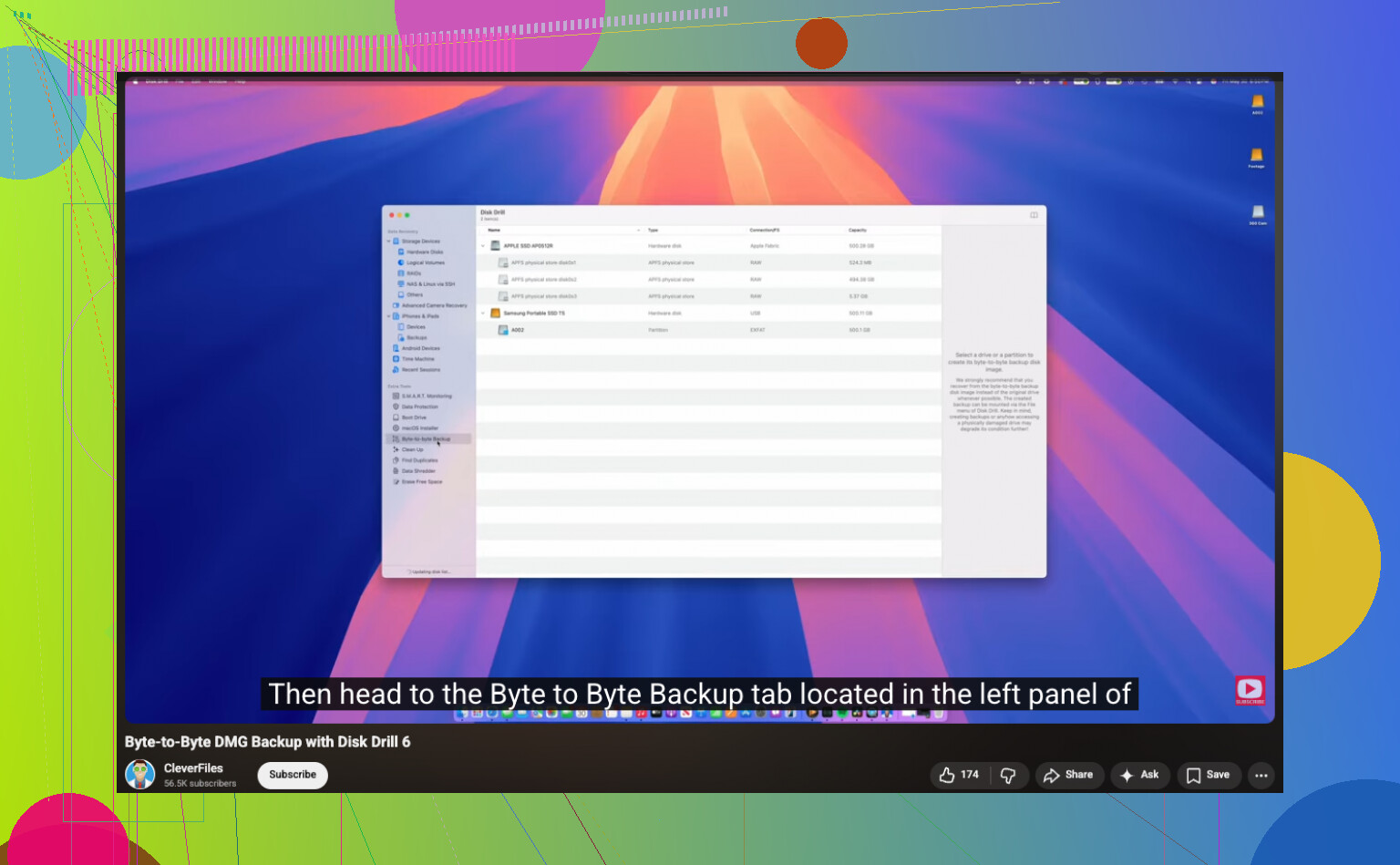
Vuelve a conectar el disco externo. Antes de un escaneo profundo, crea una imagen clon completa de él. Disk Drill incluye esta función. La aplicación lee todo el disco y guarda un único archivo de imagen en tu computadora.
Para la parte de la copia de seguridad byte a byte, aquí está el video:

Este paso importa más de lo que la gente cree. Si el escaneo falla, si el cable da problemas, si el disco empieza a comportarse de forma extraña después, aún tienes una copia congelada de su estado actual.
3. Escanea la imagen, no el disco físico
Después de que la imagen esté lista, puedes desconectar el disco externo si quieres. Ejecuta la recuperación sobre el archivo de imagen. Yo prefiero esto siempre. Menos desgaste del hardware, menos posibilidades de cometer errores, menos estrés.
4. Recupera los archivos en otro lugar
Deja que el escaneo termine. Filtra por imágenes. Previsualiza lo que encuentres. Recupera las fotos en tu disco interno o en otra unidad USB aparte. No guardes los archivos recuperados de nuevo en el disco externo original. La gente hace esto presa del pánico. Mala idea.
Algunas notas prácticas basadas en mi propio desastre:
- Si los nombres de archivo y las carpetas desaparecieron, la recuperación en bruto aún podría devolver los datos de imagen
- Los formatos RAW, JPG, PNG, MP4 y MOV suelen aparecer si los bloques no fueron sobrescritos
- La vista previa es tu aliada, si se abre, muchas veces el archivo se puede usar
- Si ves imágenes parciales, bloques grises o vistas previas rotas, probablemente parte de los datos ya fue sobrescrita
La versión corta es esta. Si el disco está sano, desconéctalo rápido, crea una imagen, escanea la imagen y restaura los archivos en otro lugar.
Después de recuperar mis cosas, dejé de fingir que iba a acordarme de hacer copias de seguridad más tarde. Usa alguna versión de la regla 3-2-1. Tres copias, dos tipos de almacenamiento, una copia fuera del sitio. Suena molesto hasta el día en que de verdad lo necesitas.
Si el espacio todavía aparece como usado, es posible que tus archivos sigan estando en la unidad. Estoy de acuerdo con @mikeappsreviewer en una parte: deja de escribir cualquier cosa en ella. Pero yo comprobaría primero una causa más simple antes de hacer un escaneo profundo de recuperación.
Haz esto primero:
- Activa los archivos ocultos en tu computadora.
- Busca en la unidad algunos nombres de archivo exactos.
- Comprueba si la carpeta se movió dentro de otra carpeta principal.
- Ejecuta una comprobación del sistema de archivos. En Windows, usa chkdsk /f en la letra de la unidad. En Mac, usa Primeros Auxilios de Utilidad de Discos.
A veces la carpeta no se elimina. La tabla de archivos está dañada, o los archivos quedaron ocultos después de una expulsión incorrecta. He visto a chkdsk recuperar árboles completos de directorios, aunque a veces los nombres de archivo vuelven desordenados.
Si la carpeta sigue sin aparecer, usa Disk Drill. Es una de las mejores opciones para recuperar datos de discos duros externos porque encuentra tanto entradas eliminadas como tipos de archivos sin procesar. Guarda cualquier archivo recuperado en una unidad diferente.
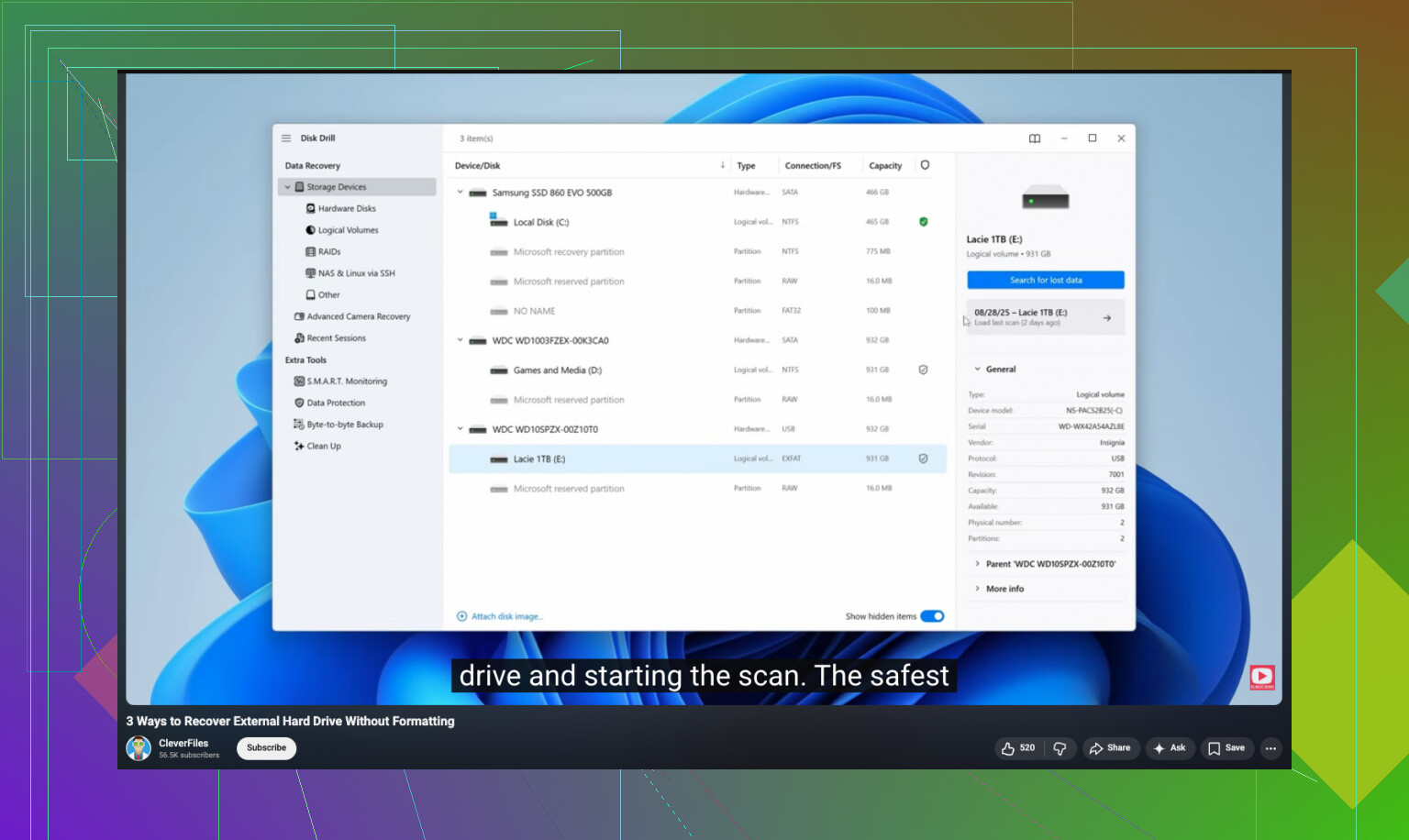
Si quieres una guía paso a paso, esta guía de recuperación de archivos de disco duro externo en YouTube es más fácil de seguir que la mayoría.
Una cosa más. Comprueba la salud SMART de la unidad con CrystalDiskInfo o DriveDx. Si la salud es mala, detente y clona primero. No sigas manipulando un disco que se está muriendo.
Que siga apareciendo espacio usado es en realidad una señal bastante buena. A menudo significa que los datos todavía están ahí, pero la estructura de carpetas o la entrada del directorio se dañó.
Estoy de acuerdo con @mikeappsreviewer en no escribir nada nuevo en la unidad, pero soy un poco menos entusiasta que @suenodelbosque sobre ejecutar CHKDSK demasiado pronto. A veces ayuda, claro. A veces “arregla” cosas de maneras que hacen que la recuperación sea más molesta, esp si el sistema de archivos ya está inestable. Yo trataría las herramientas de reparación como el paso dos, no el paso uno.
Lo que haría:
-
Conéctala primero a otro ordenador
A veces la carpeta “desaparecida” es solo un problema de indexación / montaje del sistema operativo. -
Revisa Administración de discos o Utilidad de Discos
Asegúrate de que la partición se muestre correctamente y que el tamaño esperado esté ahí. -
Busca cosas raras en la raíz de la unidad
Cosas como FOUND.000, archivos convertidos en accesos directos o carpetas renombradas con caracteres basura. Eso puede indicar corrupción del sistema de archivos, no una eliminación real. -
Recupera lo importante antes de intentar reparaciones
Si la unidad se puede leer, escanéala con Disk Drill y recupera en un disco diferente. Esa es la parte clave. Disk Drill es sólido para la recuperación de datos de discos duros externos porque puede encontrar tanto registros eliminados como archivos por firma cuando el árbol de carpetas está destrozado. -
Solo después de eso, prueba herramientas de reparación si hace falta
Además, si esto pasó después de desconectarla sin expulsarla, o después de un fallo o corte de energía, sospecharía más de daño en el sistema de archivos que de una eliminación real. Problema diferente, mismo resultado final: archivos invisibles.
Si quieres una explicación más clara sobre las opciones de recuperación de discos duros, vale la pena leer este hilo: mejores maneras de recuperar archivos eliminados de un disco duro
Una cosa más que la gente olvida: revisa las aplicaciones de sincronización en la nube. Dropbox, OneDrive, Google Drive, incluso cosas de Adobe. He visto carpetas “desaparecer” porque algún conflicto absurdo de sincronización las movió o las eliminó en todas partes. Súper molesto, pero a veces se puede solucionar.