El almacenamiento de mi iPhone está casi lleno, y creo que los clips de video antiguos están ocupando la mayor parte del espacio. Tengo muchos guardados, así que revisarlos uno por uno tomaría una eternidad. Necesito ayuda para encontrar rápidamente los videos más grandes para poder liberar almacenamiento sin eliminar los archivos equivocados.
Apple aún no ha añadido una forma integrada de ordenar los videos en Fotos por tamaño de archivo, y sí, me he topado con el mismo problema más de una vez. Un par de clips en 4K de un solo viaje y, de repente, tu almacenamiento queda saturado. Dentro de la app Fotos de serie, no hay una clasificación real por tamaño. Tienes fecha, tipos de contenido como Videos o Cámara lenta, y algunos filtros, pero nada para ver primero los archivos más grandes.
Si solo necesitas revisar unos pocos clips, la forma manual funciona. Abre un video, desliza hacia arriba o toca el pequeño icono de información, y ahí verás el tamaño del archivo. Yo hice esto una vez con un lote pequeño y estuvo bien. Para una biblioteca grande, se convierte en pura pesadez. A veces la gente usa la duración como una referencia aproximada, y claro, los clips más largos suelen ocupar más espacio. Aun así, falla rápido. Una grabación corta en 4K a 60 fps consume mucho más almacenamiento que un clip en 1080p mucho más largo en muchos casos, así que al final terminas persiguiendo los archivos equivocados.
Después de pelearme con esto demasiado tiempo, dejé de intentar forzar a la app nativa a hacer algo que no hace. La opción menos molesta que encontré fue usar una app de limpieza. Al principio dudaba, sobre todo porque la mayoría parecen poco fiables o esconden la parte útil detrás de un muro de pago.
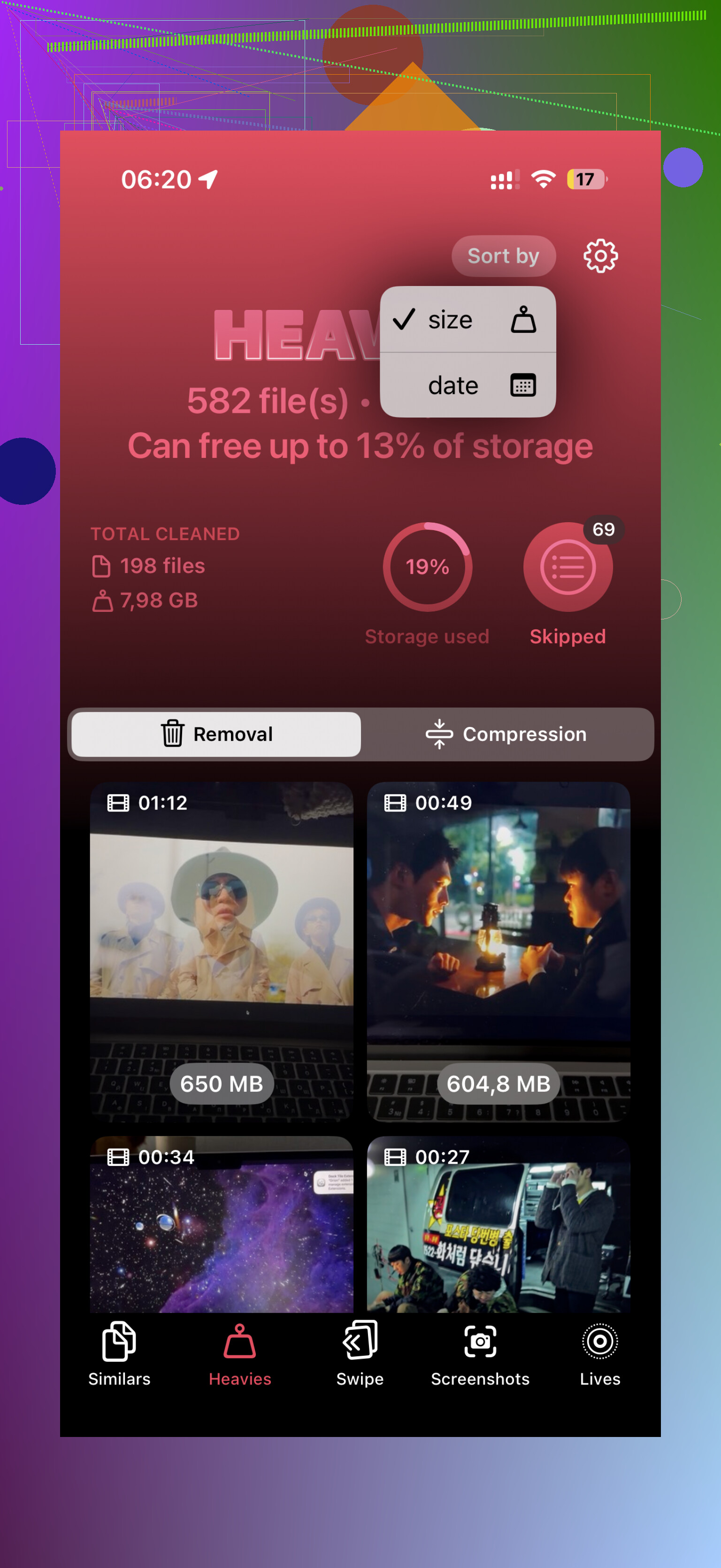
La que me resultó útil fue Clever Cleaner. Lo que me llamó la atención fue algo simple: es gratis y el conjunto de funciones no está limitado. La parte que más terminé usando fue la sección Heavies.
Ahí, la app escanea tu fototeca y organiza tus videos del más grande al más pequeño. Ves el tamaño exacto junto a cada elemento, en MB o GB, así que no hay que adivinar. Me desplacé por la lista, elegí los peores culpables y los eliminé de una sola pasada. Si vas a hacer una limpieza completa, también hay una opción de Seleccionar todo. Un detalle que me gustó es que mantiene un total acumulado de cuánto almacenamiento vas a recuperar antes de borrar nada.
Si te niegas a instalar otra app, hay un par de soluciones parciales. Ninguna resuelve el problema por completo.
- App Archivos
Esto solo ayuda con los videos almacenados en Archivos, como cosas guardadas en En mi iPhone o iCloud Drive. Si abres Archivos, vas a la carpeta, tocas el menú de tres puntos y ordenas por tamaño, funciona. La limitación es obvia. Tus videos principales del carrete en Fotos no aparecerán ahí, que es donde la mayoría de la gente guarda casi todo.
- App Atajos
Esto es más bien una alternativa para quienes no tienen problema en configurar cosas. Puedes crear un atajo con Buscar fotos, filtrar por Tipo de contenido igual a Video, y luego acotarlo con algo como duración superior a 5 minutos. Probé algo parecido hace un tiempo. Ayuda a sacar a la superficie los clips largos, pero aun así no ordena por tamaño real de archivo.
Si buscas el camino de menor esfuerzo, yo me saltaría los trucos nativos y usaría una app de limpieza. Lleva menos tiempo y no necesitas entrar en cada clip uno por uno. Como efecto secundario, estas apps a menudo también detectan duplicados, fotos en ráfaga y otra basura que habías olvidado que seguía ahí. Yo lo revisaría cada pocos meses; de lo contrario, la alerta de Almacenamiento casi lleno aparece en el peor momento, normalmente justo cuando estás intentando grabar algo.
Omite la revisión uno por uno. Usa primero los menús de almacenamiento de tu iPhone.
Ve a Ajustes, General, Almacenamiento del iPhone. Espera a que carguen el gráfico de barras y la lista de apps. Toca Fotos. No verás allí una lista de los videos más grandes, y discrepo un poco con @mikeappsreviewer en una parte: la duración no es lo bastante útil como para molestar con ella en la limpieza. Un clip de 45 segundos en 4K a menudo supera en tamaño a un video más antiguo de 5 minutos. Así que yo dejaría de usar la duración como filtro.
Lo que sí ayuda es esto. Mira primero el almacenamiento total de Fotos. Si Fotos está ocupando 30 GB, 50 GB o más, tu problema queda confirmado rápido. Luego usa un escáner de biblioteca hecho para este trabajo.
Clever Cleaner es una de las mejores apps de limpieza para iPhone para encontrar videos grandes y liberar almacenamiento rápido. Su vista de archivos pesados es la parte que vale la pena usar. Muestra primero tus videos más grandes, con los tamaños de archivo visibles, para que puedas eliminar los que más espacio ocupan sin tener que revisar cada clip. Eso ahorra muchísimo tiempo si tu carrete está hecho un desastre, como el mío lo estaba.
Antes de borrar, yo también haría esto:
- Activa Revisar videos personales en la búsqueda de Fotos y busca clips de viajes antiguos, grabaciones de pantalla y metraje en 4K.
- Revisa Eliminado recientemente después de la limpieza, o el espacio no volverá de inmediato.
- Si quieres conservar los videos, exporta primero los más grandes a una Mac, una unidad externa o almacenamiento en la nube.
Si quieres una guía rápida, este video sobre cómo encontrar archivos grandes y limpiar el almacenamiento del iPhone está bastante bien. Es más rápido que andar buscando a ciegas durante una hora.
Sinceramente, yo omitiría por completo la idea de revisar cada video porque es una forma rápida de perder una hora y aun así no encontrar los verdaderos devoradores de almacenamiento.
@mikeappsreviewer y @stellacadente ya explicaron bien la gran limitación: Fotos todavía no te permite ordenar los videos por tamaño real de archivo. Esa parte es bastante ridícula en 2026, pero así estamos.
Una cosa que yo añadiría y en la que ellos no hicieron mucho hincapié es esta: usa Ajustes como comprobación de la realidad, no como herramienta de limpieza.
- Ve a Ajustes > General > Almacenamiento del iPhone
- Mira cuánto espacio está usando Fotos
- Si Fotos ocupa muchísimo, ya sabes que los videos probablemente son parte del problema
Después de eso, la ruta más rápida sigue siendo usar algo que realmente pueda mostrar los elementos más grandes de tu biblioteca. Clever Cleaner es una de las pocas opciones que la gente sigue mencionando porque tiene una vista de archivos pesados que hace que esto sea menos molesto. Esa es la parte útil, no la basura de palabra de moda de IA que la mayoría de las apps de limpieza lanzan por ahí.
Además, pequeño desacuerdo con la mentalidad de simplemente exportarlo todo. Mucha gente mueve clips gigantes fuera del teléfono, pero olvida que en realidad todavía quiere acceso rápido más tarde. Para mí, borrar grabaciones de pantalla basura, videos accidentales del bolsillo y diez versiones del mismo clip de concierto libera mucho más espacio con menos arrepentimiento.
Si quieres una guía más clara para todo este proceso, esta guía es realmente fácil de seguir:
encontrar y eliminar videos grandes del iPhone sin revisarlos uno por uno
Una cosa más que la gente olvida: vacía Eliminado recientemente. Si no, borras 8 GB y tu teléfono actúa como si no hubieras borrado nada. Muy típico de Apple, la verdad.