El navegador de mi iPhone se ha vuelto muy lento y algunos sitios web siguen mostrando información desactualizada o no se cargan correctamente. He oído que borrar las cookies y la caché puede solucionar esto, pero me preocupa perder inicios de sesión guardados y datos de los sitios. ¿Alguien puede explicarme paso a paso la forma más segura de borrar las cookies y la caché en un iPhone y decirme qué debería respaldar o qué debo esperar perder antes de hacerlo?
Safari en iPhone es un poco delicado con las cookies y la caché, así que si quieres acelerarlo sin borrar todo de golpe, hazlo por pasos.
Paso 1: Prueba primero un reseteo suave
Así conservas la mayoría de los inicios de sesión.
- Abre Ajustes.
- Toca Safari.
- Toca Borrar historial y datos de sitios web.
- En la ventana emergente, toca Borrar historial y datos.
Pierdes el historial y algunos datos de sitios, pero muchos inicios de sesión se mantienen si están guardados en el Llavero de iCloud. Los inicios de sesión de apps se mantienen porque van aparte.
Si quieres ser más preciso y proteger las sesiones de los sitios que usas mucho, sáltate ese botón y haz esto.
Paso 2: Borra datos solo de los sitios problemáticos
- Ajustes.
- Safari.
- Toca Avanzado al final.
- Toca Datos de sitios web.
- Espera a que cargue.
- Usa la barra de búsqueda arriba, escribe el sitio que funciona raro.
- Desliza hacia la izquierda en ese sitio y toca Eliminar.
- Repite con otros sitios que den problemas.
Así conservas la mayoría de las demás cookies y sesiones.
Paso 3: Vacía caché sin cerrar sesión en todo
Aún en los ajustes de Safari:
- Desactiva Cerrar pestañas automáticamente.
Ajustes > Safari > Cerrar pestañas > elige Manualmente. - Desactiva Bloquear todas las cookies si está activado. Esa opción rompe muchos inicios de sesión.
- Baja y desactiva Extensiones que no uses. Pueden ralentizar la carga.
Si Safari sigue lento después del paso 2, entonces usa “Borrar historial y datos de sitios web” una vez. Ten en cuenta que tendrás que iniciar sesión de nuevo en algunos sitios, pero Llavero autocompletará si guardaste las contraseñas antes.
Trucos rápidos para perder menos cosas
-
Activa primero el Llavero de iCloud
Ajustes > [tu nombre] > iCloud > Contraseñas y llavero > Activado.
Así tus nombres de usuario y contraseñas se mantienen guardados incluso si se borran cookies. -
Exporta o apunta tus inicios de sesión clave
Abre Ajustes > Contraseñas.
Comprueba si tus sitios principales aparecen ahí, como banco, correo, redes sociales.
Si no salen, inicia sesión en esos sitios y guárdalos o apúntalos antes de borrar. -
Usa “Eliminar todos los datos de sitios web” solo como último paso
En Ajustes > Safari > Avanzado > Datos de sitios web, toca Eliminar todos los datos de sitios web.
Este es el botón nuclear. Te cierra la sesión en casi todo en Safari.
Consejos extra de rendimiento
• Cierra pestañas pesadas en Safari. Tener más de 20 pestañas abiertas lo ralentiza.
• Reinicia el iPhone después de borrar. Es simple, pero ayuda a que Safari recargue todo limpio.
• Actualiza iOS. Ajustes > General > Actualización de software. Las nuevas versiones suelen corregir problemas web.
Si tu iPhone en general se siente lleno o lento, no solo Safari, prueba una app de limpieza.
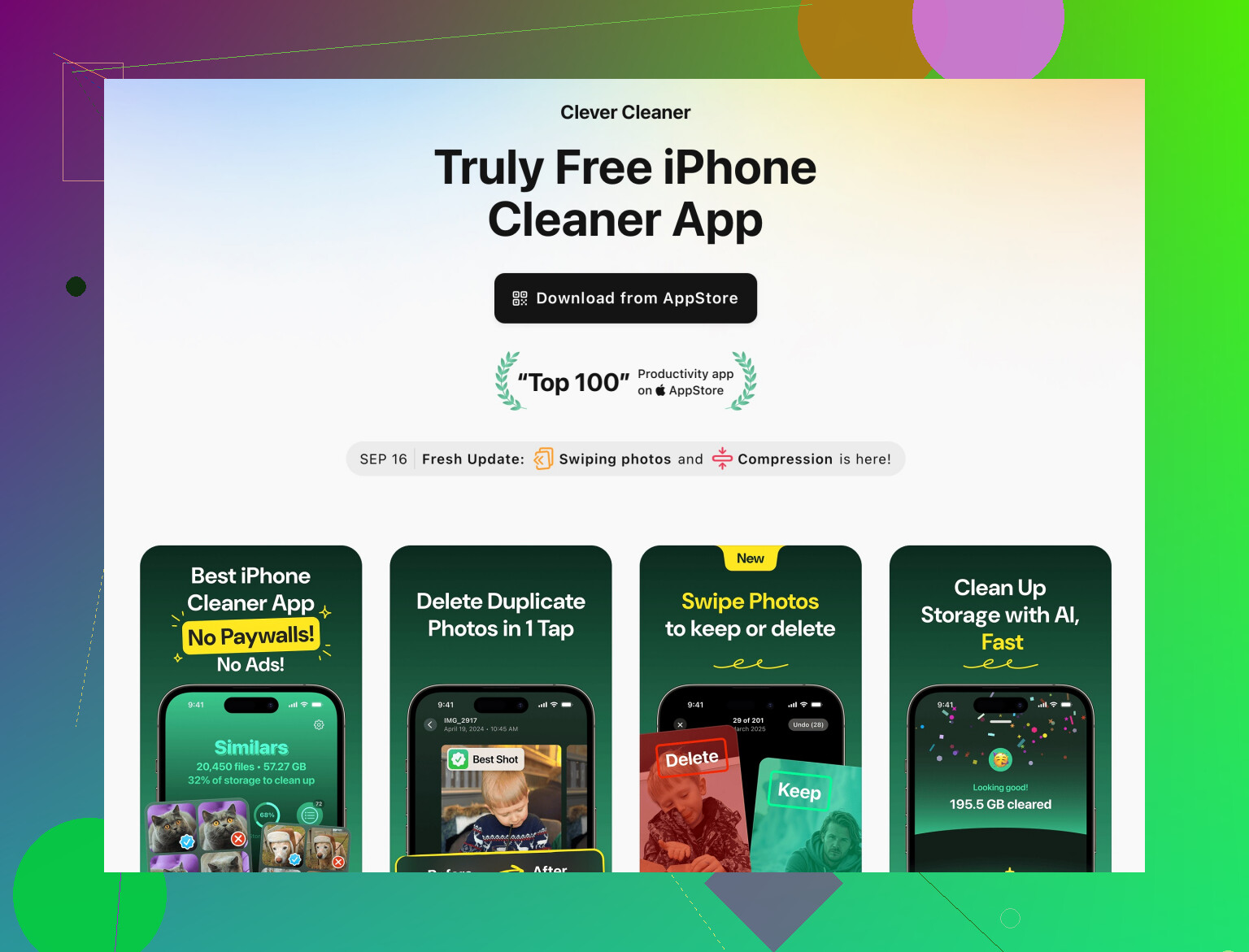
La app Clever Cleaner para iPhone ayuda a eliminar fotos basura, contactos duplicados y archivos antiguos, lo que libera espacio y lo acelera un poco. Puedes verla aquí:
limpieza inteligente de iPhone con la app Clever Cleaner
Eso no tocará tus cookies de Safari, pero si tienes poco espacio, Safari y otras apps cargan más lento.
Así que, el orden de ataque si quieres conservar lo máximo posible:
- Activa Llavero de iCloud.
- Borra Datos de sitios web solo para los sitios que fallen.
- Si sigue mal, usa Borrar historial y datos de sitios web una vez.
- Solo si nada funciona, usa Eliminar todos los datos de sitios web en Avanzado.
Tienes razón en ser cauteloso. Borrar “todo” en Safari puede ser excesivo y molesto si te desconecta de todas tus cosas. @espritlibre ya explicó bastante bien el método paso a paso “a lo Apple”, así que voy a saltarme repetir los mismos menús y botones y centrarme en cómo arreglar el problema sacrificando lo menos posible y en unas cuantas cosas con las que discrepo un poco.
1. Antes de tocar las cookies: comprueba qué es lo que realmente está ralentizando todo
Mucha gente culpa a las cookies cuando el problema real es otra cosa.
Primero revisa el almacenamiento:
- Ajustes > General > Almacenamiento del iPhone.
- Si tienes menos de unos 5–10 GB libres, Safari y otras apps pueden volverse lentas.
Si el espacio está muy bajo, liberar almacenamiento suele ayudar más que obsesionarse con las cookies. Fotos basura, capturas duplicadas y vídeos sueltos ocupan muchísimo más que la caché de Safari.
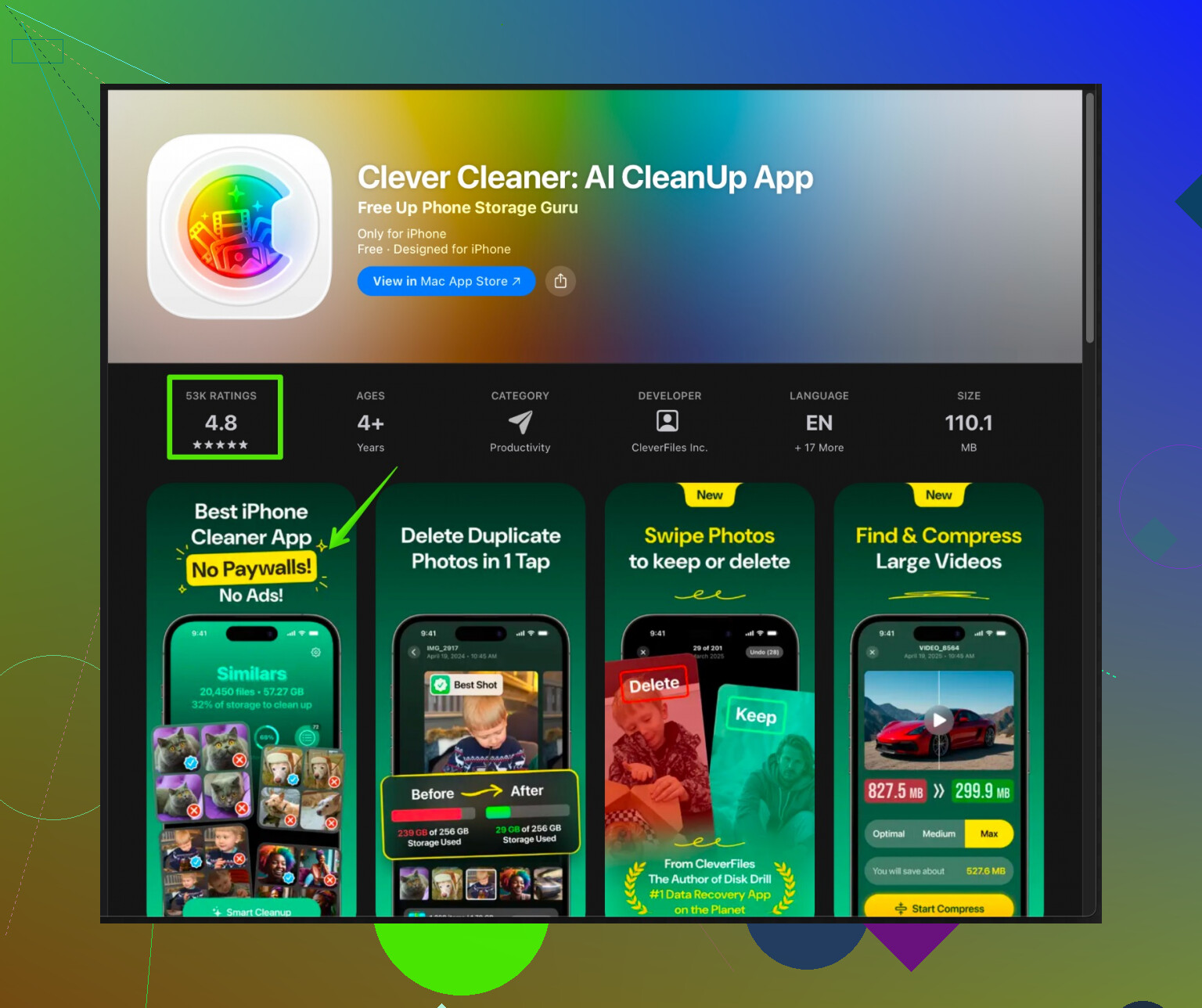
Aquí es donde algo como la Clever Cleaner App puede ser realmente útil. En lugar de tocar tus datos de Safari, puede escanear fotos duplicadas, vídeos enormes y archivos viejos y liberar mucho espacio de forma segura. Si quieres una herramienta más detallada, échale un vistazo a
cómo limpiar el almacenamiento de tu iPhone con Clever Cleaner App
Eso no toca cookies ni sesiones iniciadas; solo le da más margen de maniobra a Safari.
2. No borres más de lo necesario
Donde discrepo un poco con @espritlibre es en usar “Borrar historial y datos de sitios web” demasiado pronto. Funciona, sí, pero es como quemar el campo entero para quitar las malas hierbas.
En su lugar, prueba este orden:
A. Empieza por el sitio problemático solamente (daño mínimo)
Ya tienes la ruta por su mensaje, pero aquí va la lógica:
- Si solo uno o dos sitios muestran información vieja o no cargan, borra solo sus datos en Avanzado > Datos de sitios web.
- Eso suele arreglar versiones “atascadas” de páginas, cookies corruptas o scripts medio rotos.
- Sigues conectado en tus otros sitios.
Si un sitio sigue cargando la versión equivocada después de borrar sus datos, prueba:
- Desactivar cualquier bloqueador de contenido o extensión solo para ese sitio. A veces el bloqueador rompe scripts y hace que las páginas parezcan “en caché” cuando en realidad están fallando al cargar datos nuevos.
B. Usa la navegación privada como prueba rápida
Antes de arrasar con las cookies, abre Safari, toca el botón de pestañas y cambia a Privado.
- Visita el sitio problemático en modo Privado.
- Si ahí carga perfecto, el problema sí son la caché o las cookies.
- Si sigue roto en Privado, lo más probable es que el problema sea el propio sitio, tu Wi‑Fi o alguna extensión o bloqueador de contenido.
Este truco te evita borrar cosas sin motivo.
3. Cómo proteger tus inicios de sesión tanto como sea posible
1. Confía en las contraseñas guardadas, no en las cookies, siempre que puedas
Las cookies te mantienen conectado.
Las contraseñas guardadas te permiten volver a iniciar sesión fácilmente.
Así que:
- Ve a Ajustes > Contraseñas.
- Asegúrate de que tus servicios principales (banco, correo, redes sociales, herramientas de trabajo) estén en la lista.
- Si algo importante no está ahí, inicia sesión una vez en Safari y deja que iOS te ofrezca guardar la contraseña.
De ese modo, aunque se borre una cookie, estarás a un toque de volver a entrar.
2. Revisa bien la sincronización de Llavero
Coincido con @espritlibre sobre iCloud Llavero, pero añadiría esto:
- Después de activarlo, dale un rato conectado a Wi‑Fi y no empieces a borrar cosas de inmediato.
- Abre unos cuantos sitios importantes y confirma que el autocompletado funciona.
- Solo entonces empieces a borrar datos.
4. Si Safari va lento en general, no solo en un sitio
Si todas las webs van lentas, y no solo una:
-
Prueba brevemente con otro navegador
Instala Firefox, Chrome o Edge.
Carga un par de sitios que sepas que van lentos en Safari.- Si ahí van rápidos, entonces el problema es Safari en sí.
- Si también van lentos, lo más probable es que el problema sea la red o el almacenamiento del teléfono.
-
Comprueba tu red antes de culpar a la caché
- Prueba tanto con Wi‑Fi como con datos móviles.
- Prueba con otra red Wi‑Fi si puedes.
Muchas quejas de “Safari está roto” acaban siendo fallos del router o de DNS.
-
Cambia el DNS (algo más avanzado, pero a veces efectivo)
Si te ves con ganas de toquetear un poco:- Ajustes > Wi‑Fi > toca la “i” de tu red
- Configurar DNS > Manual
- Añade DNS como 1.1.1.1 o 8.8.8.8
Esto puede arreglar cargas raras y webs “atascadas” sin tocar las cookies.
5. Cuando sí borres historial y datos de sitios web
Si llegas al punto de tener que usar “Borrar historial y datos de sitios web”:
- Ten en cuenta que se cerrarán algunas sesiones.
- Asegúrate primero de que Llavero tiene tus contraseñas, como decía antes.
- Después de borrar, reinicia el iPhone. Mucha gente se salta esto y luego se queja de que nada ha cambiado.
Además, yo evitaría usar “Eliminar todos los datos de sitios web” en Avanzado salvo que:
- Safari se esté comportando realmente mal en general, y
- Ya hayas probado: borrar solo los sitios problemáticos, probar en Privado, revisar almacenamiento y actualizar iOS.
Ese botón es más un “restablecer mi navegador de fábrica” que una puesta a punto ligera.
6. Hábitos rápidos para que esto no vuelva a pasar tan seguido
- No tengas 40+ pestañas abiertas eternamente. iOS intenta suspenderlas, pero aun así se vuelve todo más caótico.
- Mantén iOS relativamente actualizado. La web cambia rápido y las versiones antiguas de Safari pueden fallar con sitios modernos.
- De vez en cuando, borra datos solo de los sitios que se comportan raro en vez de hacer un borrado total cada vez.
Versión resumida:
- Revisa el almacenamiento y limpia fotos/archivos primero (Clever Cleaner App es buena para eso y no toca las cookies).
- Prueba los sitios rotos en modo Privado para confirmar que el problema son caché/cookies.
- Asegúrate de que tus contraseñas estén guardadas en Ajustes > Contraseñas y que Llavero esté activado.
- Borra los datos solo de los sitios problemáticos en Avanzado > Datos de sitios web.
- Solo si Safari sigue fatal, usa “Borrar historial y datos de sitios web” una vez y luego reinicia.
- Usa “Eliminar todos los datos de sitios web” solo como último recurso de verdad.