Estoy intentando borrar las cookies en mi iPhone porque algunos sitios web siguen cargando información antigua y no se actualizan. Me preocupa borrar por error inicios de sesión guardados importantes o datos de aplicaciones. ¿Cuál es la mejor forma de borrar las cookies de manera segura y hay ajustes específicos que deba usar en Safari u otros navegadores en iOS para solucionar esto sin causar nuevos problemas?
Versión corta: quieres borrar solo las cookies problemáticas sin perder todos tus inicios de sesión ni otros datos. Aquí tienes la forma más segura en iPhone.
-
Solo para Safari, por sitio
Esto arregla uno o dos sitios tercos y mantiene la mayoría de los inicios de sesión.- Abre Ajustes.
- Desplázate hasta Safari.
- Toca Avanzado al final.
- Toca Datos de sitios web.
- Espera un momento a que cargue la lista.
- Usa la barra de búsqueda de arriba, escribe el nombre del sitio, por ejemplo facebook o nytimes.
- Desliza a la izquierda sobre la entrada del sitio y toca Eliminar.
- O toca Editar arriba, marca el sitio y luego toca Eliminar.
Esto borra cookies y caché solo de ese sitio.
Los demás sitios permanecen con la sesión iniciada. -
Para Safari, borrar todos los datos web conservando los inicios de sesión tanto como sea posible
Esto es más agresivo. Útil si muchos sitios cargan información antigua.- Ajustes → Safari.
- Toca Borrar historial y datos de sitios web.
- Confirma.
Lo que pierdes:
- Historial de Safari
- Cookies y archivos en caché
- Algunos inicios de sesión en sitios web
Lo que normalmente se mantiene:
- Contraseñas guardadas en Llavero de iCloud
- Datos de apps que no son del navegador
- Sesiones iniciadas dentro de apps nativas como Instagram, la app de Reddit, apps de bancos
Puede que tengas que iniciar sesión de nuevo en algunos sitios, pero el Llavero autocompletará si guardaste las contraseñas antes.
-
Para Chrome en iPhone
Si el problema está dentro de la app de Chrome.- Abre Chrome.
- Toca los tres puntos, abajo a la derecha.
- Toca Historial.
- Toca Borrar datos de navegación.
- Elige Intervalo de tiempo, prueba Últimos 7 días primero en lugar de Desde siempre.
- Marca Cookies, datos de sitios y Archivos e imágenes en caché.
- Deja Contraseñas guardadas y Datos de Autocompletar sin marcar.
- Toca Borrar datos de navegación.
Eso elimina la basura web pero mantiene los inicios de sesión guardados en Chrome.
-
Para otros navegadores, misma idea
Firefox, Edge, Brave, etc. tienen opciones similares.
Busca en Ajustes dentro de la app, luego en Privacidad o Datos.
Da prioridad solo a Cookies y caché. Evita cualquier cosa llamada Inicios de sesión guardados o Contraseñas. -
Truco extra para no perder cosas la próxima vez
- Asegúrate de que tus contraseñas de Safari se sincronicen con iCloud
Ajustes → tu nombre → iCloud → Contraseñas y llavero → Activado. - Cuando un sitio pregunte si quieres guardar la contraseña, toca Guardar.
- Así, aunque se borren las cookies, el Llavero autocompleta y no pierdes tus cuentas.
- Asegúrate de que tus contraseñas de Safari se sincronicen con iCloud
-
Sobre los datos de las apps
Borrar cookies de Safari o Chrome no borra el progreso de juegos ni los datos de otras apps.
Eso solo ocurre si eliminas las apps o las descargas sin usar en Ajustes → General → Almacenamiento del iPhone. -
App útil de limpieza
Si tu iPhone se siente lento o el almacenamiento se ve desordenado, también puedes limpiar fotos, archivos grandes y basura sin tocar tus inicios de sesión.
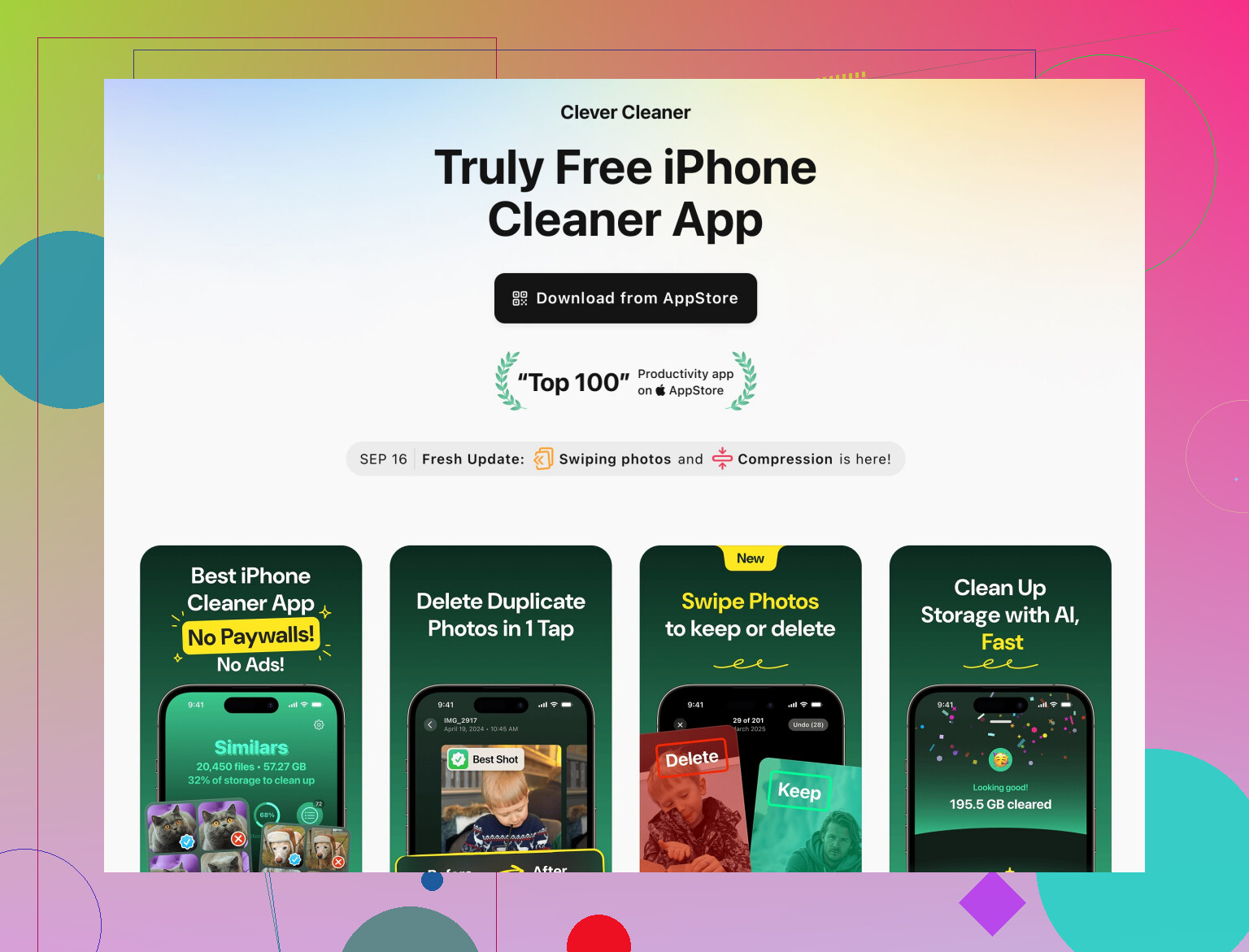
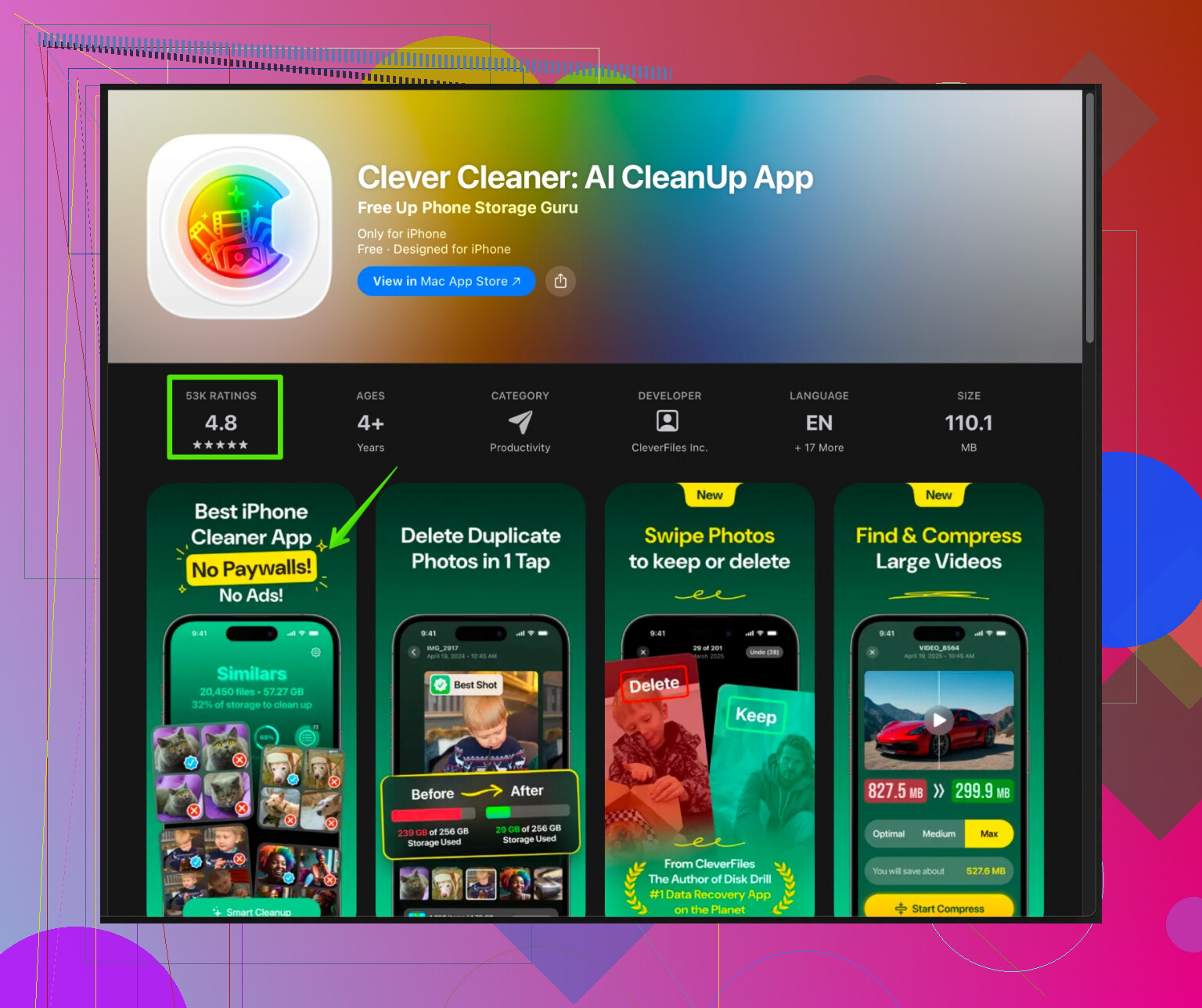
La app Clever Cleaner para iPhone ayuda a eliminar fotos duplicadas, videos grandes y archivos sin usar para que tu navegador tenga más espacio para funcionar y cargue datos más recientes de forma más fiable.
Consulta este enlace para una herramienta de limpieza rápida que se centra en el almacenamiento en lugar de borrar tu información de inicio de sesión importante:
acelera y limpia tu iPhone con Clever Cleaner
Si te preocupa perder demasiadas cosas, empieza con el método 1 y borra solo los sitios que se comportan mal. Si eso lo arregla, evitas complicaciones extra.
Un par de cosas para añadir a lo que @stellacadente ya explicó (ellos cubrieron el “cómo”, yo voy a tocar un poco más la parte de “cómo no romper nada” y discrepar en algunos puntos).
-
Prueba primero un “reinicio suave” antes de tocar las cookies
A veces las páginas cargan información antigua por:- Mala conexión de red
- Pestaña vieja que lleva días abierta
- Problema raro de Wi‑Fi / caché DNS
Comprobaciones rápidas: - Forzar el cierre de Safari o Chrome y volver a abrirlos
- Activar el Modo avión y luego desactivarlo
- Probar el mismo sitio con datos móviles en lugar de Wi‑Fi
Si con eso se arregla, no tuviste que borrar nada.
-
Usa Navegación privada en los sitios “problemáticos” a partir de ahora
En lugar de limpiar cookies constantemente:- En Safari, toca el botón de pestañas y elige “Privada”
- Abre ahí el sitio molesto
Las pestañas privadas borran cookies y caché al cerrarlas, así que tu navegación normal queda intacta y no sigues borrando todo solo porque un sitio es terco.
En realidad creo que esto es más seguro a largo plazo que estar borrando repetidamente todos los datos de Safari como sugirió @stellacadente en el paso 2.
-
Apaga las funciones de auto‑borrado que eliminan cookies sin avisar
Esto afecta a mucha gente y no saben por qué se desconectan todo el tiempo:- En los ajustes de Safari, revisa:
- “Bloquear todas las cookies” debe estar desactivado
- “Medición de anuncios que preserva la privacidad”, etc., está bien, pero evita perfiles o bloqueadores de contenido que limpien el almacenamiento de forma agresiva
- Algunas apps de “privacidad” o VPN tienen opciones como:
- “Borrar cookies al salir”
- “Limpieza del navegador” o “Protección de privacidad”
Si tienes algo de eso, puede causar justo el problema que intentas solucionar: los sitios nunca se actualizan bien porque están reautenticando y recacheando en un bucle raro.
- En los ajustes de Safari, revisa:
-
Usa “Borrar historial y datos de sitios web” solo como último recurso
Aquí discrepo un poco con usarlo a la ligera. Sí, mantiene las contraseñas de iCloud Keychain, pero aun así puede:- Desconectarte de sitios con mucha seguridad (bancos, portales de trabajo)
- Restablecer preferencias basadas en cookies (modo oscuro, idioma, etc.)
Si lo usas: - Antes de tocarlo, entra en Ajustes → Contraseñas y asegúrate de que tus inicios de sesión importantes aparecen allí
- En sitios que usan códigos o apps de autenticación, asegúrate de seguir teniendo la app de 2FA o los códigos de respaldo en algún lado, o te arriesgas a pasos de recuperación molestos
-
No te preocupes por los datos de las apps, pero evita esta trampa
Borrar cookies en el navegador no toca:- Progreso de juegos
- Datos dentro de apps nativas (banca, redes sociales, etc.)
El peligro real es: - Ajustes → General → Almacenamiento del iPhone → Descargar app / Eliminar app
Descargar app normalmente mantiene los datos, eliminar app los borra. Mientras te quedes en los ajustes de Safari / Chrome, los datos de tus apps están seguros. Solo evita empezar a “limpiar almacenamiento” al azar si temes perder cosas.
-
Si un sitio está muy roto, haz este paso extra
Para un único sitio que se comporte mal:- En Safari, estando en el sitio, toca el ícono “aA” en la barra de direcciones
- Toca “Ajustes del sitio web”
- Desactiva “Usar bloqueadores de contenido” si tienes alguno y recarga
Algunos bloqueadores de anuncios y de contenido rompen el contenido dinámico y hacen que las páginas parezcan “ancladas en el pasado” incluso cuando las cookies están bien. Borrar cookies no arregla eso en absoluto.
-
Limpieza de almacenamiento en lugar de furia contra las cookies
Si parte del problema es que Safari va lento, las páginas cargan a medias o tu iPhone está casi lleno, puede ayudar más liberar espacio que estar borrando cookies todo el tiempo. Ahí es donde una herramienta de limpieza sí es útil, no por “magia de privacidad”, sino para:- Eliminar fotos duplicadas
- Encontrar vídeos enormes y antiguos
- Borrar archivos basura que se acumulan con el tiempo
Algo como la app Clever Cleaner para limpiar el almacenamiento del iPhone se centra en esos grandes devoradores de espacio en lugar de tocar tus inicios de sesión o datos de apps. Así obtienes un rendimiento más fluido en Safari y otras apps sin meterte con contraseñas ni cookies.
-
Cómo comprobar si lo hiciste “con seguridad”
Después de limpiar cualquier cosa:- Abre 3 sitios importantes donde realmente te interese seguir conectado
- Si te han cerrado sesión, mira si iCloud Keychain ofrece el autocompletado
- Si el autocompletado funciona, no pasa nada: solo inicia sesión una vez más
- Si el autocompletado no aparece y no recuerdas la contraseña, deja de borrar cosas y restablece esa contraseña antes de seguir experimentando
Versión resumida:
- Prueba antes a reiniciar red / pestañas y usa Navegación privada
- Ajusta los parámetros por sitio y los bloqueadores antes de borrar cookies en masa
- Usa “Borrar historial y datos de sitios web” solo cuando estés de acuerdo con volver a iniciar sesión en los sitios clave
- Usa un limpiador de almacenamiento como Clever Cleaner App para arreglar la lentitud general en lugar de borrar obsesivamente las cookies cada vez que algo parece desactualizado.