Meu disco rígido externo estava funcionando bem ontem, mas esta manhã uma pasta grande com fotos importantes e arquivos de trabalho simplesmente desapareceu. A unidade ainda mostra espaço usado, então espero que os dados ainda estejam lá, mas não sei se isso é corrupção de arquivos, exclusão acidental ou falha da unidade. Preciso de ajuda com etapas seguras de recuperação de disco rígido externo antes que eu piore a situação e perca tudo de vez.
Fiz isso uma vez com uma pasta de viagem. Achei que tinha apagado dois anos de fotos de um drive externo. Frio na barriga na hora. Então a primeira coisa é parar de mexer no drive.
Quando fotos são apagadas de um drive externo, os arquivos geralmente não são apagados na hora. Na maioria das vezes, o drive apenas esquece onde elas estão e marca o espaço como livre. Suas fotos muitas vezes ainda ficam lá até que novos dados sejam gravados por cima. Se você continuar usando o drive, aumenta as chances de sobrescrever exatamente os trechos que precisa.
Então faça isto primeiro.
- Pare de copiar arquivos para o drive externo.
- Não mova pastas dentro dele.
- Ejete com segurança.
- Deixe desconectado enquanto decide o que fazer depois.
Uma coisa importa antes de falar de qualquer software. Verifique se o próprio drive parece estar com problema. Se você notar qualquer um destes sinais, eu não tentaria recuperação em casa.
- Cliques altos, bipes, ruído de trituração ou raspagem
- Não gira, não acende, nenhum sinal de energia
- Seu computador não o detecta em lugar nenhum, mesmo depois de tentar outro cabo ou outra máquina
Esses sinais apontam para problema de hardware. Se o seu drive está fazendo barulhos estranhos e você continua ligando, pode piorar a situação. Nesse ponto, um laboratório de recuperação faz mais sentido.
Se o drive liga, gira normalmente e aparece sem problema, a recuperação por software é o caminho mais comum para exclusão acidental. Você não precisa de um serviço de sala limpa para um caso simples de arquivo apagado.
Já testei alguns desses ao longo do tempo. Para fotos, o Disk Drill foi o que me deu menos dor de cabeça. Gostei dele por um motivo bem simples. Era fácil de usar quando eu já estava estressado e cansado. A varredura dele também foi boa para recuperar arquivos de imagem e vídeo por assinatura, e ele tem um modo de recuperação focado em câmera. Você pode escanear e visualizar os resultados grátis. Se a visualização de uma foto abrir corretamente, suas chances são boas.
Se quiser um caminho gratuito, o PhotoRec existe. Funciona, meio no estilo força bruta. É open source e bom para encontrar arquivos por assinatura. A parte difícil é o fluxo de trabalho. Parece antigo, não tem interface amigável e tende a despejar os arquivos recuperados em pastas bagunçadas com nomes aleatórios. Usei uma vez e passei uma eternidade separando o lixo do que valia a pena guardar.
O Recuva é outra opção gratuita no Windows. Mais fácil que o PhotoRec, sem dúvida. Mas a recuperação mais profunda dele hoje parece mais antiga, e em trabalhos cheios de fotos eu não tive resultados tão consistentes quanto com ferramentas mais novas.
Se você for de Disk Drill, esta é a forma mais segura que conheço de fazer isso.
Etapas seguras de recuperação
1. Instale no seu computador, não no drive externo
Coloque o software no seu drive interno do sistema. Mantenha qualquer gravação longe do drive onde as fotos sumiram.
2. Faça primeiro uma imagem completa do drive externo
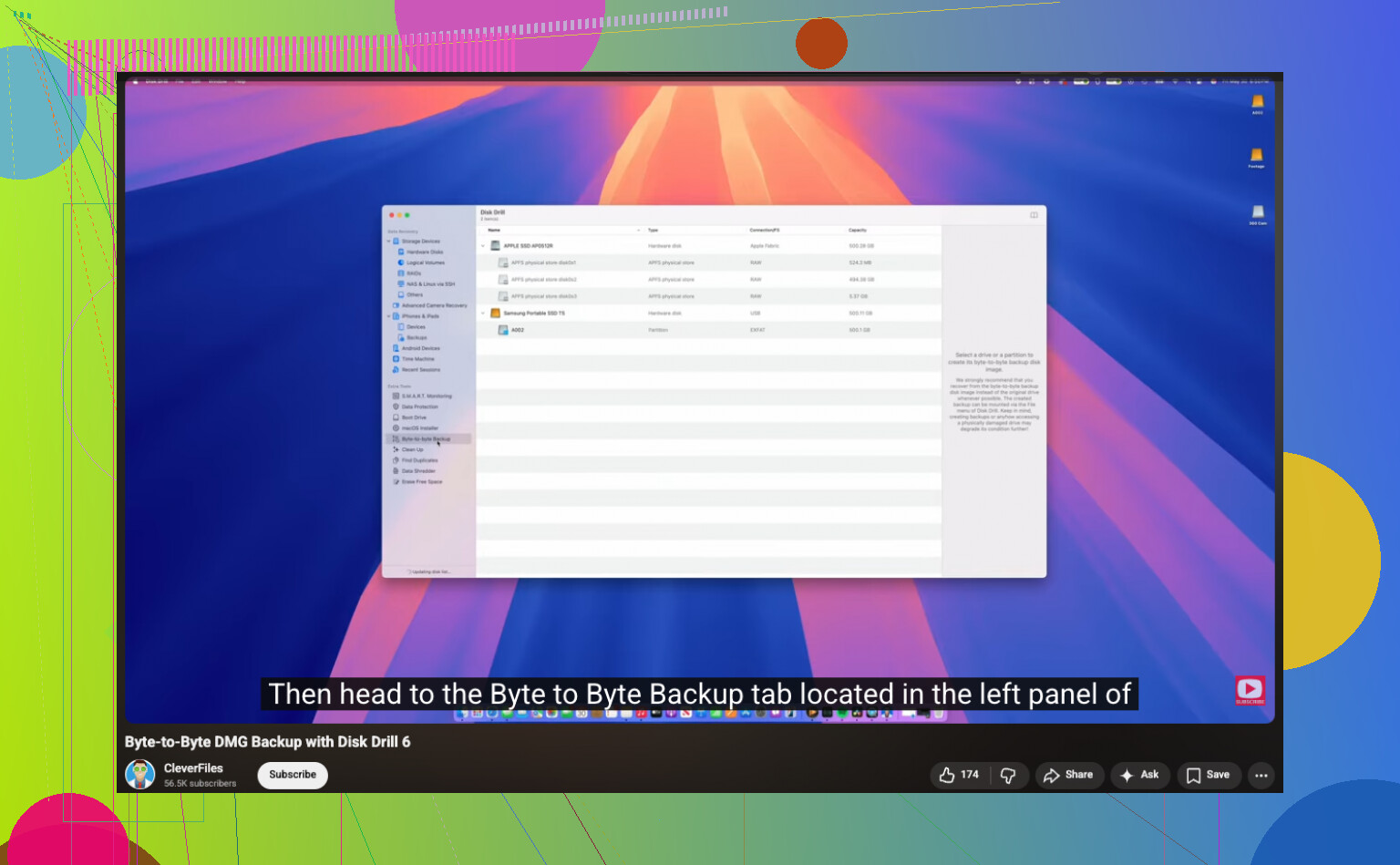
Reconecte o drive externo. Antes de uma varredura profunda, crie uma imagem clone completa dele. O Disk Drill inclui isso. O aplicativo lê o drive inteiro e salva um único arquivo de imagem no seu computador.
Para a parte do backup byte a byte, aqui está o vídeo:

Esta etapa importa mais do que as pessoas pensam. Se a varredura travar, se o cabo falhar, se o drive começar a se comportar de forma estranha depois, você ainda terá uma cópia congelada do estado atual dele.
3. Escaneie a imagem, não o drive físico
Depois que a imagem estiver pronta, você pode desconectar o drive externo se quiser. Execute a recuperação usando o arquivo de imagem. Eu prefiro isso sempre. Menos desgaste no hardware, menos chance de erro, menos estresse.
4. Recupere os arquivos para outro lugar
Deixe a varredura terminar. Filtre por imagens. Visualize o que encontrar. Recupere as fotos para o seu drive interno ou para outro drive USB separado. Não salve os arquivos recuperados de volta no disco externo original. Muita gente faz isso em pânico. Péssima ideia.
Algumas observações práticas da minha própria bagunça:
- Se nomes de arquivos e pastas sumiram, a recuperação bruta ainda pode trazer os dados de imagem de volta
- Formatos RAW de foto, JPG, PNG, MP4 e MOV geralmente aparecem se os blocos não tiverem sido sobrescritos
- A visualização é sua amiga, se abrir, o arquivo muitas vezes está utilizável
- Se você vir imagens parciais, blocos cinza ou visualizações quebradas, provavelmente parte dos dados já foi sobrescrita
A versão curta é esta. Se o drive estiver saudável, desconecte rápido, faça uma imagem, escaneie a imagem e restaure os arquivos em outro lugar.
Depois que consegui recuperar minhas coisas, parei de fingir que ia lembrar dos backups depois. Use alguma versão da regra 3-2-1. Três cópias, dois tipos de armazenamento, uma cópia fora do local. Parece chato até o dia em que você precisa disso.
Se o espaço ainda aparecer como usado, seus arquivos ainda podem estar na unidade. Concordo com @mikeappsreviewer em uma parte: pare de gravar qualquer coisa nela. Mas eu verificaria uma causa mais simples antes de fazer uma varredura profunda de recuperação.
Faça isto primeiro:
- Ative os arquivos ocultos no seu computador.
- Pesquise na unidade por alguns nomes de arquivos exatos.
- Verifique se a pasta foi movida para outra pasta principal.
- Execute uma verificação do sistema de arquivos. No Windows, use chkdsk /f na letra da unidade. No Mac, use o Primeiros Socorros do Utilitário de Disco.
Às vezes, a pasta não foi excluída. A tabela de arquivos está danificada, ou os arquivos ficaram ocultos após uma ejeção incorreta. Já vi o chkdsk trazer de volta árvores inteiras de diretórios, embora os nomes dos arquivos às vezes voltem bagunçados.
Se a pasta ainda não aparecer, use o Disk Drill. É uma das melhores opções para recuperação de dados de disco rígido externo porque encontra tanto entradas excluídas quanto tipos de arquivo brutos. Salve tudo o que for recuperado em outra unidade.
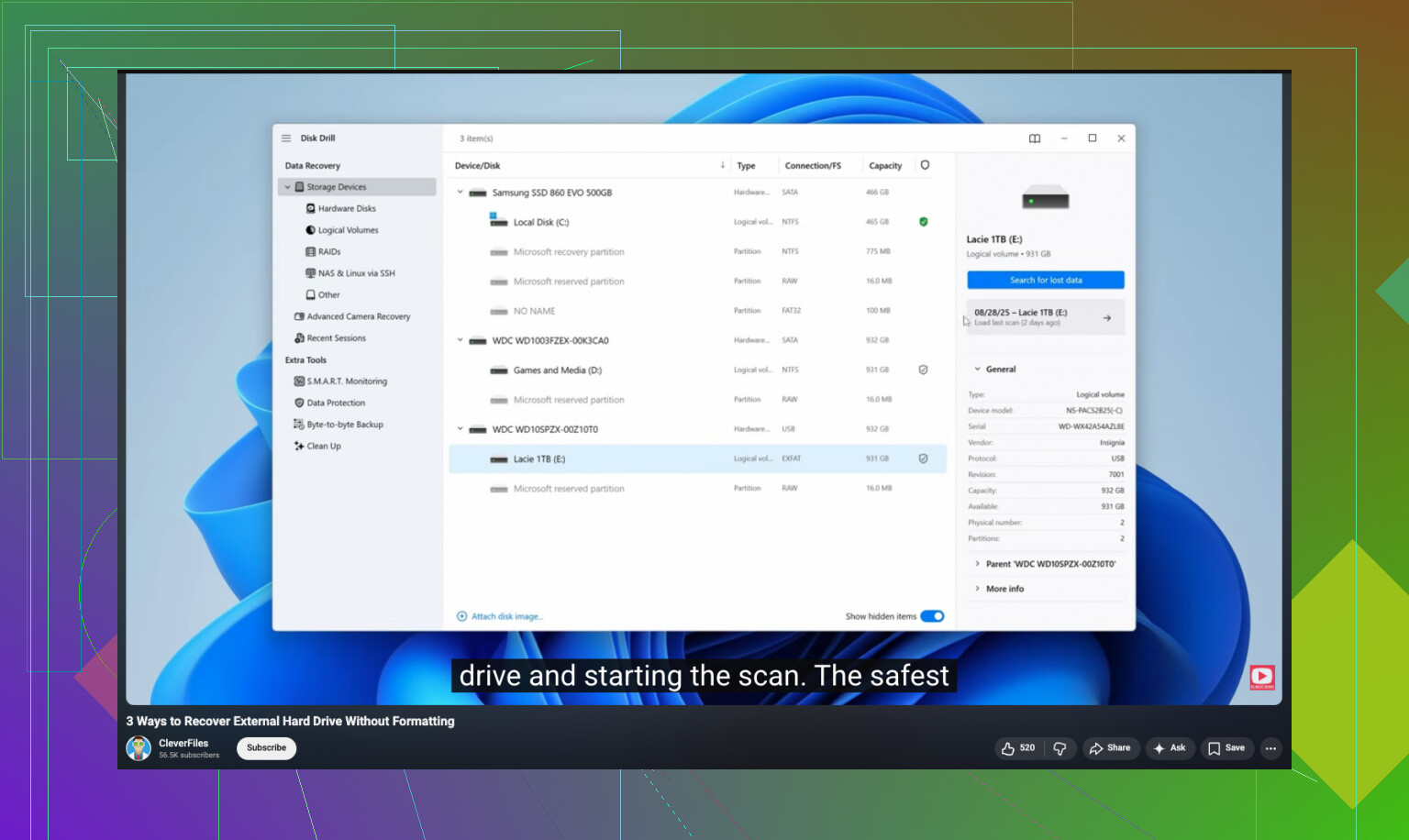
Se você quiser um passo a passo, este guia de recuperação de arquivos de disco rígido externo no YouTube é mais fácil de seguir do que a maioria.
Mais uma coisa. Verifique a saúde SMART da unidade com CrystalDiskInfo ou DriveDx. Se a saúde estiver ruim, pare e faça um clone primeiro. Não continue mexendo em um disco que está morrendo.
O espaço usado ainda aparecer é, na verdade, um sinal bem decente. Muitas vezes isso significa que os dados ainda estão lá, mas a estrutura de pastas ou a entrada do diretório foi corrompida.
Concordo com @mikeappsreviewer sobre não gravar nada novo na unidade, mas estou um pouco menos entusiasmado do que @suenodelbosque quanto a executar o CHKDSK cedo demais. Às vezes ajuda, claro. Às vezes ele corrige as coisas de um jeito que torna a recuperação mais chata, especialmente se o sistema de arquivos já estiver instável. Eu trataria as ferramentas de reparo como etapa dois, não etapa um.
O que eu faria:
-
Conecte primeiro em outro computador
Às vezes a pasta desaparecida é apenas um problema de indexação / montagem do sistema operacional. -
Verifique o Gerenciamento de Disco ou o Utilitário de Disco
Certifique-se de que a partição está aparecendo corretamente e que o tamanho esperado está lá. -
Procure coisas estranhas na raiz da unidade
Coisas como FOUND.000, arquivos transformados em atalhos ou pastas renomeadas com caracteres aleatórios. Isso pode indicar corrupção do sistema de arquivos, não exclusão de verdade. -
Recupere o que for importante antes de tentar reparos
Se a unidade estiver legível, faça uma varredura com o Disk Drill e recupere para um disco diferente. Essa é a parte principal. O Disk Drill é sólido para recuperação de dados de disco rígido externo porque pode encontrar tanto registros excluídos quanto arquivos por assinatura quando a árvore de pastas está destruída. -
Só depois disso, tente ferramentas de reparo se necessário
Além disso, se isso aconteceu depois de desconectar sem ejetar, ou após uma falha/travamento/corte de energia, eu suspeitaria mais de dano no sistema de arquivos do que de exclusão real. Problema diferente, mesmo resultado final: arquivos invisíveis.
Se você quiser uma explicação mais organizada sobre opções de recuperação de disco rígido, vale a pena ler este tópico: melhores maneiras de recuperar arquivos excluídos de um disco rígido
Mais uma coisa que as pessoas esquecem: verifique os aplicativos de sincronização em nuvem. Dropbox, OneDrive, Google Drive, até coisas da Adobe. Já vi pastas sumirem porque uma confusão de conflito de sincronização moveu ou excluiu elas em todo lugar. Super irritante, mas às vezes dá para corrigir.