O armazenamento do meu iPhone está quase cheio, e acho que clipes de vídeo antigos estão ocupando a maior parte do espaço. Tenho muitos salvos, então verificá-los um por um levaria uma eternidade. Preciso de ajuda para encontrar rapidamente os vídeos maiores para poder liberar armazenamento sem excluir os arquivos errados.
A Apple ainda não adicionou uma forma nativa de classificar vídeos no Fotos por tamanho de arquivo, e sim, já bati nessa mesma parede mais de uma vez. Alguns clipes em 4K de uma viagem e, de repente, seu armazenamento já era. Dentro do app Fotos padrão, não existe uma classificação adequada por tamanho. Você tem data, tipos de mídia como Vídeos ou Câmera lenta, e alguns filtros, mas nada para mostrar primeiro os maiores arquivos.
Se você só precisa verificar alguns clipes, o caminho manual funciona. Abra um vídeo, deslize para cima ou toque no pequeno ícone de informações, e você verá o tamanho do arquivo ali. Já fiz isso uma vez com um pequeno lote e foi tranquilo. Para uma biblioteca grande, isso vira pura enrolação. Às vezes as pessoas usam a duração como uma referência aproximada, e claro, clipes mais longos costumam ocupar mais espaço. Ainda assim, isso falha rápido. Uma gravação curta em 4K a 60 fps consome muito mais armazenamento do que um clipe em 1080p bem mais longo em muitos casos, então você acaba procurando os arquivos errados.
Depois de lutar com isso por tempo demais, parei de tentar forçar o app nativo a fazer algo que ele não faz. A opção menos irritante que encontrei foi usar um app de limpeza. Fiquei desconfiado no começo, principalmente porque a maioria deles parece suspeita ou esconde a parte útil atrás de um paywall.
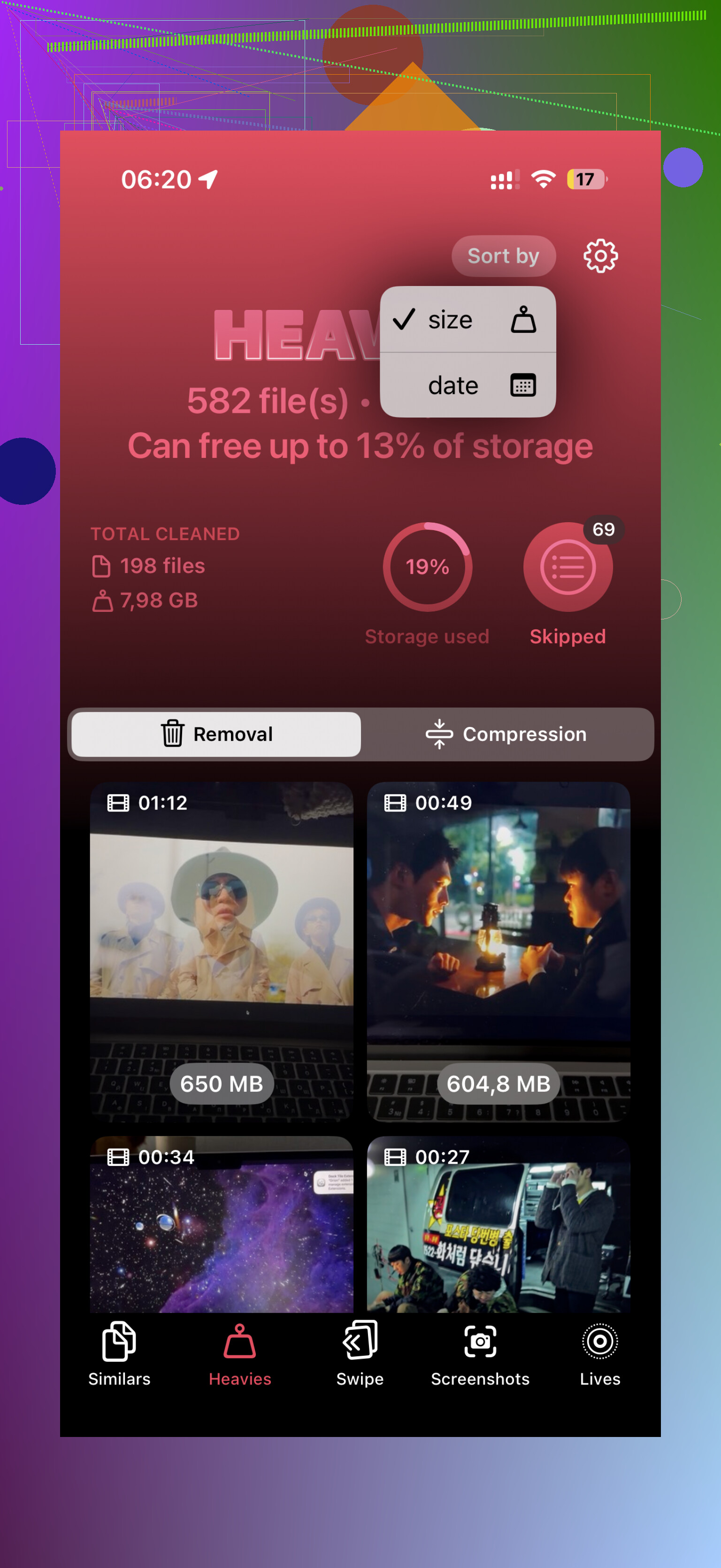
O que achei útil foi o Clever Cleaner. O que me chamou atenção foi simples, ele é grátis e o conjunto de recursos não é capado. A parte que acabei usando mais foi a seção Pesados.
Lá dentro, o app analisa sua biblioteca de fotos e organiza seus vídeos do maior para o menor. Você vê o tamanho exato ao lado de cada item, em MB ou GB, então não precisa adivinhar. Rolei a lista, escolhi os maiores vilões e mandei tudo embora de uma vez. Se você estiver fazendo uma limpeza completa, também existe uma opção Selecionar tudo. Um detalhe de que gostei é que ele mantém um total atualizado de quanto armazenamento você vai recuperar antes de apagar qualquer coisa.
Se você se recusa a instalar outro app, existem algumas soluções parciais. Nenhuma delas resolve o problema por completo.
- App Arquivos
Isso só ajuda com vídeos armazenados no Arquivos, como coisas salvas em No Meu iPhone ou iCloud Drive. Se você abrir o Arquivos, for até a pasta, tocar no menu de três pontos e classificar por tamanho, funciona. A limitação é óbvia. Seus vídeos principais da câmera no Fotos não vão aparecer ali, que é onde a maioria das pessoas guarda quase tudo.
- App Atalhos
Isso é mais uma gambiarra para quem não se importa em configurar as coisas. Você pode criar um atalho com Buscar Fotos, filtrar por Tipo de mídia igual a Vídeo e depois restringir com algo como duração maior que 5 minutos. Tentei algo parecido há um tempo. Isso ajuda a encontrar clipes longos, mas ainda não classifica pelo tamanho real do arquivo.
Para o caminho com menos esforço, eu pularia os truques nativos e usaria um app de limpeza. Leva menos tempo, e você não precisa tocar em cada clipe individualmente um por um. Como efeito colateral, esses apps também costumam sinalizar duplicatas, fotos em sequência e outros arquivos inúteis que você esqueceu que estavam ali. Eu verificaria a cada poucos meses, caso contrário o alerta Armazenamento Quase Cheio aparece na pior hora, geralmente bem quando você está tentando gravar alguma coisa.
Ignore a verificação um por um. Use primeiro os menus de armazenamento do seu iPhone.
Vá em Ajustes, Geral, Armazenamento do iPhone. Espere o gráfico de barras e a lista de apps carregarem. Toque em Fotos. Você não vai encontrar ali uma lista dos maiores vídeos, e eu discordo um pouco do @mikeappsreviewer em uma parte: a duração não é útil o bastante para valer a pena na limpeza. Um clipe de 45 segundos em 4K muitas vezes supera um vídeo antigo de 5 minutos em tamanho. Então eu pararia de usar a duração como filtro.
O que ajuda é isto. Primeiro, veja o armazenamento total do Fotos. Se o Fotos estiver ocupando 30 GB, 50 GB ou mais, seu problema é confirmado rapidamente. Depois, use um scanner de biblioteca feito para esse trabalho.
Clever Cleaner é um dos melhores apps de limpeza para iPhone para encontrar vídeos grandes e liberar armazenamento rapidamente. A visualização de arquivos pesados é a parte que vale a pena usar. Ela mostra primeiro seus maiores vídeos, com os tamanhos dos arquivos visíveis, para que você possa remover os que mais ocupam espaço sem ter que vasculhar cada clipe. Isso economiza muito tempo se o seu rolo da câmera estiver bagunçado, como o meu estava.
Antes de apagar, eu também faria isto:
- Ative Revisar Vídeos Pessoais na busca do Fotos e procure clipes antigos de viagens, gravações de tela e filmagens em 4K.
- Verifique Apagados Recentemente depois da limpeza, ou o espaço não vai voltar imediatamente.
- Se quiser manter os vídeos, exporte primeiro os maiores para um Mac, drive externo ou armazenamento em nuvem.
Se você quiser um passo a passo rápido, este vídeo sobre como encontrar arquivos grandes e limpar o armazenamento do iPhone é bom. É mais rápido do que ficar fuçando às cegas por uma hora.
Sinceramente, eu pularia completamente a ideia de verificar cada vídeo porque essa é uma forma rápida de desperdiçar uma hora e ainda não encontrar os verdadeiros arquivos que ocupam mais espaço.
@mikeappsreviewer e @stellacadente já explicaram bem a principal limitação: o Fotos ainda não permite ordenar vídeos pelo tamanho real do arquivo. Essa parte é meio ridícula em 2026, mas é o que temos.
Uma coisa que eu acrescentaria, e que eles não destacaram muito, é isto: use os Ajustes como verificação da realidade, não como ferramenta de limpeza.
- Vá em Ajustes > Geral > Armazenamento do iPhone
- Veja quanto espaço Fotos está usando
- Se o Fotos estiver enorme, você já sabe que os vídeos provavelmente são parte do problema
Depois disso, o caminho mais rápido ainda é usar algo que realmente consiga mostrar os maiores itens da sua biblioteca. Clever Cleaner é uma das poucas opções que as pessoas continuam mencionando porque tem uma visualização de arquivos pesados que torna isso menos doloroso. Essa é a parte útil, não esse lixo de palavra da moda de IA que a maioria dos apps de limpeza fica jogando por aí.
Além disso, pequena discordância com a mentalidade de simplesmente exportar tudo. Muita gente tira clipes gigantes do telefone, mas esquece que na verdade ainda quer acesso rápido a eles depois. Para mim, apagar gravações de tela inúteis, vídeos acidentais do bolso e dez versões do mesmo clipe de show libera muito mais espaço com menos arrependimento.
Se você quiser um passo a passo mais organizado para todo esse processo, este guia é realmente fácil de seguir:
encontre e remova vídeos grandes do iPhone sem ter que vasculhá-los um por um
Mais uma coisa que as pessoas esquecem: esvazie Apagados Recentemente. Caso contrário, você apaga 8 GB e seu telefone age como se você não tivesse apagado nada. Bem a cara da Apple, para ser sincero.