Tenho um arquivo no meu iPhone que não apaga, não importa o que eu tente. Já o removi do app Arquivos e verifiquei Apagados Recentemente, mas ele continua voltando ou fica travado. Preciso de ajuda para descobrir por que isso está acontecendo e como excluir permanentemente o arquivo do armazenamento do meu iPhone.
Eu continuava esbarrando na limpeza de arquivos do iPhone até aprender onde a Apple esconde as coisas. Depois disso, deixou de parecer aleatório.
Apagando arquivos no app Arquivos
O app Arquivos é onde encontrei PDFs, arquivos ZIP, downloads do Safari e anexos salvos do Mail.
Se você quiser remover um arquivo ou uma pasta:
- Abra Arquivos e vá até o item
- Pressione e segure o arquivo ou a pasta
- Role pelo menu pop-up. No iOS 18, Apagar geralmente fica lá embaixo em vermelho com um ícone de lixeira
- Toque em Apagar
Se você precisar apagar vários arquivos de uma vez:
- Toque no botão de três pontos no canto superior direito
- Escolha Selecionar
- Escolha os arquivos que você quer remover
- Toque no ícone de lixeira na parte inferior
Apagando uma pasta em Arquivos
As pastas funcionam do mesmo jeito. Eu pressiono e seguro a pasta, desço até Apagar e depois toco nela. Se você quiser manter a pasta, mas limpar o que está dentro, abra-a primeiro, use Selecionar Tudo e depois apague o conteúdo.
Quando um arquivo se recusa a ser apagado
Encontrei isso mais de uma vez. Normalmente o arquivo já tinha sido movido ou retirado pelo iCloud, e o Arquivos ainda mostrava uma entrada antiga. Parece real, mas está desatualizado.
- Feche completamente o app Arquivos e depois abra-o novamente
- Se o arquivo ainda estiver lá, reinicie o iPhone
- Depois de reiniciar, o iOS tende a atualizar o que está armazenado no telefone
Liberando espaço no telefone sem remover o arquivo do iCloud
Se você vir um ícone de nuvem ao lado de um arquivo, ele está vinculado ao iCloud. Se você tocar em Apagar, ele também desaparece dos outros dispositivos que usam o mesmo ID Apple. Aprendi isso da pior maneira.
O que você quer nesse caso é Remover Download. Isso limpa a cópia local do seu iPhone, mas mantém o arquivo no iCloud Drive. Depois, se você abri-lo novamente, o telefone baixa tudo de novo.
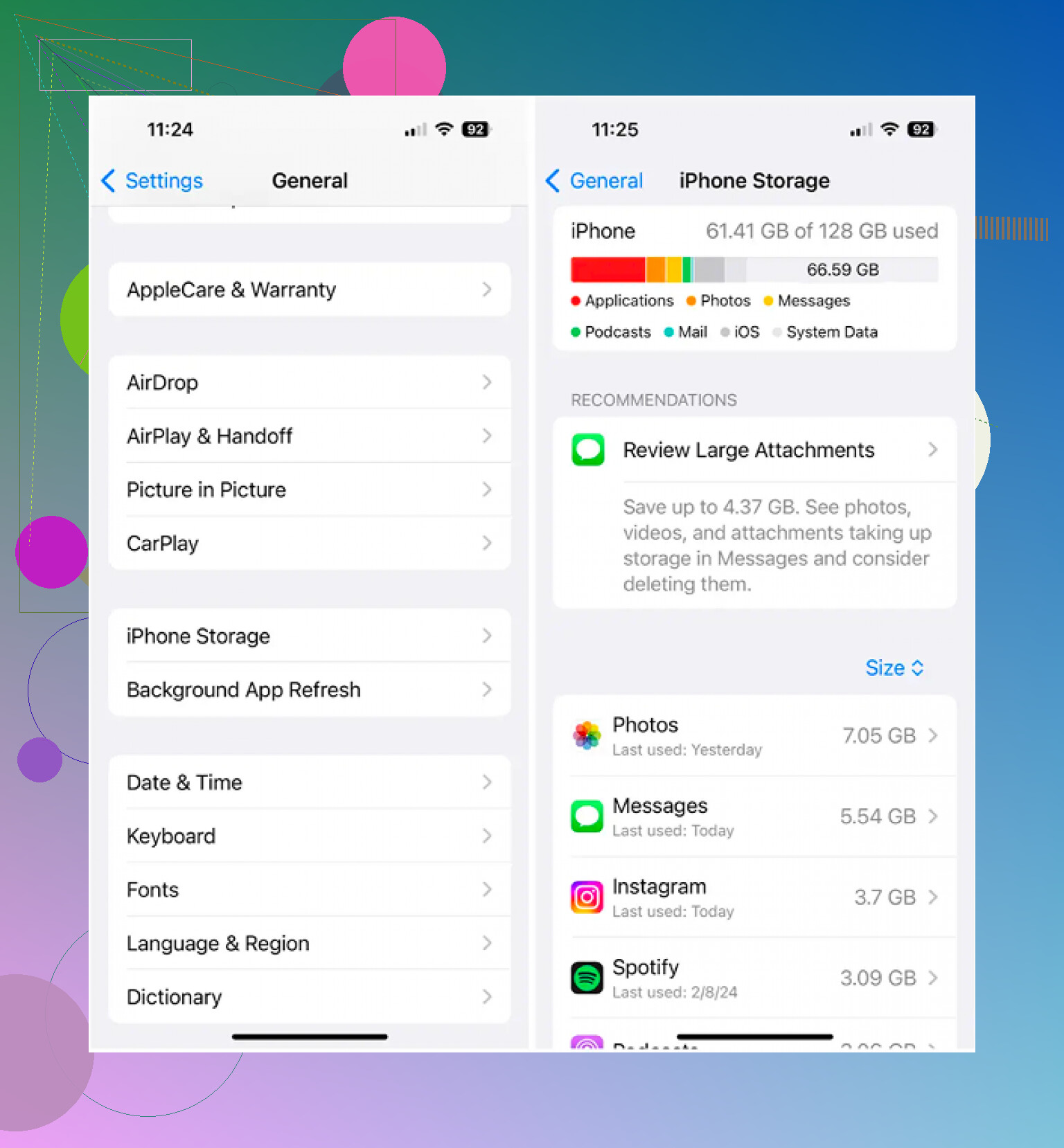
Por que o armazenamento ainda parece cheio depois de apagar
Essa parte me pegou. O iOS nem sempre apaga as coisas na hora. Ele move os itens apagados para Apagados Recentemente por 30 dias, e esses arquivos ainda contam no armazenamento até você esvaziar essa área.
Para limpar isso imediatamente:
- Abra a aba Explorar em Arquivos
- Encontre Apagados Recentemente em Locais
- Toque nos três pontos, depois em Selecionar e depois em Apagar Tudo
Fotos funciona do mesmo jeito. Fotos e vídeos apagados vão para a própria área de Apagados Recentemente, separada de Arquivos.
Por que limpar só o Arquivos muitas vezes quase não ajuda
Para mim, os documentos raramente eram o principal problema. A perda de armazenamento geralmente vinha de vídeos e da bagunça nas fotos. Um clipe antigo em 4K ocupava mais espaço do que pilhas de PDFs. As fotos em sequência eram outra confusão, toneladas de imagens quase iguais paradas ali sem servir para nada.
O álbum Duplicados integrado da Apple só detecta correspondências exatas. Clever Cleaner analisa além disso.
A seção Heavies lista primeiro os seus maiores itens com os tamanhos dos arquivos exibidos, então os maiores consumidores de armazenamento aparecem rapidamente. A seção Similars agrupa fotos quase iguais e marca uma Melhor Foto, o que me ajudou a limpar sequências antigas sem ter que analisar cada quadro. Também há uma visualização por deslize para ir mês a mês, para a esquerda apaga, para a direita mantém. Pelo que vi, o processamento permanece no telefone.
Mais uma coisa que deixei passar da primeira vez. Depois de apagar arquivos em Arquivos e limpar as fotos, você ainda precisa esvaziar Apagados Recentemente nos dois lugares, Arquivos e Fotos, antes que o número de armazenamento comece a fazer sentido.
Se o arquivo continua voltando, eu olharia além do app Arquivos em si. @mikeappsreviewer já cobriu as etapas normais de exclusão. Quando elas falham, o problema costuma ser sincronização, propriedade do app ou um índice local com erro.
Tente isto:
-
Verifique onde o arquivo está.
Se estiver no Dropbox, Google Drive, OneDrive ou em uma pasta de app, excluí-lo no Arquivos pode remover o atalho, não a origem. Abra o app de origem e exclua por lá. -
Desative o iCloud Drive e ative novamente.
Ajustes, seu ID Apple, iCloud, iCloud Drive. Espere um minuto e ative de novo. Isso força uma nova sincronização. Já vi arquivos fantasmas travados sumirem depois disso. -
Verifique se o arquivo ainda está sendo baixado.
Um download ou upload parcial costuma travar e não é excluído corretamente. Deixe o telefone no Wi‑Fi e carregando por 10 a 15 minutos, depois tente novamente. -
Renomeie o arquivo primeiro.
Parece bobo, mas o iOS às vezes permite renomear um item travado e depois excluí-lo. Já consegui fazer isso funcionar com ZIPs corrompidos e anexos em PDF. Estranho, mas sim. -
Desinstale temporariamente o app vinculado ao arquivo.
Se o arquivo veio de um app de terceiros, vá em Ajustes, Geral, Armazenamento do iPhone, escolha o app e toque em Desinstalar App. Reinstale depois. Isso limpa arquivos inúteis do app sem apagar os dados da sua conta. -
Verifique a pressão no armazenamento.
Quando o armazenamento do iPhone está quase cheio, ações com arquivos falham com mais frequência do que as pessoas imaginam. Deixe de 2 a 5 GB livres, se possível. Se as fotos forem o verdadeiro problema, o Clever Cleaner ajuda a encontrar vídeos grandes, duplicatas e fotos parecidas mais rápido do que vasculhar os Álbuns manualmente.
Discordo um pouco da ideia de que reiniciar resolve a maioria dos casos. Ajuda, claro, mas arquivos fantasmas recorrentes geralmente apontam para sincronização.
A página de ajuda da Apple sobre gerenciamento de arquivos também está aqui, se você quiser as etapas diretas da Apple:
como gerenciar e apagar arquivos no iPhone
Se nada disso funcionar, o arquivo geralmente está corrompido. Nesse ponto, saia do serviço em nuvem onde ele está, reinicie o aparelho, entre novamente e deixe sincronizar de novo. Essa foi a correção que funcionou para mim.

Se ele continua reaparecendo depois que Arquivos e Apagados Recentemente já foram limpos, eu deixaria de tratar isso como um problema normal de exclusão de arquivo. Isso geralmente significa uma de 3 coisas: o arquivo está bloqueado por outro app, o índice de armazenamento está com bug, ou o item é só um placeholder e o iOS continua recriando-o.
Algumas coisas que eu tentaria e que @mikeappsreviewer e @viajeroceleste não abordaram muito bem:
- Salve uma cópia em outro lugar primeiro e depois mude a extensão do arquivo, se possível. Um
.zip,.pdfou download corrompido às vezes pode ser apagado depois disso. - Tente apagá-lo com o Modo Avião ativado. Parece estranho, mas se a sincronização é o que continua restaurando o arquivo, cortar a conexão pode fazer o item local finalmente desaparecer.
- Verifique Tempo de Uso > Conteúdo e Privacidade. Já vi permissões estranhas bloquearem edições/exclusões.
- Se ele estiver em No Meu iPhone, conecte o telefone a um Mac e verifique a área Arquivos por lá. Às vezes o Finder atualiza entradas desatualizadas melhor do que o iOS.
- Atualize o iOS se estiver desatualizado. Alguns bugs de arquivos fantasmas são simplesmente… a Apple sendo a Apple.
Uma pequena discordância com o conselho de “desativar o iCloud Drive”: eu não faria isso primeiro se o arquivo for importante. Redefinições de sincronização podem virar bagunça se a cópia na nuvem já estiver instável.
Também verifique Ajustes > Privacidade e Segurança > Análises e Melhorias > Dados de Análise só se estiver desesperado. Se o mesmo app vinculado àquele arquivo continuar travando, esse é o culpado.
Se o armazenamento for o verdadeiro motivo pelo qual você notou o arquivo travado, e não o arquivo em si, então sim, o Clever Cleaner é realmente útil para limpar vídeos grandes, fotos duplicadas e imagens parecidas mais rápido do que caçando manualmente pelo app Fotos. O lixo do app Arquivos geralmente nem é o maior consumidor de espaço.
Se você quiser um passo a passo visual rápido, veja a demonstração rápida de correção para exclusão de arquivos no iPhone.
Se nada disso funcionar, o arquivo provavelmente está corrompido no nível do sistema de arquivos, e a correção irritante é fazer backup do telefone e restaurar o iOS. Essa é a opção nuclear, mas às vezes é a única coisa que finalmente elimina o arquivo zumbi.
Eu tentaria uma coisa em que nem @viajeroceleste, @yozora nem @mikeappsreviewer realmente insistiram: apagar em Recentes, não apenas em Explorar.
O Arquivos mantém um índice separado de itens recentes, e às vezes o fantasma sobrevive ali mesmo depois que o arquivo real desaparece. Abra Arquivos > Recentes, toque e segure o item e veja se aparece Remover de Recentes. Se isso funcionar, o arquivo provavelmente era apenas uma referência desatualizada, não um arquivo realmente armazenado.
Outra possibilidade: verifique se o arquivo está sendo usado por um app em segundo plano. Se for um arquivo de mídia, PDF ou compactado que esteja sendo visualizado em outro app, force o fechamento desse app primeiro e depois tente apagar novamente.
Uma pequena discordância com a ideia de que reiniciar geralmente resolve: se o mesmo arquivo volta por dias, isso parece mais corrupção de indexação do que um simples problema de atualização.
Se o seu problema maior for armazenamento, e não aquele arquivo zumbi, Clever Cleaner vale a pena para fotos e vídeos.
Prós: rápido para identificar itens grandes, duplicados e fotos parecidas.
Contras: não é exatamente uma solução para corrupção no app Arquivos, e as sugestões de limpeza ainda exigem sua atenção para você não remover coisas que queria manter.
Então, resumindo:
- remova em Recentes
- feche qualquer app que esteja usando o arquivo
- teste se é apenas uma entrada desatualizada
- se o problema for armazenamento, use o Clever Cleaner para a bagunça de mídia, não para o arquivo travado em si
Se nem em Recentes ele desaparecer, aí eu suspeitaria de danos nos metadados do iOS, e não no arquivo.