Baixei vários arquivos no meu iPhone e agora eles estão ocupando espaço, mas não consigo descobrir como removê-los do app Arquivos. Não tenho certeza se excluí-los por lá remove totalmente os downloads ou se também preciso apagá-los em outro lugar. Preciso de ajuda para encontrar as etapas corretas para liberar armazenamento sem excluir as coisas erradas.
Eu me deparei com isso no meu iPhone também e, sim, a Apple tornou isso mais difícil do que precisava ser.
Não existe uma única pasta principal de downloads para tudo no iOS. Os arquivos costumam ficar divididos por app. A Apple mantém os apps isolados uns dos outros, então as coisas acabam espalhadas em vez de ficarem em um lugar óbvio como em um PC.
Se você quer o principal lugar para verificar, abra o app Arquivos e depois toque em Explorar. Procure nestes dois lugares:
No Meu iPhone
iCloud Drive
Em um deles, você normalmente encontrará uma pasta chamada Downloads. Os downloads do Safari costumam cair ali.
Uma coisa me confundiu. O Chrome e o Firefox nem sempre seguem o hábito do Safari. Às vezes, eles guardam arquivos dentro das próprias pastas em No Meu iPhone. Eu perdi um tempo ridículo procurando um PDF antes de perceber que o Chrome tinha seu próprio cantinho.
Se o seu objetivo é limpar os downloads do Safari, aqui está a parte que muita gente não percebe. Tocar na seta para baixo no Safari e remover itens da lista de Downloads geralmente apaga a lista, não o arquivo em si. O arquivo real normalmente continua no seu telefone. Para removê-lo de verdade, volte ao app Arquivos e exclua-o da pasta por lá.
E não, o armazenamento nem sempre volta na hora.
Quando você apaga algo em Arquivos ou Fotos, o iOS normalmente move isso para Apagados Recentemente por 30 dias. Então, se o seu telefone está cheio e agindo de forma estranha, você precisa esvaziar isso também.
Para Arquivos:
Abra Arquivos
Toque em Explorar
Abra Apagados Recentemente
Remova tudo dali
Para Fotos:
Abra Fotos
Role para baixo nos álbuns
Abra Apagados Recentemente
Exclua os itens dali também
Percebi isso depois que meu telefone ficou lento. Os apps travavam. A câmera demorava demais para abrir. Congelamentos aleatórios. No meu caso, o armazenamento estava lotado, e os iPhones parecem odiar funcionar sem espaço livre restante.
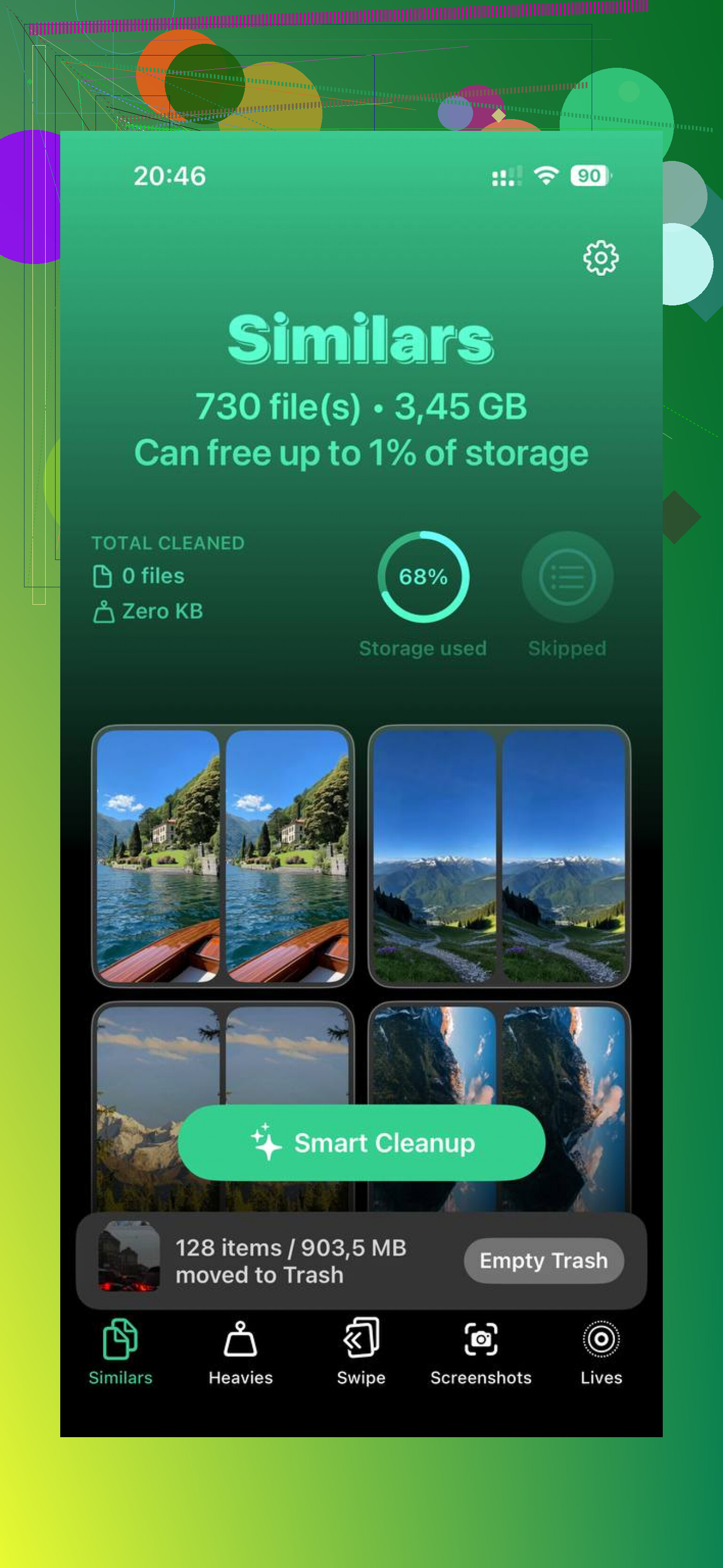
Primeiro tentei limpar tudo manualmente. Péssima ideia. Muito lento. Alguns arquivos apagados, quase nenhuma mudança visível. Depois de me atrapalhar um pouco, experimentei o Clever Cleaner. No começo fiquei desconfiado porque muitos apps de limpeza são ruins, mas este me ajudou a organizar a bagunça mais rápido.
A parte que eu mais usei foi Heavies. Ele colocou os maiores arquivos na frente, o que facilitou encontrar gravações de tela antigas e vídeos longos esquecidos. Ver os tamanhos dos arquivos claramente ajudou. Sem adivinhação. Também usei Similars para fotos parecidas ou duplicadas. Meu rolo da câmera tinha as cinco tentativas borradas de sempre e uma foto decente. Isso tornou a limpeza menos dolorosa.
Depois que liberei cerca de 20GB e então esvaziei Apagados Recentemente, meu telefone pareceu normal de novo. Menos lentidão, menos engasgos. Então, se o seu iPhone parece lento e o armazenamento está quase cheio, eu verificaria isso primeiro.
Versão curta:
Verifique Arquivos
Procure em No Meu iPhone e iCloud Drive
Verifique também as pastas específicas do navegador
Exclua os arquivos reais, não apenas a lista do Safari
Esvazie Apagados Recentemente em Arquivos e Fotos
Esse foi o caminho que usei. Meio irritante, mas funciona.
Excluir um arquivo em Arquivos realmente remove o download em si, desde que você exclua o arquivo, e não a entrada do histórico de downloads do navegador. Essa parte confunde as pessoas.
Algumas coisas extras além do que @mikeappsreviewer disse:
-
Verifique onde o seu navegador salva os arquivos.
O Safari tem um local de Downloads em Ajustes, Safari, Downloads. Se estiver apontando para o iCloud Drive, você também estará liberando armazenamento na nuvem, não só no telefone. Se estiver apontando para No Meu iPhone, isso afeta o armazenamento local. -
Excluir em massa é mais rápido.
Em Arquivos, toque nos três pontos, em Selecionar, e então pegue vários de uma vez. Muito mais fácil se você baixou uma pilha de PDFs ou arquivos ZIP. -
Arquivos grandes ficam escondidos fora de Downloads.
Não concordo totalmente com a ideia de que a pasta Downloads é o principal problema sempre. Apps como VLC, Pages, Chrome e Adobe Reader costumam manter cópias em suas próprias pastas. Se o espaço ainda parecer ruim, verifique Ajustes, Geral, Armazenamento do iPhone. Essa tela mostra quais apps estão ocupando espaço. É mais confiável do que fuçar pelas pastas às cegas. -
Desinstalar vs excluir.
Se um app armazena arquivos baixados, excluir o app geralmente também remove os arquivos locais dele. Desinstalar não faz isso sempre. Diferença pequena, mas importante. -
Se o armazenamento ainda parecer travado, reinicie.
Às vezes o iOS demora para recalcular o espaço livre.
Se você quiser uma limpeza mais rápida, o Clever Cleaner é bom para encontrar mídia grande e arquivos duplicados inúteis. Também vale a pena dar uma olhada nesta lista de apps gratuitos de limpeza para iPhone se você quiser opções:
melhores apps gratuitos de limpeza para iPhone para liberar armazenamento
Resumo curto: exclua o arquivo em Arquivos, depois verifique as pastas dos apps e o Armazenamento do iPhone se o espaço ainda não voltou.

Sim, excluir o arquivo real dentro do app Arquivos remove o download. Essa parte é simples. O que não é simples é que o iPhone às vezes mantém os números de armazenamento meio estranhos por um tempo, então pode parecer que nada aconteceu.
Uma coisa que eu acrescentaria ao que @mikeappsreviewer e @andarilhonoturno disseram: se o arquivo estiver armazenado no iCloud Drive, excluí-lo do Arquivos também pode removê-lo dos seus outros dispositivos Apple conectados na mesma conta. As pessoas esquecem disso e depois se perguntam por que o PDF sumiu do iPad também. Então verifique o local antes de sair apagando tudo.
Além disso, discordo um pouco de tratar Downloads como o principal lugar toda vez. Grande parte da bagunça que consome armazenamento costuma ser mídia salva por apps, anexos de mensagens ou arquivos offline, não apenas coisas em Downloads. Ajustes > Geral > Armazenamento do iPhone geralmente mostra a verdade mais rápido do que ficar procurando às cegas.
Se você quiser ter certeza de que um arquivo sumiu:
- exclua-o no Arquivos
- abra Arquivos > Apagados Recentemente
- remova-o lá também
- depois reinicie o celular se o armazenamento não atualizar na hora
Se a bagunça for principalmente fotos, vídeos e arquivos duplicados, o Clever Cleaner provavelmente é mais útil do que procurar manualmente arquivo por arquivo. Este tópico sobre experiências reais de usuários do Clever Cleaner para liberar armazenamento no iPhone vale uma olhada rápida.
Resposta curta: sim, exclua no Arquivos para remover o arquivo real, não só de uma lista de downloads do navegador. Depois limpe Apagados Recentemente, ou o armazenamento pode ainda não voltar.
Um ângulo extra que ninguém está realmente destacando: verifique as Informações do arquivo antes de excluí-lo. Em Arquivos, pressione e segure um arquivo e toque em Obter Informações. Isso mostra onde ele realmente está e seu tamanho. Útil se você estiver apagando coisas e se perguntando por que o armazenamento do telefone quase não muda. PDFs pequenos não são o seu problema. ZIPs grandes, vídeos e arquivos de projeto exportados geralmente são.
Discordo um pouco da ideia de que os downloads do navegador sejam o principal culpado na maioria das vezes. Na minha experiência, os maiores vilões do armazenamento geralmente são os caches de apps, os anexos do Mensagens e a mídia salva por apps. @andarilhonoturno, @ombrasilente e @mikeappsreviewer já explicaram bem a lógica principal de exclusão, mas se o espaço ainda estiver baixo depois de limpar Arquivos, eu iria direto para Mensagens e para quaisquer apps de streaming ou edição.
Além disso, se um arquivo tiver o pequeno ícone de nuvem, removê-lo pode afetar mais a sincronização do que o armazenamento local.
Se você quiser um atalho, Clever Cleaner pode ajudar a encontrar mídias grandes rapidamente.
Prós:
- visualização rápida de arquivos pesados
- útil para fotos duplicadas ou semelhantes
- mais fácil do que vasculhar pastas manualmente
Contras:
- menos útil para o verdadeiro gerenciamento de documentos em Arquivos
- apps de limpeza não conseguem limpar magicamente o cache privado de todos os apps
- você ainda precisa revisar antes de apagar coisas
Então sim, excluir em Arquivos remove o download real, mas verificar primeiro o tamanho e a localização do arquivo torna a limpeza muito mais inteligente.