Tengo un archivo en mi iPhone que no se elimina por más que lo intente. Lo he quitado de la app Archivos y he revisado Eliminado recientemente, pero sigue volviendo o se queda atascado. Necesito ayuda para averiguar por qué está pasando esto y cómo eliminar permanentemente el archivo del almacenamiento de mi iPhone.
Seguí tropezando con la limpieza de archivos del iPhone hasta que aprendí dónde Apple esconde las cosas. Después de eso, dejó de parecer algo aleatorio.
Eliminar archivos en la app Archivos
La app Archivos es donde encontré PDF, archivos ZIP, descargas de Safari y archivos adjuntos guardados desde Mail.
Si quieres eliminar un archivo o una carpeta:
- Abre Archivos y ve al elemento
- Mantén presionado el archivo o la carpeta
- Desplázate por el menú emergente. En iOS 18, Eliminar suele estar hasta abajo en rojo con un icono de papelera
- Toca Eliminar
Si necesitas borrar varios archivos:
- Toca el botón de tres puntos en la esquina superior derecha
- Elige Seleccionar
- Marca los archivos que quieres quitar
- Toca el icono de la papelera en la parte inferior
Eliminar una carpeta en Archivos
Las carpetas funcionan igual. Mantengo presionada la carpeta, bajo hasta Eliminar y luego lo toco. Si quieres conservar la carpeta pero vaciar lo que hay dentro, ábrela primero, usa Seleccionar todo y luego elimina el contenido.
Cuando un archivo se niega a eliminarse
Me pasó más de una vez. Normalmente el archivo ya se había movido o iCloud lo había retirado, y Archivos seguía mostrando una entrada antigua. Parece real, pero está desactualizada.
- Cierra por completo la app Archivos y luego vuelve a abrirla
- Si el archivo sigue ahí, reinicia el iPhone
- Después del reinicio, iOS suele actualizar lo que está almacenado en el teléfono
Liberar espacio en el teléfono sin eliminar el archivo de iCloud
Si ves un icono de nube junto a un archivo, está vinculado a iCloud. Si pulsas Eliminar, también desaparece de otros dispositivos que usen el mismo Apple ID. Lo aprendí por las malas.
Lo que quieres usar en su lugar es Eliminar descarga. Esto borra la copia local de tu iPhone, pero deja el archivo en iCloud Drive. Más tarde, si lo abres de nuevo, el teléfono lo vuelve a descargar.
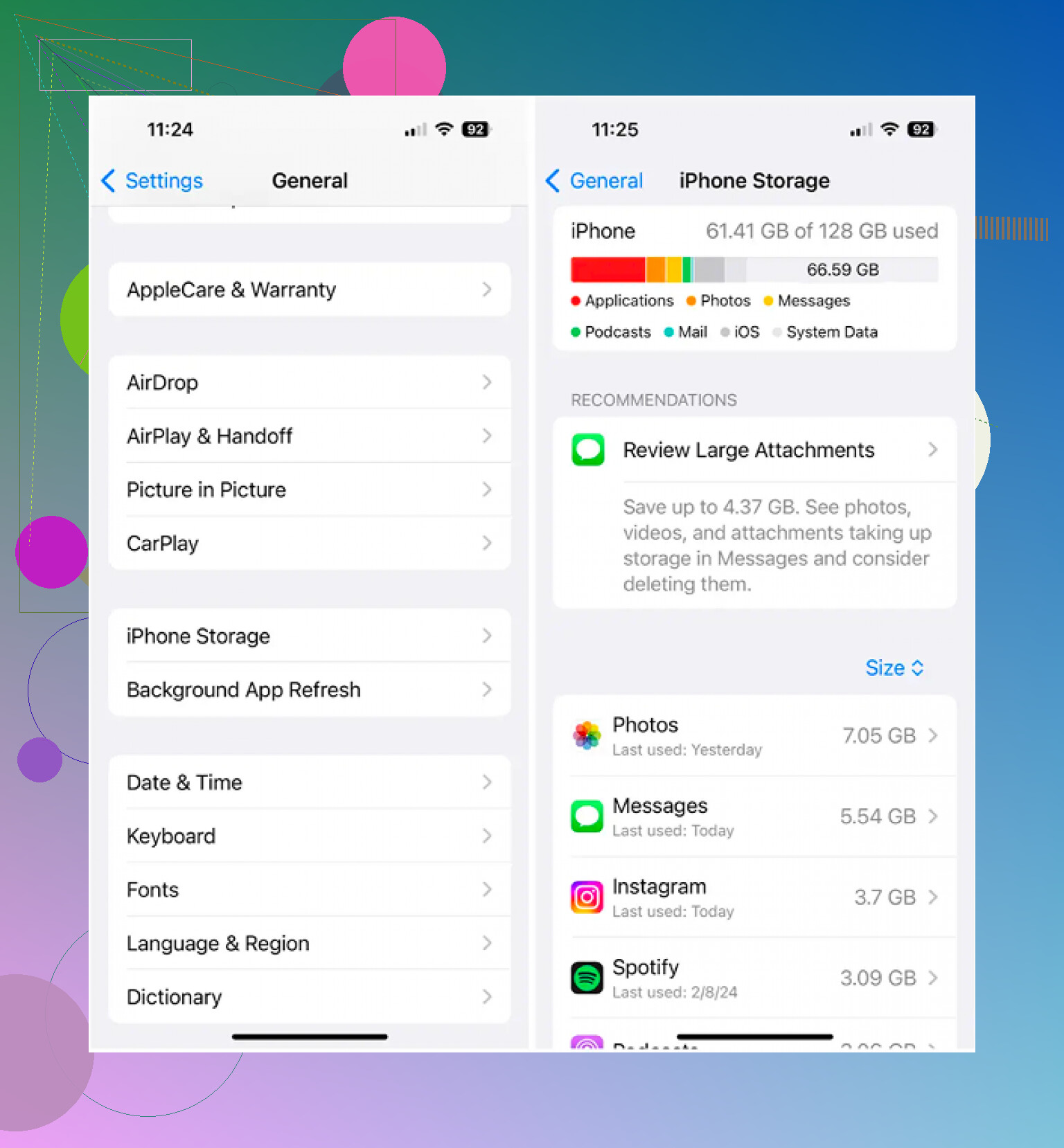
Por qué el almacenamiento sigue viéndose lleno después de eliminar
Esta parte me desconcertó. iOS no siempre borra las cosas al instante. Mueve los elementos eliminados a Eliminado recientemente durante 30 días, y esos archivos siguen contando para el almacenamiento hasta que lo vacías.
Para vaciarlo enseguida:
- Abre la pestaña Explorar en Archivos
- Busca Eliminado recientemente en Ubicaciones
- Toca los tres puntos, luego Seleccionar y después Eliminar todo
Fotos funciona igual. Las fotos y los videos eliminados van a su propia sección Eliminado recientemente, separada de Archivos.
Por qué limpiar solo Archivos casi nunca ayuda mucho
En mi caso, los documentos rara vez eran el problema principal. La pérdida de almacenamiento normalmente venía de videos y del desorden de fotos. Un solo video antiguo en 4K ocupaba más espacio que montones de PDF. Las ráfagas eran otro desastre, un montón de tomas casi iguales ahí sin hacer nada.
El álbum Duplicados integrado de Apple solo detecta coincidencias exactas. Clever Cleaner revisa más allá de eso.
La sección Heavies muestra primero los elementos más grandes con el tamaño de archivo visible, así que los que más ocupan aparecen rápido. La sección Similars agrupa fotos casi iguales y marca una Mejor toma, lo que me ayudó a limpiar secuencias antiguas en ráfaga sin tener que revisar cada imagen. También hay una vista con deslizamiento para ir mes por mes, izquierda para eliminar, derecha para conservar. Por lo que vi, el procesamiento se queda en el teléfono.
Una última cosa que pasé por alto la primera vez. Después de eliminar archivos en Archivos y limpiar fotos, todavía tienes que vaciar Eliminado recientemente en ambos lugares, Archivos y Fotos, antes de que la cifra de almacenamiento empiece a tener sentido.
Si el archivo sigue reapareciendo, yo miraría más allá de la app Archivos en sí. @mikeappsreviewer explicó los pasos normales para borrarlo. Cuando eso falla, el problema suele ser la sincronización, la propiedad de la app o un índice local dañado.
Prueba esto:
-
Revisa dónde está el archivo.
Si está en Dropbox, Google Drive, OneDrive o en la carpeta de una app, eliminarlo en Archivos puede quitar el acceso directo, no el archivo original. Abre la app de origen y bórralo allí. -
Desactiva iCloud Drive y luego vuelve a activarlo.
Ajustes, tu Apple ID, iCloud, iCloud Drive. Espera un minuto y vuelve a activarlo. Esto fuerza una resincronización. He visto archivos fantasma atascados desaparecer después de esto. -
Comprueba si el archivo todavía se está descargando.
Una descarga o subida parcial suele quedarse atascada y no se elimina bien. Pon el teléfono en Wi‑Fi y cargando durante 10 a 15 minutos, y luego vuelve a intentarlo. -
Primero cambia el nombre del archivo.
Suena tonto, pero a veces iOS te deja renombrar un elemento atascado y luego borrarlo. Me ha funcionado con ZIP dañados y archivos PDF adjuntos. Raro, pero sí. -
Descarga la app vinculada al archivo.
Si el archivo vino de una app de terceros, ve a Ajustes, General, Almacenamiento del iPhone, elige la app y pulsa Descargar app. Luego reinstálala. Esto limpia basura de la app sin borrar los datos de tu cuenta. -
Revisa la presión de almacenamiento.
Cuando el almacenamiento del iPhone está casi lleno, las acciones con archivos fallan más a menudo de lo que la gente cree. Deja de 2 a 5 GB libres si es posible. Si las fotos son el verdadero problema, Clever Cleaner ayuda a encontrar videos grandes, duplicados y tomas similares más rápido que buscar manualmente en Álbumes.
No estoy del todo de acuerdo con la idea de que reiniciar soluciona la mayoría de los casos. Ayuda, claro, pero los archivos fantasma recurrentes suelen apuntar a la sincronización.
La página de ayuda de Apple sobre gestión de archivos también está aquí, por si quieres los pasos directos de Apple:
cómo gestionar y eliminar archivos en tu iPhone
Si nada de esto funciona, el archivo suele estar dañado. En ese punto, cierra sesión en el servicio en la nube donde está alojado, reinicia, vuelve a iniciar sesión y deja que se resincronice. Esa es la solución que me funcionó a mí.

Si sigue reapareciendo después de que Archivos y Eliminados recientemente ya estén vacíos, dejaría de tratarlo como un problema normal de eliminación de archivos. Eso normalmente significa una de estas 3 cosas: el archivo está bloqueado por otra app, el índice de almacenamiento tiene un error, o el elemento es solo un marcador de posición y iOS sigue reconstruyéndolo.
Un par de cosas que probaría y que @mikeappsreviewer y @viajeroceleste no tocaron mucho:
- Guarda primero una copia en otro lugar y luego cambia la extensión del archivo si es posible. A veces un
.zip,.pdfo descarga dañado se puede eliminar después de eso. - Intenta eliminarlo mientras el Modo avión esté activado. Suena raro, pero si la sincronización es lo que lo sigue restaurando, cortar la conexión puede hacer que el elemento local por fin desaparezca.
- Revisa Tiempo en pantalla > Restricciones de contenido y privacidad. He visto cosas raras de permisos bloquear ediciones o eliminaciones.
- Si está dentro de En mi iPhone, conecta el teléfono a una Mac y revisa allí el área de Archivos. A veces Finder actualiza entradas obsoletas mejor que iOS.
- Actualiza iOS si estás atrasado. Algunos errores de archivos fantasma son simplemente… Apple siendo Apple.
Una pequeña diferencia con el consejo de “desactivar iCloud Drive”: yo no haría eso primero si el archivo importa. Los reinicios de sincronización pueden ponerse complicados si la copia en la nube ya está fallando.
También revisa Ajustes > Privacidad y seguridad > Análisis y mejoras > Datos de análisis solo si estás desesperado. Si la misma app vinculada a ese archivo sigue fallando, ese es el culpable.
Si el almacenamiento es la verdadera razón por la que notaste el archivo atascado, y no el archivo en sí, entonces sí, Clever Cleaner realmente es útil para limpiar videos grandes, fotos duplicadas y tomas similares más rápido que buscándolas manualmente en Fotos. De todos modos, la basura de la app Archivos normalmente no es la que más espacio ocupa.
Si quieres una guía visual rápida, mira la demo rápida para solucionar la eliminación de archivos en iPhone.
Si nada de eso funciona, el archivo probablemente está dañado a nivel del sistema de archivos, y la solución molesta es hacer una copia de seguridad del teléfono y restaurar iOS. Esa es la opción nuclear, pero a veces es lo único que finalmente elimina el archivo zombi.
Yo probaría una cosa en la que ni @viajeroceleste, ni @yozora, ni @mikeappsreviewer realmente insistieron: eliminar desde Recientes, no solo desde Explorar.
Files mantiene un índice separado de elementos recientes, y a veces el archivo fantasma sobrevive allí incluso después de que el archivo real ya no está. Abre Files > Recientes, mantén pulsado el elemento y comprueba si te aparece Eliminar de Recientes. Si eso funciona, probablemente el archivo era solo una referencia obsoleta, no un archivo almacenado de verdad.
Otra posibilidad: comprueba si una app está usando el archivo en segundo plano. Si es un archivo multimedia, PDF o comprimido que se está previsualizando en otra app, fuerza el cierre de esa app primero y luego intenta eliminarlo de nuevo.
Un pequeño desacuerdo con la idea de que reiniciar normalmente lo soluciona: si el mismo archivo vuelve durante días, eso huele más a corrupción del índice que a un simple problema de actualización.
Si tu problema principal es el almacenamiento, y no ese archivo zombi en concreto, Clever Cleaner merece la pena para fotos y vídeos.
Ventajas: rápido para detectar elementos grandes, duplicados y tomas similares.
Desventajas: en realidad no soluciona la corrupción de la app Files, y las sugerencias de limpieza siguen necesitando tu atención para que no elimines cosas que querías conservar.
Así que, en resumen:
- elimínalo de Recientes
- cierra cualquier app que lo esté usando
- comprueba si es solo una entrada obsoleta
- si el problema es el almacenamiento, usa Clever Cleaner para el desorden multimedia, no para el archivo bloqueado en sí
Si ni siquiera Recientes te deja quitarlo, entonces sospecharía de daños en los metadatos de iOS más que del archivo en sí.