El almacenamiento de mi iPhone está casi lleno, y acabo de darme cuenta de que muchas de mis fotos se guardaron como Live Photos. Quiero eliminar o desactivar las Live Photos para ahorrar espacio, pero no estoy seguro de cuál es la mejor manera de hacerlo sin perder fotos importantes. Necesito ayuda para averiguar cómo gestionar las Live Photos y liberar almacenamiento del iPhone rápidamente.
No es difícil.
Si quieres que desaparezcan todas las Live Photos y no te importa conservar la imagen, abre Fotos, ve a Tipos de contenido > Live Photos, elige lo que quieras eliminar y bórralo. Luego vacía Eliminado recientemente. Si te saltas ese paso, los archivos seguirán ahí hasta 30 días y seguirán ocupando almacenamiento. Me pasó una vez y pensé que mi teléfono estaba fallando.
Si quieres conservar la foto pero quitar la parte en movimiento, primero tienes que convertir las Live Photos en fotos fijas normales. Apple te permite hacerlo duplicando cada una como imagen fija dentro de Fotos. Lo probé. Bien para cinco fotos. Horrible para 200.
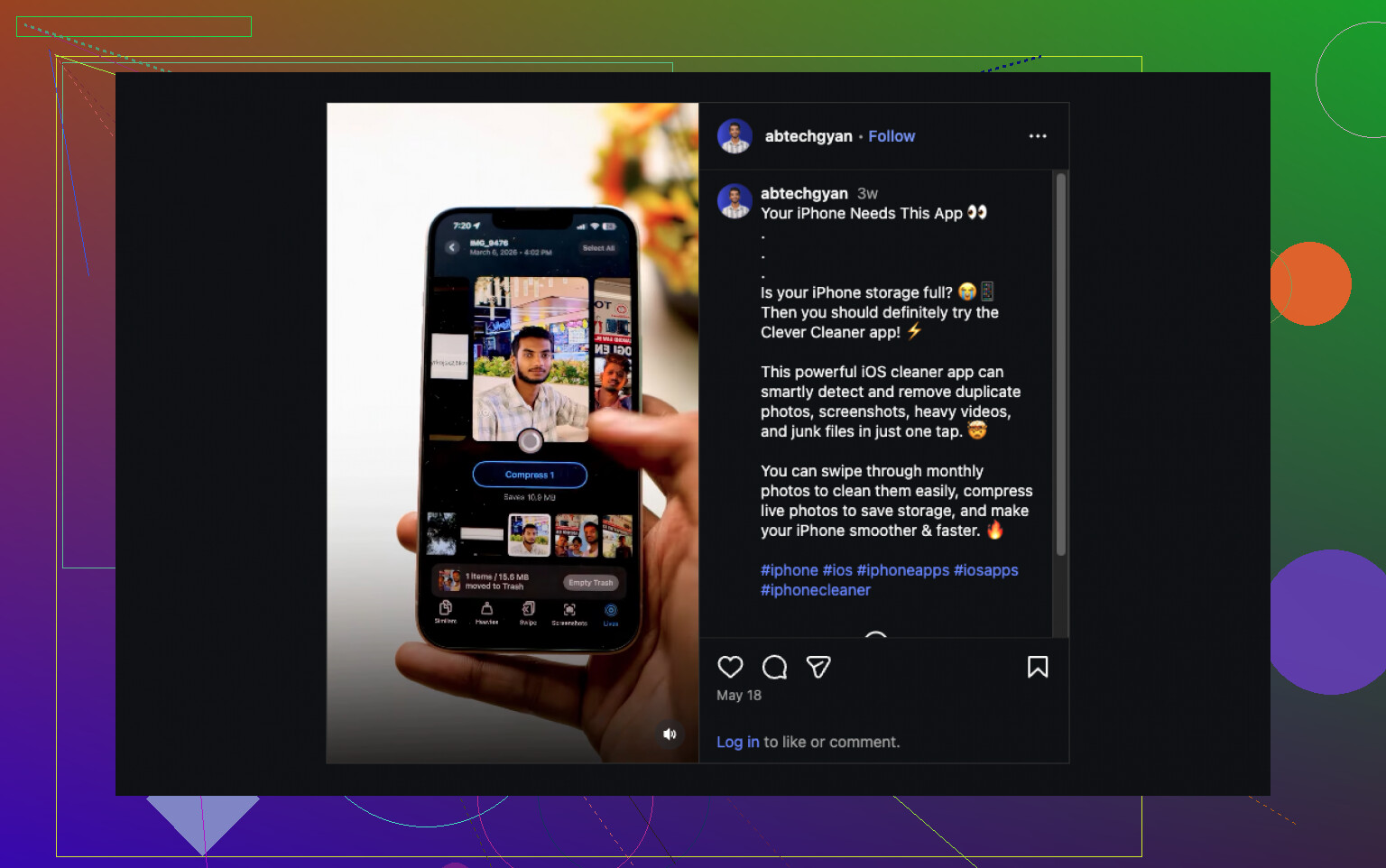
Lo que al final me ahorró tiempo fue Clever Cleaner. La app tiene una pestaña de Lives, así que reúne todas las Live Photos en un solo lugar. Las ordenas por fecha o tamaño de archivo, tocas unas cuantas o las seleccionas todas, y luego ejecutas Comprimir. El nombre no encaja del todo, porque hace más que reducir archivos. Crea copias estándar de fotos fijas y luego te pregunta si quieres conservar o eliminar las versiones Live originales.
Por qué seguí usándola:
- Maneja lotes, así que no tienes que hacerlo una foto a la vez.
- Muestra el ahorro de almacenamiento antes de que confirmes nada.
- Tú eliges si las Live Photos originales se quedan o se van.
- Fue mucho más rápido que hacer el proceso de duplicado dentro de Fotos.
- También incluye otras herramientas de limpieza si el almacenamiento de tu teléfono es un desastre.
También usé algunas de las otras secciones. Similars agrupa fotos duplicadas o casi duplicadas. Heavies señala los videos grandes y también los reduce. Screenshots reúne capturas de pantalla antiguas para una limpieza rápida. Swipe te da un flujo rápido de revisión hacia la izquierda o derecha para ordenar fotos. Nombre medio tonto, pero a mí me funcionó bien.
Mi versión corta:
- Si quieres que desaparezcan por completo, elimina las Live Photos y vacía Eliminado recientemente.
- Si quieres conservar la imagen, convierte primero cada Live Photo en una foto fija y luego elimina la Live original.
- Si tienes un montón enorme, hacerlo a mano cansa rápido, así que Clever Cleaner fue la opción más fácil que encontré.
Yo haría dos cosas, no una.
Primero, deja de crear nuevas Live Photos.
Abre Cámara, toca el icono de Live Photos en la parte superior y desactívalo. Luego ve a Ajustes, Cámara, Conservar ajustes, y activa Live Photo para que tu iPhone lo recuerde. Si te saltas esto, al teléfono le gusta volver a activarlo. Pequeña función molesta.
Segundo, comprueba si las Live Photos son realmente el problema principal.
Ve a Ajustes, General, Almacenamiento del iPhone. Si Fotos ocupa 40 GB pero los vídeos ocupan 18 GB, puede que tu mayor ahorro esté en otro sitio. Una Live Photo suele ocupar alrededor del doble que una imagen fija, a veces más, pero los enormes vídeos en 4K consumen espacio mucho más rápido.
No estoy totalmente de acuerdo con @mikeappsreviewer en un punto. Borrar primero todas las Live Photos es rápido, claro, pero es una solución brusca. Si algunas son importantes, exporta primero las principales a un Mac. En Fotos en Mac, puedes exportar originales o imágenes fijas por lotes, lo que es menos molesto que limpiar una por una en el teléfono.
Si quieres una ruta más sencilla centrada en el iPhone, Clever Cleaner es útil para reunir las Live Photos en un solo lugar y convertirlas en imágenes fijas normales para que conserves la foto y elimines la parte de movimiento. Una mejor frase de búsqueda para ello sería “convertir Live Photos en imágenes fijas y liberar almacenamiento del iPhone”, que dice claramente lo que hace. Esta demo rápida para limpiar Live Photos en iPhone muestra bastante bien la idea.
Una cosa más que la gente pasa por alto. Si usas Fotos en iCloud con Optimizar almacenamiento del iPhone activado, el ahorro local en tu teléfono puede verse raro al principio. El espacio sí se libera, pero no siempre al instante. iOS se toma su tiempo a veces.
Yo sería un poco más selectivo que @mikeappsreviewer aquí. Eliminar todas las Live Photos de golpe es rápido, claro, pero también es la forma en que la gente borra accidentalmente la única foto que de verdad le importaba. Ya me pasó y me arrepentí.
Lo que yo haría en su lugar:
- En Fotos, marca primero como favoritas las Live Photos importantes.
- Luego revisa el resto por lotes.
- Después de borrar cualquier cosa, vacía también Eliminado recientemente, o el ahorro de almacenamiento será prácticamente falso durante un tiempo.
Además, no esperes milagros si tu problema de almacenamiento es sobre todo el video. Las Live Photos se acumulan, pero los videos largos siguen siendo los verdaderos asesinos del almacenamiento.
Algo que no se menciona lo suficiente: puedes reducir el desorden futuro cambiando un poco tu hábito al capturar. Si solo quieres movimiento en momentos especiales, deja Live desactivado por defecto y actívalo solo cuando lo necesites. Eso ahorra más espacio a largo plazo que hacer una limpieza gigante cada 6 meses.
Si quieres una forma más rápida de ordenar y convertir Live Photos sin perder la imagen fija, Clever Cleaner es probablemente la opción más fácil desde el iPhone. Agrupa las Live Photos, te permite convertirlas en fotos normales y te muestra cuánto almacenamiento puedes recuperar antes de confirmar. Esta explicación sobre usar Clever Cleaner para liberar almacenamiento del iPhone y convertir Live Photos lo deja bastante claro.
Mi opinión:
- elimina directamente las Live Photos basura
- conserva las importantes como fotos fijas
- vacía Eliminado recientemente
- desactiva Live de ahora en adelante
Esa es la ruta menos molesta.