Importé un gran lote de fotos a mi iPhone, y ya tienen copia de seguridad, pero no logro averiguar la forma más segura de eliminarlas sin perder nada. Mi almacenamiento está casi lleno, y necesito ayuda para eliminar las fotos importadas de mi iPhone mientras me aseguro de que la copia de seguridad permanezca intacta.
Si tu iPhone está lleno de fotos después de que ya las copiaste a una computadora, sí, yo me encontré con el mismo lío. Parece simple hasta que intentas borrar cosas y te das cuenta de que Apple mezcló el comportamiento de copia de seguridad con el de sincronización, y luego escondió el único botón que necesitas.
Lo primero que aprendí, por las malas, es esto.
La sincronización y la copia de seguridad no son lo mismo.
Si Fotos en iCloud está activado, tu iPhone no funciona como un montón de archivos separado. Está vinculado a iCloud, y los cambios se trasladan entre dispositivos. Si borras una foto en el teléfono, iCloud lo trata como una eliminación real. Lo mismo pasa con tu iPad, Mac o cualquier otra cosa vinculada. Así que antes de empezar a borrar fotos del teléfono, asegúrate de que tus copias estén guardadas en algún lugar fuera de ese ciclo de sincronización, o desactiva Fotos en iCloud primero si tu plan es hacer una limpieza local.
En Mac, Apple quiere que uses Fotos. Conecta el teléfono por USB, importa, y luego busca la casilla en la esquina llamada ‘Eliminar ítems después de importar’. Buena idea. La mía desapareció. Por lo que vi, esto suele pasar cuando Fotos en iCloud está activado en el iPhone.
Lo que me funcionó mejor fue Captura de Imagen, que ya viene en la Mac. Abre Aplicaciones, inicia Captura de Imagen, conecta el iPhone y luego selecciónalo en la lista de Dispositivos. Obtienes una lista simple de fotos y videos. Sin diseño bonito, sin lógica rara de fototeca. Si los archivos ya están copiados, selecciónalos y pulsa el icono rojo de eliminar. Se sintió más parecido a usar un dispositivo de almacenamiento normal, que era lo que yo prefería.
En Windows, es menos refinado pero más directo. Conecta el iPhone, abre Este equipo, busca el teléfono y luego entra en la carpeta DCIM. Puedes borrar fotos ahí. A veces Windows muestra errores como dispositivo ocupado o inaccesible. Cuando me pasó eso, ayudó cambiar la configuración del iPhone para la transferencia de fotos. Ve a Configuración, luego Cámara, después ‘Transferir a Mac o PC’, y cámbialo a ‘Conservar originales’.
Si quieres limpiar las cosas desde el propio teléfono, revisa la app Fotos y abre la pestaña Álbumes. Desplázate hacia abajo hasta Utilidades y busca Importaciones. Ese álbum agrupa los archivos multimedia añadidos al dispositivo, así que borrar en bloque es menos molesto ahí que en la fototeca completa.
Un detalle. Borrar ahí no libera espacio de inmediato.
Los archivos van a Eliminado recientemente y se quedan ahí durante 30 días. Si necesitas recuperar almacenamiento ahora mismo, abre Eliminado recientemente y bórralos otra vez. Si te saltas esta parte, el teléfono sigue comportándose como si estuviera lleno, lo cual es desesperante.
Empecé a trastear con todo esto porque mi iPhone 13 se puso lento de una forma que la gente suele achacar a la antigüedad. En mi caso, el problema era el almacenamiento. Cuando estuve cerca del límite, todo el teléfono se volvió pesado. La cámara se pausaba. El teclado iba con retraso. Cambiar entre apps se sentía raro. Era como si al sistema no le quedara espacio para respirar.
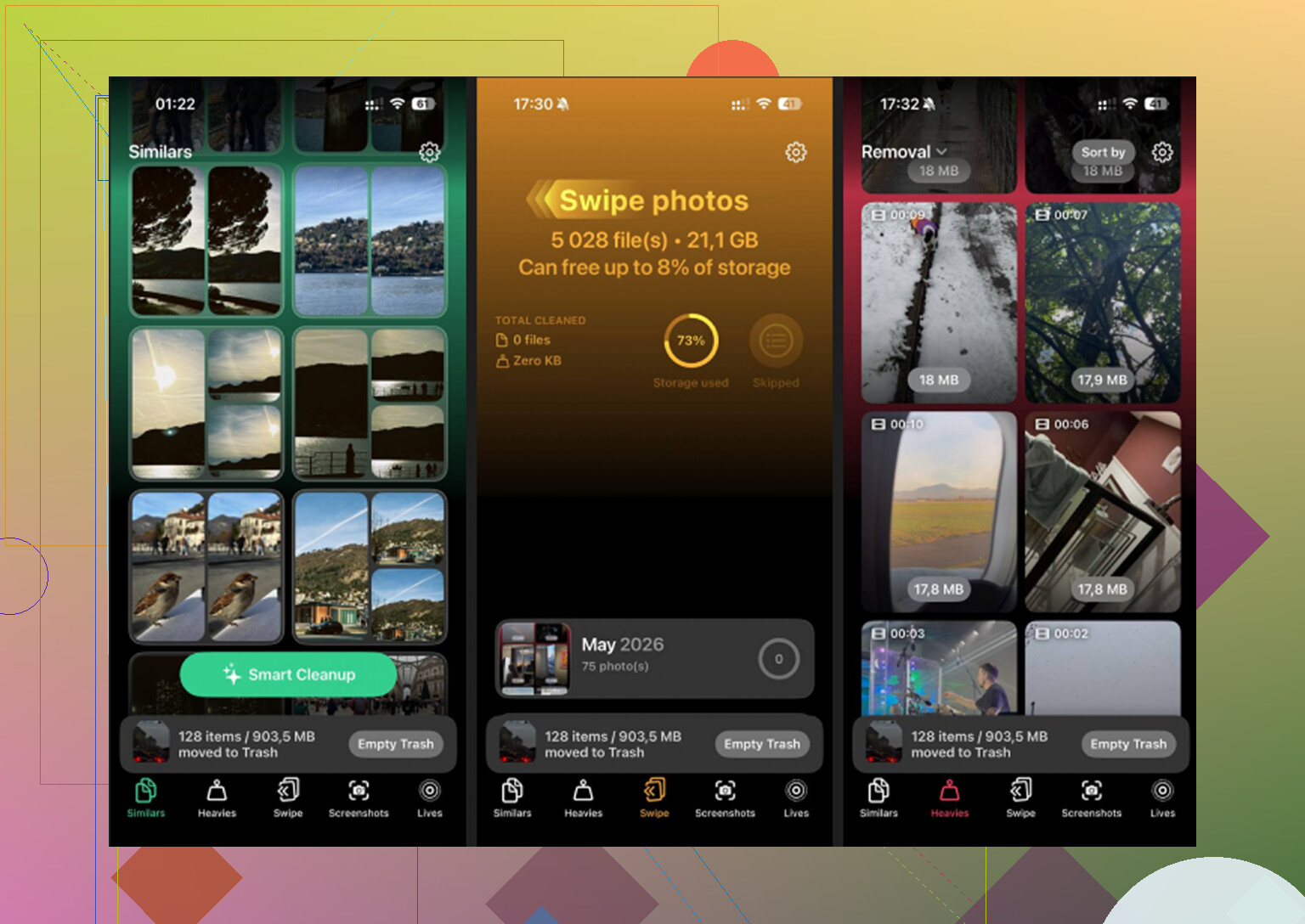
Después de mover manualmente lo más pesado, todavía tenía montones de basura inútil. Tomas casi duplicadas. Capturas de pantalla de cosas que olvidé dos horas después. Clips aleatorios. Usé Clever Cleaner para la segunda pasada, sobre todo porque estaba cansado de ordenar basura a mano.
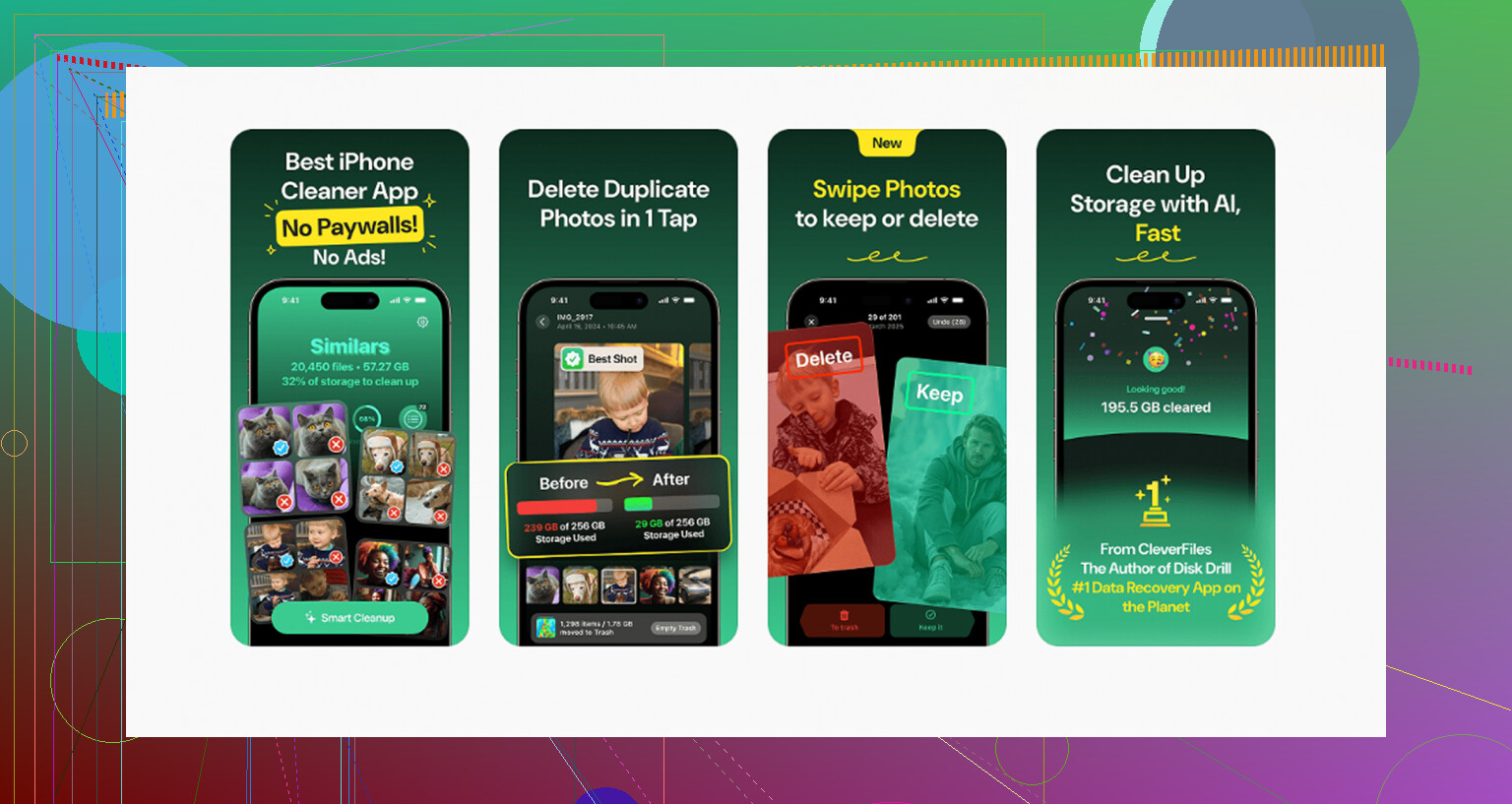
Lo que más me llamó la atención fue cómo ordenaba primero los archivos grandes. La pestaña Heavies facilitó detectar videos gigantes en 4K que se estaban comiendo partes del almacenamiento. La sección Similars agrupaba fotos casi idénticas, lo que ayudó con esas ráfagas en las que guardas ocho versiones de la misma toma sin ningún motivo. También muestra los tamaños de archivo antes de borrar, así que sabes lo que vas a recuperar.
Hubo otra parte que me gustó. Hace el procesamiento en el teléfono en lugar de enviar tu fototeca a otro sitio. Liberé unos 15 GB de restos y basura duplicada, y después de eso mi teléfono dejó de sentirse tan atascado.
La versión corta.
Mueve o verifica tus fotos primero.
Comprueba si Fotos en iCloud está activado.
Usa Captura de Imagen en Mac si Fotos oculta la opción de borrar.
Usa DCIM en Windows si el Explorador te lo permite.
Vacía Eliminado recientemente cuando termines.
Ese último paso importa más de lo que debería.
Primero, verifica dónde vive la copia de seguridad. Si las fotos solo están en Fotos de iCloud, al eliminarlas de tu iPhone también se eliminan de iCloud. No estoy del todo de acuerdo con @mikeappsreviewer en un punto, no empezaría con métodos por cable a menos que la app Fotos te falle. Empieza con el origen de la importación.
Si importaste desde una Mac o PC mediante Finder, iTunes o Apple Devices, esas fotos a menudo eran álbumes sincronizados. No las eliminas en el iPhone. Quitas la sincronización.
Pasos en Mac o PC:
- Conecta el iPhone.
- Abre Finder en Mac, o Apple Devices/iTunes en Windows.
- Selecciona tu iPhone y luego Fotos.
- Desmarca “Sincronizar fotos” o desmarca las carpetas de álbumes que importaste.
- Aplica la sincronización.
Esto elimina de forma segura el lote importado del teléfono, suponiendo que tus originales ya estén guardados en otro lugar. Es la ruta más limpia para fotos sincronizadas.
Si las fotos se guardaron en tu fototeca como imágenes normales, ve a Fotos, Fototeca o al álbum Importaciones, selecciona, elimina y luego vacía Eliminado recientemente. Revisa el almacenamiento del iPhone después de 5 a 10 minutos. A veces iOS se retrasa antes de mostrar espacio libre.
Si después de esto tu almacenamiento está lleno de duplicados y videos antiguos, Clever Cleaner ayuda con la limpieza. Esta reseña lo explica bien: mira cómo Clever Cleaner elimina fotos duplicadas y libera almacenamiento del iPhone.
Una última cosa. Si “Optimizar almacenamiento del iPhone” está activado, las cifras de espacio se ven raras por un rato. Espera y luego vuelve a revisar.
En realidad, yo empezaría con una comprobación que ni @mikeappsreviewer ni @boswandelaar enfatizaron lo suficiente: averigua si esas fotos son elementos sincronizados de solo lectura o elementos normales de la biblioteca intentando editar una. Si abres una foto y no te deja gestionarla completamente de la forma habitual, eso normalmente te dice mucho sobre cómo llegó ahí.
Además, no confíes en la expresión respaldado a menos que hayas verificado que los archivos se abren en otro lugar. Una copia de seguridad que existe solo dentro del ecosistema de Apple puede complicarse rápido. Siempre le digo a la gente que revise al azar de 20 a 30 fotos y algunos videos de la unidad de respaldo o la nube antes de borrar cualquier cosa.
Otra cosa que la gente se salta: ve a Ajustes > General > Almacenamiento del iPhone > Fotos y espera un minuto. iOS recalcula de forma extraña cuando el almacenamiento está saturado. A veces el teléfono parece lleno y luego baja después de que termina la indexación.
Si el lote importado ya está seguro en otro lugar, la forma más fácil y de menor riesgo es usar la pestaña Buscar en Fotos con fechas, ubicaciones o tipos de archivo para aislar ese lote más rápido en lugar de desplazarte eternamente. También puedes ocuparte primero de los videos gigantes porque liberan más espacio más rápido. Normalmente esa es la mejor jugada frente a borrar 900 fotos pequeñas.
Después de eso, si tu biblioteca sigue hinchada, Clever Cleaner merece una pasada para duplicados, tomas similares y videos pesados. Es más útil para la limpieza después de que se gestione el conjunto importado, no antes. Para ver opiniones más reales, este hilo sobre cómo la gente libera almacenamiento del iPhone con Clever Cleaner es una lectura decente.
La regla más importante: verifica primero la copia de seguridad, luego borra y después vuelve a revisar el almacenamiento más tarde porque iOS puede ser lento y molesto al actualizar la cifra.
Un ángulo que añadiría a lo que dijeron @boswandelaar, @andarilhonoturno y @mikeappsreviewer: revisa dónde están físicamente las fotos antes de borrar nada. En iPhone, las imágenes importadas pueden acabar en diferentes categorías, y eso cambia lo que significa que sea seguro borrar.
Lo que yo haría primero:
- Abre algunas de esas fotos
- Toca info
- Mira si aparecen como parte de tu fototeca normal, contenido sincronizado o elementos gestionados por iCloud
- Confirma que los mismos archivos realmente se abren desde la ubicación de tu copia de seguridad, no solo que una tarea de copia de seguridad se completó
No estoy del todo de acuerdo con empezar de inmediato con un borrado masivo. Si el almacenamiento está críticamente bajo, borra primero los videos más grandes de ese lote importado. Recuperas espacio más rápido que eliminando cientos de fotos pequeñas.
También vale la pena revisar:
- app Archivos
- Fotos en los archivos adjuntos de Mensajes
- Álbum Oculto
- Eliminado recientemente
- Fototeca compartida, si está activada
Mucha gente borra las importaciones pero olvida que los videos, los duplicados y las capturas de pantalla son los que después más almacenamiento consumen. Ahí es donde Clever Cleaner puede ayudar.
Ventajas de Clever Cleaner
- Bueno para duplicados y fotos similares
- Ayuda a localizar rápidamente archivos multimedia grandes
- Más fácil que buscarlos manualmente
Desventajas
- No sustituye la verificación de las copias de seguridad
- La detección de fotos similares aún necesita revisión humana
- Menos útil si tu problema son únicamente álbumes sincronizados desde el ordenador
Así que: verifica la copia de seguridad, elimina primero los elementos más pesados, vacía Eliminado recientemente y luego usa Clever Cleaner solo para la basura restante. Ese suele ser el orden menos arriesgado.