Descargué varios archivos en mi iPhone y ahora están ocupando espacio, pero no logro averiguar cómo eliminarlos de la app Archivos. No estoy seguro de si borrarlos allí elimina completamente las descargas o si también necesito borrarlas en otro lugar. Necesito ayuda para encontrar los pasos correctos y liberar almacenamiento sin eliminar las cosas equivocadas.
Yo también me topé con esto en mi iPhone, y sí, Apple lo hizo más complicado de lo necesario.
No existe una sola carpeta maestra de descargas para todo en iOS. Los archivos a menudo están separados por app. Apple mantiene las apps aisladas entre sí, así que las cosas terminan dispersas en lugar de estar en un lugar obvio como en una PC.
Si quieres el lugar principal que debes revisar, abre la app Archivos y luego toca Explorar. Mira en estos dos lugares:
En mi iPhone
iCloud Drive
En uno de esos, normalmente encontrarás una carpeta llamada Descargas. Las descargas de Safari suelen terminar ahí.
Hubo algo que me confundió. Chrome y Firefox no siempre siguen la costumbre de Safari. A veces guardan archivos dentro de sus propias carpetas en En mi iPhone. Perdí una cantidad ridícula de tiempo buscando un PDF antes de darme cuenta de que Chrome tenía su propio rinconcito.
Si tu objetivo es borrar las descargas de Safari, aquí va la parte que mucha gente pasa por alto. Tocar la flecha hacia abajo en Safari y eliminar elementos de la lista de Descargas a menudo borra la lista, no el archivo en sí. El archivo real normalmente se queda en tu teléfono. Para eliminarlo de verdad, vuelve a la app Archivos y bórralo desde esa carpeta.
Y no, el almacenamiento no siempre se recupera de inmediato.
Cuando borras algo en Archivos o Fotos, iOS normalmente lo mueve a Eliminado recientemente durante 30 días. Así que si tu teléfono está lleno y funciona raro, también necesitas vaciar eso.
Para Archivos:
Abre Archivos
Toca Explorar
Abre Eliminado recientemente
Elimina todo lo que haya ahí
Para Fotos:
Abre Fotos
Desplázate hacia abajo en álbumes
Abre Eliminado recientemente
Borra también los elementos de ahí
Me di cuenta de esto después de que mi teléfono se volvió lento. Las apps se quedaban trabadas. La cámara tardaba demasiado en abrirse. Había congelamientos aleatorios. En mi caso, el almacenamiento estaba a tope, y parece que a los iPhone no les gusta funcionar sin espacio libre.
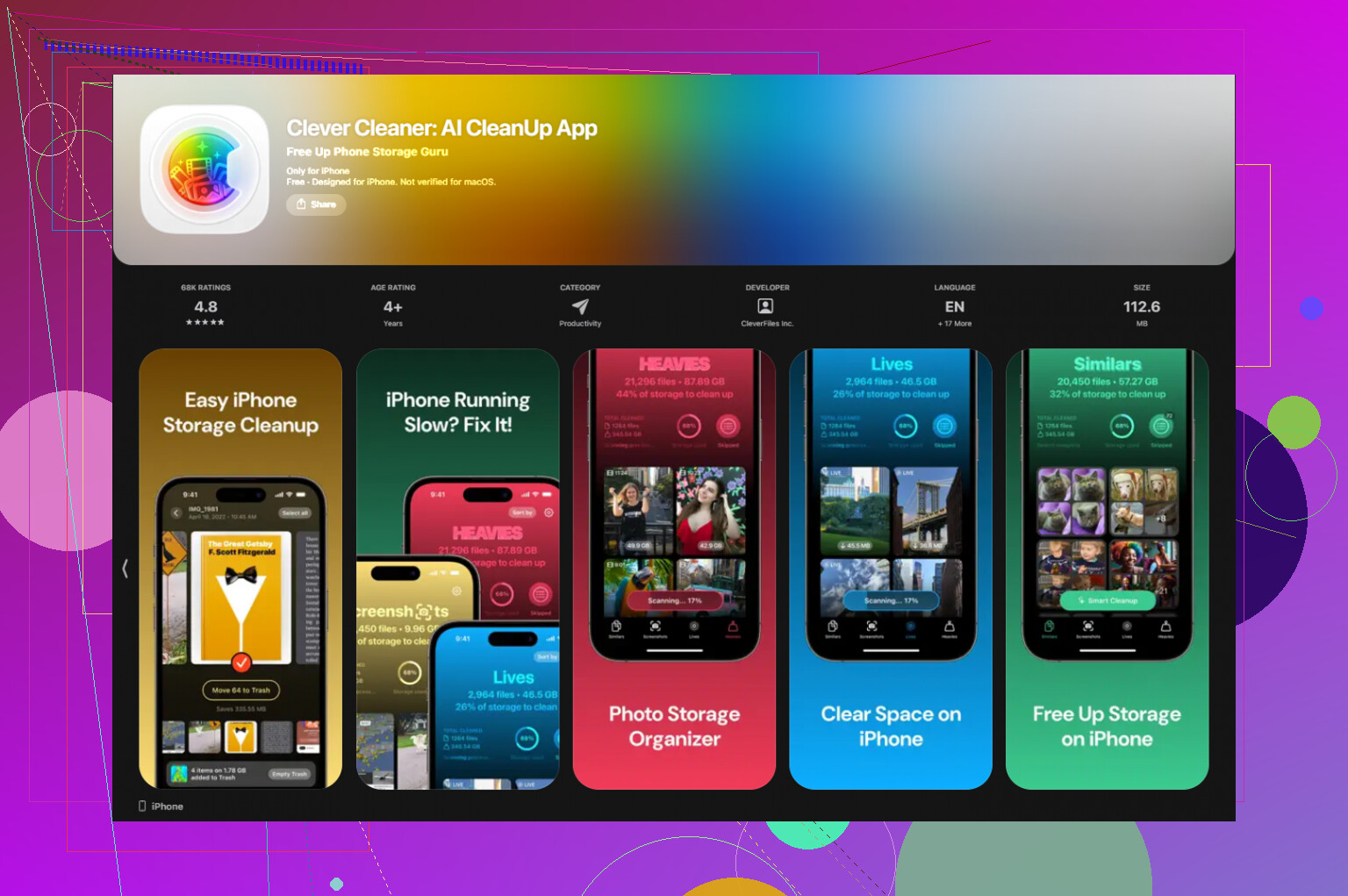
Primero intenté limpiarlo a mano. Mala idea. Demasiado lento. Borré unos cuantos archivos y casi no hubo cambio visible. Después de andar a tientas, probé Clever Cleaner. Al principio desconfiaba porque muchas apps de limpieza son basura, pero esta me ayudó a ordenar el desorden más rápido.
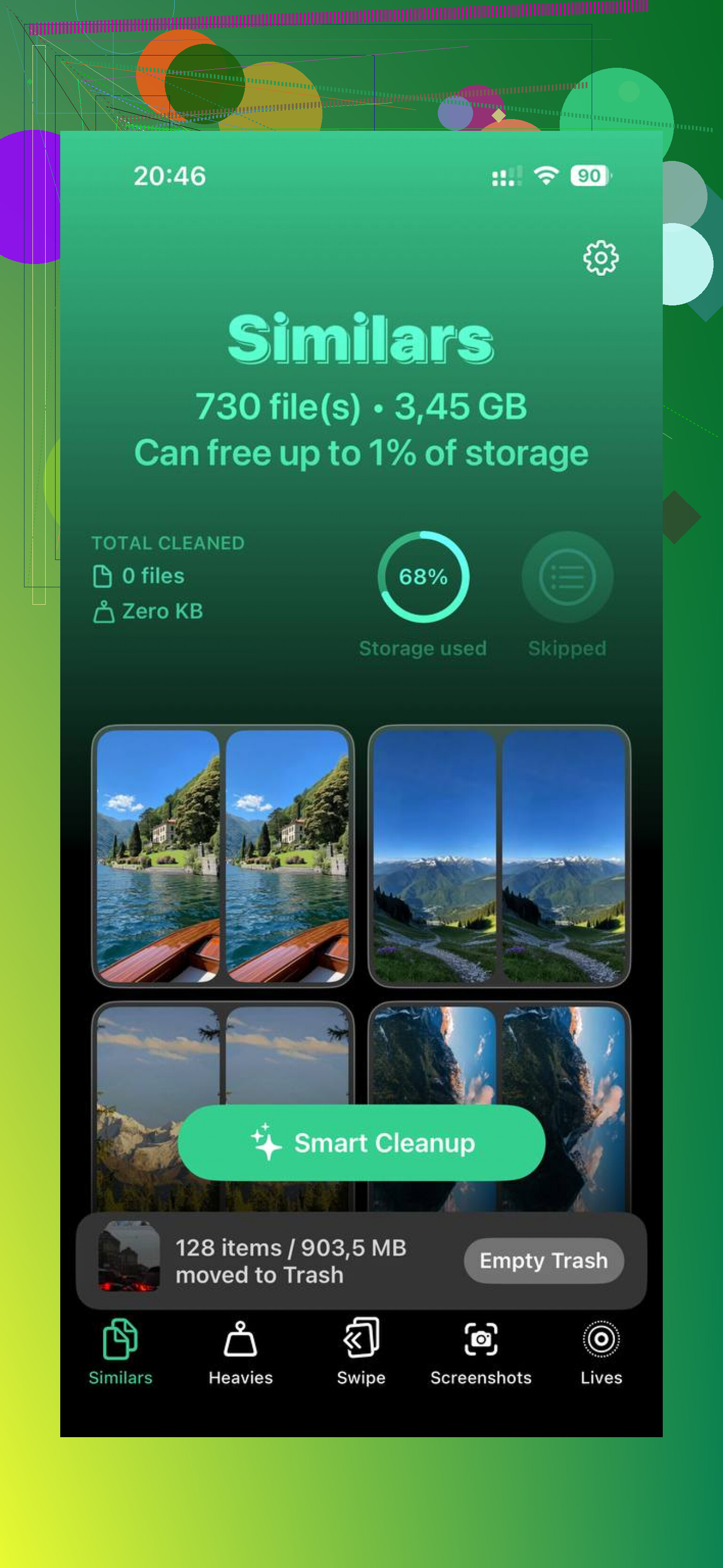
La parte que más usé fue Heavies. Puso los archivos más grandes al frente, lo que hizo que fuera fácil detectar grabaciones de pantalla viejas y videos largos olvidados. Ayudó ver los tamaños de los archivos claramente. Sin adivinar. También usé Similars para fotos que parecían duplicadas. En mi carrete tenía las típicas cinco tomas borrosas y una foto decente. Hizo que la limpieza fuera menos molesta.
Después de borrar unos 20 GB y luego vaciar Eliminado recientemente, mi teléfono volvió a sentirse normal. Menos retrasos, menos fallos. Así que si tu iPhone va lento y tu almacenamiento está casi lleno, yo revisaría ahí primero.
Versión corta:
Revisa Archivos
Mira en En mi iPhone y iCloud Drive
Revisa también las carpetas específicas del navegador
Borra los archivos reales, no solo la lista de Safari
Vacía Eliminado recientemente tanto en Archivos como en Fotos
Ese es el camino que seguí. Un poco molesto, pero funciona.
Eliminar un archivo en Archivos sí elimina la descarga en sí, siempre que elimines el archivo y no la entrada del historial de descargas del navegador. Esa parte suele confundir a la gente.
Algunas cosas extra además de lo que dijo @mikeappsreviewer:
-
Revisa dónde guarda archivos tu navegador.
Safari tiene una ubicación de Descargas en Ajustes, Safari, Descargas. Si apunta a iCloud Drive, también estás liberando almacenamiento en la nube, no solo almacenamiento del teléfono. Si apunta a En mi iPhone, afecta al almacenamiento local. -
El borrado masivo es más rápido.
En Archivos, toca los tres puntos, Seleccionar, y luego elige varios a la vez. Es mucho más fácil si descargaste un montón de PDF o archivos ZIP. -
Los archivos grandes se esconden fuera de Descargas.
No estoy del todo de acuerdo con la idea de que la carpeta Descargas sea siempre el problema principal. Apps como VLC, Pages, Chrome y Adobe Reader suelen guardar copias en sus propias carpetas. Si el espacio sigue viéndose mal, revisa Ajustes, General, Almacenamiento del iPhone. Esa pantalla muestra qué apps están ocupando espacio. Es más fiable que andar buscando a ciegas por las carpetas. -
Descargar app vs eliminar.
Si una app guarda archivos descargados, eliminar la app suele borrar también sus archivos locales. Descargar app no siempre lo hace. Diferencia pequeña pero importante. -
Si el almacenamiento sigue pareciendo atascado, reinicia.
A veces iOS tarda en recalcular el espacio libre.
Si quieres una limpieza más rápida, Clever Cleaner es una opción decente para encontrar archivos multimedia grandes y basura duplicada. También vale la pena echar un vistazo a esta lista de apps gratuitas de limpieza para iPhone si quieres más opciones:
mejores apps gratuitas de limpieza para iPhone para liberar almacenamiento
Versión corta: elimina el archivo en Archivos y luego revisa las carpetas de las apps y Almacenamiento del iPhone si el espacio todavía no se ha recuperado.
Sí, eliminar el archivo real dentro de la app Archivos elimina la descarga. Esa parte es simple. Lo que no es simple es que el iPhone a veces mantiene las cifras de almacenamiento viéndose raras durante un rato, así que puede parecer que no pasó nada.
Una cosa que añadiría a lo que dijeron @mikeappsreviewer y @andarilhonoturno: si el archivo está guardado en iCloud Drive, eliminarlo desde Archivos también puede quitarlo de tus otros dispositivos Apple que usan la misma cuenta. La gente olvida eso y luego se pregunta por qué el PDF también desapareció de su iPad. Así que revisa la ubicación antes de ponerte a borrar todo.
Además, no estoy del todo de acuerdo con tratar Descargas como el lugar principal siempre. Mucha de la basura que ocupa almacenamiento suele ser contenido multimedia guardado por apps, archivos adjuntos de mensajes o archivos sin conexión, no solo cosas en Descargas. Ajustes > General > Almacenamiento del iPhone normalmente dice la verdad más rápido que andar buscando a ciegas.
Si quieres asegurarte de que un archivo se haya ido:
- elimínalo en Archivos
- abre Archivos > Eliminado recientemente
- elimínalo también allí
- luego reinicia el teléfono si el almacenamiento no se actualiza de inmediato
Si el desorden son sobre todo fotos, videos y basura duplicada, Clever Cleaner probablemente sea más útil que buscar manualmente archivo por archivo. Este hilo sobre experiencias reales de usuarios de Clever Cleaner para liberar almacenamiento del iPhone merece una lectura rápida.
Respuesta corta: sí, elimina en Archivos el archivo real, no solo desde una lista de descargas del navegador. Luego vacía Eliminado recientemente, o puede que el almacenamiento todavía no se recupere.
Un ángulo extra que casi nadie está destacando: revisa la Información del archivo antes de eliminarlo. En Archivos, mantén pulsado un archivo y toca Obtener información. Eso muestra dónde está realmente guardado y su tamaño. Útil si estás borrando cosas y te preguntas por qué el almacenamiento del teléfono apenas cambia. Los PDF pequeños no son tu problema. Los ZIP grandes, los videos y los archivos de proyecto exportados normalmente sí lo son.
No estoy del todo de acuerdo con la idea de que las descargas del navegador sean el principal culpable la mayoría del tiempo. En mi experiencia, los que más ocupan almacenamiento suelen ser las cachés de las apps, los archivos adjuntos de Mensajes y los archivos multimedia guardados por las apps. @andarilhonoturno, @ombrasilente y @mikeappsreviewer ya explicaron bien la lógica principal para borrar, pero si el espacio sigue siendo bajo después de limpiar Archivos, yo iría directamente a Mensajes y a cualquier app de streaming o edición.
Además, si un archivo tiene el pequeño icono de nube, quitarlo puede afectar más a la sincronización que al almacenamiento local.
Si quieres un atajo, Clever Cleaner puede ayudarte a localizar archivos multimedia grandes rápidamente.
Ventajas:
- vista rápida de archivos pesados
- útil para fotos duplicadas o similares
- más fácil que rebuscar manualmente entre carpetas
Desventajas:
- menos útil para la verdadera gestión de documentos en Archivos
- las apps de limpieza no pueden borrar mágicamente la caché privada de todas las apps
- aun así necesitas revisar antes de borrar cosas
Así que sí, eliminar en Archivos borra la descarga real, pero comprobar primero el tamaño y la ubicación del archivo hace que la limpieza sea mucho más inteligente.