Estoy intentando liberar espacio de almacenamiento y eliminar algunas fotos del álbum Oculto en mi iPhone, pero no quiero mostrarlas antes de borrarlas. ¿Hay alguna forma de eliminar fotos ocultas directamente en iOS sin volver a moverlas a la biblioteca principal?
No tienes que mover las fotos ocultas de vuelta a tu fototeca normal antes de eliminarlas. De hecho, tiene más sentido borrarlas directamente desde el álbum Oculto, ya que nunca vuelven a aparecer en la vista principal de Fotos.
Abre Fotos y luego ve a Álbumes en la parte inferior, o a Colecciones si usas el diseño más reciente de Fotos en iOS 18. Desplázate hacia abajo hasta Utilidades y abre Oculto. En iOS 16 y versiones posteriores, Apple bloquea ese álbum por defecto, así que espera usar Face ID, Touch ID o tu código antes de que aparezca algo.
Una vez dentro, toca Seleccionar en la esquina superior derecha. Si quieres vaciar por completo ese álbum, pulsa Seleccionar todo y luego toca el icono de la papelera. Eso elimina las fotos de Oculto, pero todavía no las borra de forma permanente.
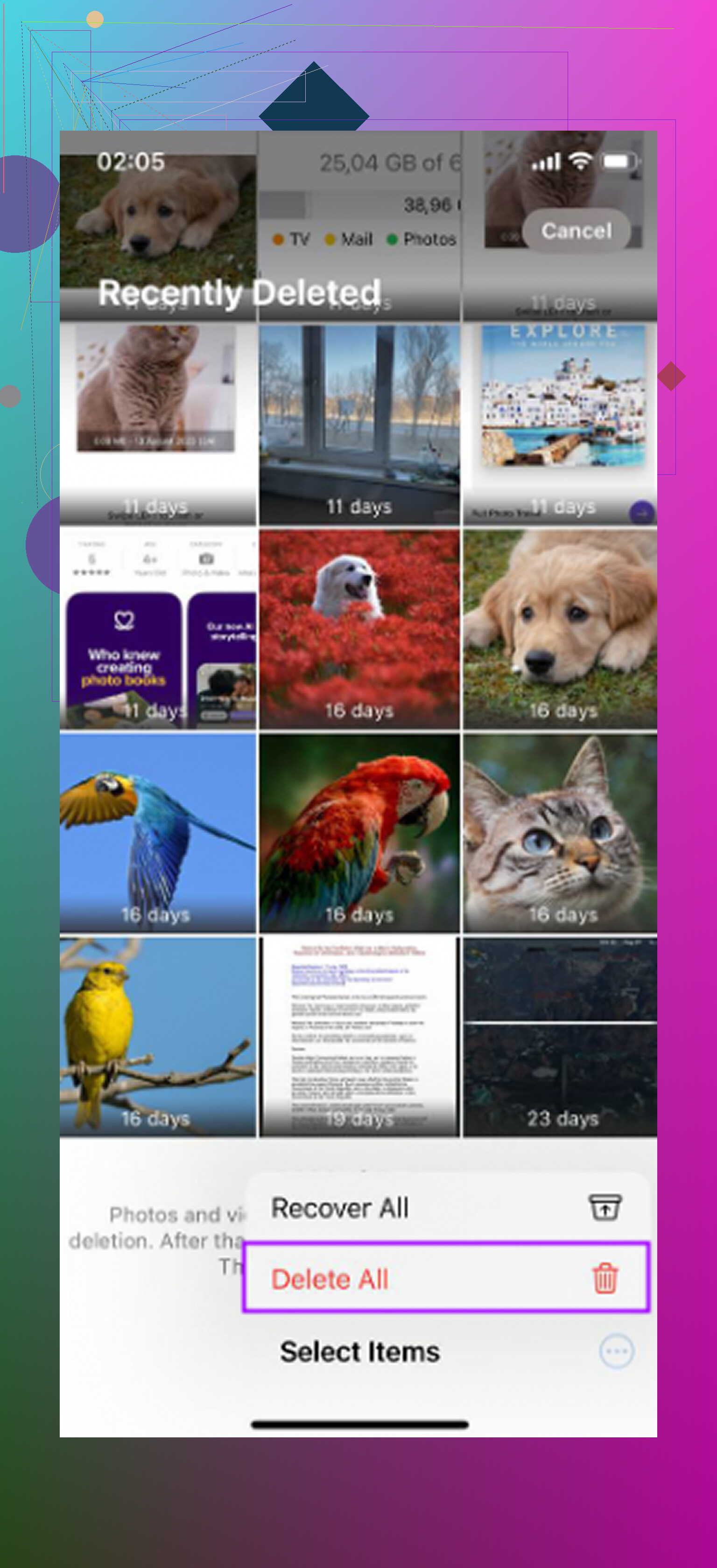
La parte que la gente suele pasar por alto es Eliminado recientemente. Todo lo que elimines de Oculto va primero ahí, y normalmente permanece allí durante 30 días. Así que, si quieres que las fotos desaparezcan de verdad de inmediato, vuelve a Utilidades, abre Eliminado recientemente, desbloquéalo, toca Seleccionar y luego elige Eliminar todo. Ese es el paso que las quita definitivamente del teléfono.
Y sí, esto también se aplica a iCloud. Si Fotos en iCloud está activado, eliminar algo del álbum Oculto en tu iPhone también lo elimina de iCloud y de tus otros dispositivos Apple sincronizados. Oculto sigue formando parte de tu fototeca. Simplemente está fuera de la vista normal.
Si solo quieres ocultar el propio álbum Oculto, también puedes hacerlo. Ve a Ajustes del iPhone > Fotos y desactiva Mostrar álbum Oculto. Eso no elimina las fotos ocultas. Solo quita el álbum Oculto de la app Fotos hasta que vuelvas a activar esa opción.
Después de limpiar eso, también vale la pena revisar el resto de tu fototeca. Un álbum Oculto lleno suele ser solo una parte del problema de almacenamiento. La mayoría de la gente tiene montones de fotos que parecen duplicadas, capturas de pantalla aleatorias, grabaciones de pantalla largas y vídeos enormes ocupando espacio sin servir para nada.
Para limpiar la fototeca normal, echaría un vistazo a Clever Cleaner. He probado muchas apps para limpiar fotos, y esta destaca porque de verdad es gratis, sin anuncios ni un muro de pago que aparezca justo cuando ya estás listo para borrar cosas.
Es útil para encontrar lo que consume almacenamiento en silencio. Las capturas de pantalla muestran sus tamaños de archivo, la sección Heavies ordena tus fotos y vídeos más grandes, y la sección Similars ayuda a agrupar casi duplicados para que puedas quedarte con la mejor toma y eliminar el resto.
Una limitación importante: debido a las reglas de privacidad de Apple, Clever Cleaner no puede acceder ni limpiar directamente el álbum Oculto. Aún necesitas gestionar Oculto y Eliminado recientemente manualmente siguiendo los pasos anteriores. Pero para el resto de la fototeca, especialmente los vídeos grandes y las fotos repetidas, puede ahorrarte mucho tiempo.
No pierdas tiempo mostrándolas primero ni desactivando la configuración del álbum Oculto, ya que ninguna de las dos cosas es necesaria para eliminarlas. Las fotos ocultas se pueden seleccionar y enviar a la papelera directamente desde el álbum Oculto después de desbloquearlo, pero siguen siendo recuperables hasta que vacíes Eliminado recientemente. La molesta advertencia es el almacenamiento: si Fotos en iCloud o Optimizar almacenamiento del iPhone está activado, es posible que la cifra de espacio libre no se actualice al instante, así que no supongas que falló solo porque Ajustes se vea igual durante un tiempo. La guía de Apple para gestionar fotos ocultas y eliminadas está aquí si quieres la redacción oficial: ocultar y eliminar fotos en iPhone.
Primero revisa Eliminado recientemente si ya intentaste borrar algunas, porque esa carpeta puede ser la razón por la que tu almacenamiento todavía parece lleno. Oculto no es un área de almacenamiento separada, solo es un álbum filtrado dentro de la fototeca. Borrar desde ahí envía los elementos a Eliminado recientemente de la misma manera que lo hacen las fotos normales.
Puedes borrarlas sin mostrarlas primero: app Fotos, abre Oculto en Utilidades, autentícate, toca Seleccionar, elige las fotos y luego toca el icono de la papelera. No deberían necesitar reaparecer primero en tu fototeca principal. Después de eso, ve a Eliminado recientemente y bórralas también ahí si quieres recuperar el espacio antes en lugar de esperar a la limpieza de 30 días.
La única precaución que te daría es que vayas despacio si Fotos en iCloud está activado. Borrar desde Oculto en el teléfono sigue siendo borrar de la fototeca sincronizada, no solo quitar una copia local. Si tu objetivo real es solo reducir el almacenamiento en el iPhone mientras conservas las fotos en iCloud, entonces borrar es la herramienta equivocada. En ese caso, te convendría usar Optimizar almacenamiento del iPhone o exportar las fotos a otro lugar primero.