Mi app Fotos en el iPhone está llena de fotos duplicadas y casi duplicadas por años de copias de seguridad, ráfagas y Live Photos. Está ocupando mucho almacenamiento y hace difícil encontrar tomas específicas, pero me da miedo borrar accidentalmente recuerdos importantes. ¿Cuál es la forma más segura y confiable de detectar y eliminar fotos duplicadas en el iPhone, y hay aplicaciones de confianza o consejos de iCloud que no arriesguen la pérdida de los originales?
Versión corta. Quieres eliminar duplicados sin borrar recuerdos. Esto es lo que funciona y mantiene todo seguro.
- Activa iCloud y protege todo primero
- En iPhone ve a Ajustes > Tu nombre > iCloud > Fotos.
- Activa Fotos en iCloud.
- Espera hasta que ponga “Actualizado ahora mismo”.
- Así tienes una copia completa en iCloud antes de tocar nada.
- Usa la herramienta integrada “Duplicados” en Fotos
La herramienta de Apple es conservadora. Intenta conservar la versión de mayor calidad y fusionar datos como ediciones, favoritos y álbumes.
- Abre la app Fotos.
- Ve a la pestaña Álbumes.
- Desplázate hasta “Utilidades”. Toca “Duplicados”.
- Revisa las parejas. Puedes tocar “Fusionar” en cada par o “Seleccionar” varios y luego “Fusionar”.
- Si te da miedo, haz solo unas cuantas cada vez y luego revisa “Eliminado recientemente”.
- Domina las Live Photos y las ráfagas
Muchas “casi duplicadas” vienen de Live y de ráfagas.
- Para Live: Abre una foto > toca el icono Live > elige “Desactivado” o selecciona la Foto clave para quedarte con un buen fotograma.
- Para ráfaga: Abre la ráfaga > toca “Seleccionar…” > elige los mejores fotogramas > toca “OK” > conserva solo los favoritos.
Esto reduce el desorden sin borrar recuerdos.
- Borra primero las categorías seguras
Empieza por lo que menos te importa.
- Capturas de pantalla. Álbum > Capturas > Seleccionar > eliminar.
- Grabaciones de pantalla.
- Fotos borrosas. Toca buscar en Fotos y prueba con “borroso” o recorre las fechas haciendo zoom y tira las claramente malas.
- Descargas duplicadas de WhatsApp o Mensajes.
- Usa una app limpiadora para casi duplicados
Si tienes miles de fotos y años de copias, limpiarlo a mano es lento. Aquí ayuda un limpiador dedicado, sobre todo para tomas similares, mismo sujeto, ángulo ligeramente distinto, etc.
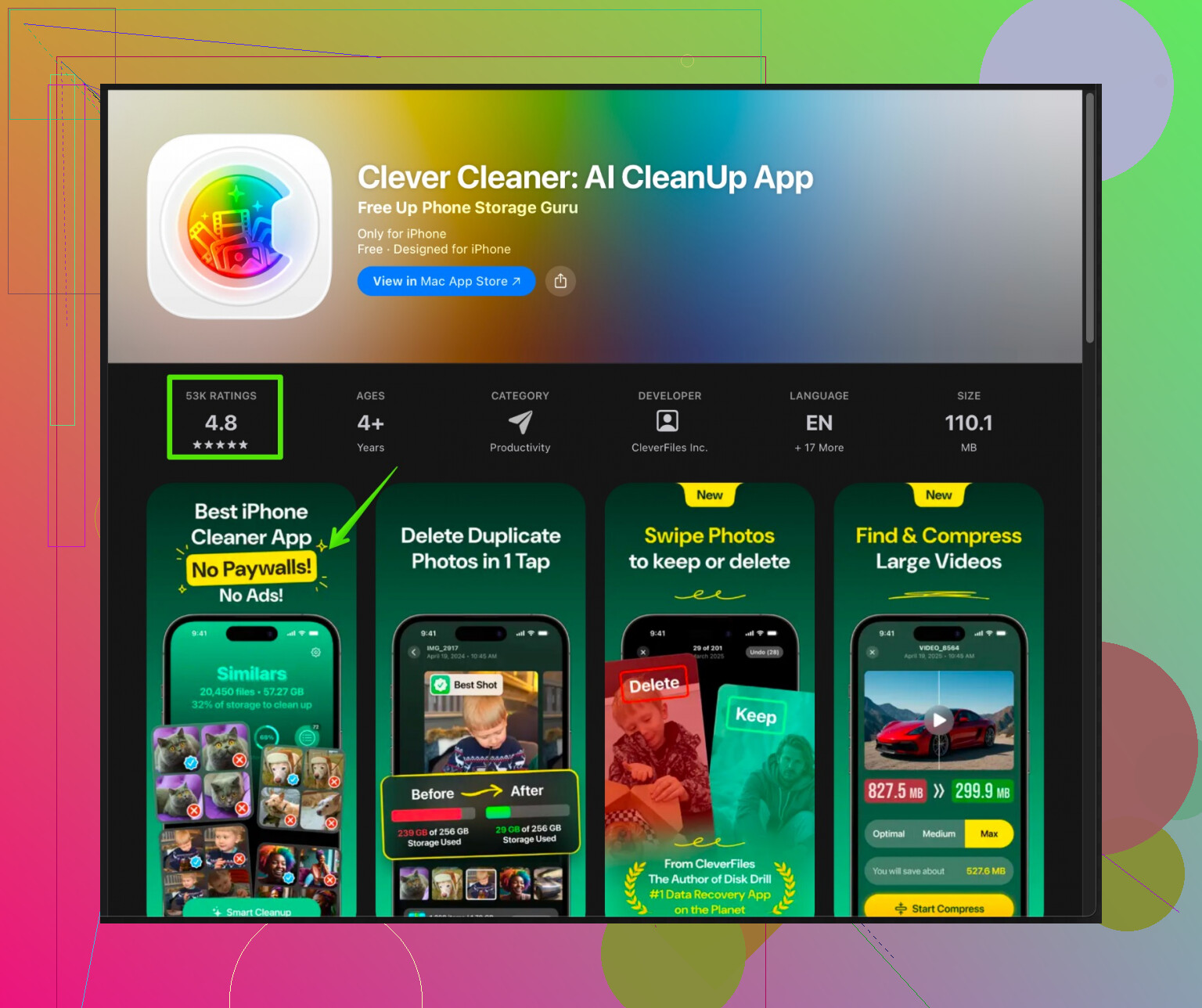
Una opción sólida para iPhone es Clever Cleaner.
Usa IA para escanear tu biblioteca y agrupar:
- Duplicados exactos
- Fotos similares
- Videos similares
- Capturas de pantalla y contenido basura
Tú sigues aprobando qué se elimina, así que mantienes el control. Para iOS, busca “Clever Cleaner App” en la App Store. O usa este enlace con más detalles y capturas:
Optimiza la limpieza de fotos de tu iPhone con Clever Cleaner
Consejo. Ejecuta cualquier limpiador por fases.
Primera pasada. Elimina duplicados evidentes y basura.
Segunda pasada. Revisa fotos similares y conserva al menos una de cada evento o recuerdo.
Después de cada pasada, haz un recorrido rápido por la vista Años en Fotos para asegurarte de que los eventos clave siguen viéndose completos.
- Doble red de seguridad
- Después de borrar, abre Fotos > Álbumes > Eliminado recientemente.
- Las fotos se quedan ahí 30 días. Puedes restaurar si te equivocas.
- Si te pone nervioso, haz también una copia de seguridad completa en el ordenador, con Finder en Mac o iTunes en Windows, para tener una copia congelada de todo.
- Mantén todo en orden a partir de ahora
- Una vez al mes, abre Duplicados en Fotos y limpia los nuevos pares.
- Después de viajes o eventos, marca como favoritas las mejores tomas y borra las demás mientras lo tienes reciente.
- Desactiva el guardado automático de WhatsApp o apps similares si saturan tu galería.
Si sigues esos pasos en orden, liberas mucho espacio, eliminas desorden y tus recuerdos siguen a salvo porque siempre tienes iCloud, Eliminado recientemente y, si quieres, una copia de seguridad en el ordenador como último recurso.
Entiendo perfectamente la situación de “no quiero perder recuerdos, pero mi teléfono es un vertedero”. @reveurdenuit ya explicó muy bien la ruta segura usando lo que trae el sistema, así que no voy a repetir iCloud / Duplicados / Eliminado recientemente y todo eso.
Esto es lo que yo añadiría o haría de forma diferente:
1. Deja de crear duplicados nuevos primero
No quieres limpiar 3 horas para luego volver a llenarlo todo de porquería.
- En WhatsApp / Messenger / Telegram:
Desactiva “Guardar en carrete” o “Guardar archivos entrantes” salvo en los chats que de verdad te importan. - En Instagram / TikTok:
Desactiva “Guardar fotos/videos originales” para que no tengas una copia en Fotos y otra guardada desde la app. - Para AirDrop e importaciones:
Cuando importes de móviles viejos o cámaras, importa solo una vez. Muchos “duplicados” son en realidad varias importaciones de toda la fototeca.
Corta la fuga, luego limpia el suelo.
2. Decide tus reglas sobre qué cuenta como “recuerdo”
Lo que más asusta no es borrar, es la incertidumbre. Así que márcate unas reglas sencillas de antemano, por ejemplo:
-
Siempre conservar:
- Una foto de cada evento importante (viaje, cumpleaños, graduación, etc.)
- Cualquier foto con gente a la que ves poco o familiares mayores
- Cualquier cosa editada, marcada como favorita o usada de fondo de pantalla / foto de perfil
-
Se puede borrar sin problema:
- Fotos de un viaje donde hiciste 9 fotos de la misma montaña
- 15 fotos del mismo plato de comida
- Fotos accidentales de bolsillo, pies, salpicaderos del coche
Si sigues tus reglas, se siente mucho menos como “estoy borrando mi vida” y más como “la estoy curando”.
3. Usa Favoritos como escudo de “no borrar”
Antes de hacer una limpieza grande:
- Ve a Fotos > Años.
- Recorre cada año rápidamente y:
- Toca el corazón en todo lo que te haga decir “aww” o “ah, ese día”.
- Ahora tienes un conjunto de “recuerdos esenciales” que no tocas.
Cuando uses CUALQUIER limpiador (Duplicados de Fotos, apps de terceros o a mano), filtra con esta mentalidad:
“Si está en favoritos, no lo borro. Punto.”
Aquí es donde discrepo un poco de depender solo de Duplicados de Apple como sugiere @reveurdenuit. Apple es bastante segura, pero no perfecta con los “casi duplicados”. Para fotos parecidas, tus propios favoritos son una mejor señal de lo que de verdad importa.
4. Usa un limpiador inteligente, pero trátalo como ayudante, no como jefe
Para casi duplicados, fotogramas de Live Photos, ráfagas y fotos “casi iguales”, un limpiador dedicado merece la pena si tu fototeca es enorme.
Uno bueno para iPhone es Clever Cleaner App. Escanea tu biblioteca y agrupa:
- Duplicados exactos
- Fotos similares y casi duplicadas
- Videos similares
- Capturas de pantalla y basura variada
La clave es: tú apruebas todo. Hazlo por tandas:
- Pasada 1:
Elimina duplicados exactos y basura evidente (memes, recibos, capturas). - Pasada 2:
Revisa “fotos similares” y conserva siempre al menos una de cada evento o pose. - Pasada 3 (modo maniático opcional):
Limpia grabaciones de pantalla antiguas, descargas y álbumes olvidados.
Si quieres más información, mira esta página de Clever Cleaner App para iPhone:
limpieza inteligente de fotos en iPhone con Clever Cleaner App
Está pensada precisamente para gente en tu situación exacta: bibliotecas enormes y desordenadas, muchos duplicados y un gran miedo a perder recuerdos.
5. Haz una “copia de seguridad de pánico” fuera de iCloud
Si de verdad te da cosa:
- Conecta el iPhone a un Mac o PC.
- Usa Finder (Mac) o iTunes (Windows) para hacer una copia de seguridad local completa.
- Opcionalmente, exporta también todas las fotos a un disco externo para tener una copia “cápsula del tiempo”.
Así puedes borrar con más confianza, porque aunque dentro de 6 meses te arrepientas muchísimo, sigues teniendo ese archivo congelado.
6. Usa álbumes para conservar la historia, no el desorden
Antes de eliminar fotos parecidas:
- Crea álbumes como:
- “Lo mejor de 2017”
- “Años de universidad”
- “Navidades en familia”
- Ve pasando y arrastra las mejores 1–5 fotos de cada evento a esos álbumes.
Luego, cuando borres ángulos extra y duplicados, no estás matando el recuerdo, lo estás condensando en un “highlight” de lo mejor.
7. Rutina ligera de 5 minutos
Una vez superada la primera limpieza pesada, mantenlo sencillo:
- Después de viajes o eventos:
- Ese mismo día: elige las 5–10 mejores fotos y márcalas como favoritas.
- Borra los fallos evidentes mientras lo tienes fresco.
- Una vez al mes:
- Revisa Fotos > Duplicados.
- Ejecuta Clever Cleaner App para una limpieza rápida de basura / capturas de pantalla.
- Vacía Eliminado recientemente si estás seguro.
Resumen rápido:
Haz una copia de seguridad fuera de iCloud, marca tus verdaderas favoritas, usa un limpiador inteligente como Clever Cleaner App para el trabajo masivo y ve los duplicados como desorden alrededor del recuerdo, no como el recuerdo en sí. No estás borrando tu vida, estás haciendo que lo bueno sea más fácil de ver.
Ya recibiste muy buenas redes de seguridad de @cazadordeestrellas y @reveurdenuit, así que me voy a centrar en cómo pensar la limpieza y en dónde yo haría cosas de forma distinta.
1. Piensa en “niveles” de importancia, no en un gran montón
En lugar de ir cazando duplicados al azar, divide mentalmente tu fototeca en 3 niveles:
Nivel 1: Irremplazables
- Niños creciendo
- Familiares mayores
- Grandes eventos de vida (bodas, graduaciones, fotos de bebé en el hospital)
Regla: Nunca borres en bloque aquí. Revisa a mano, conserva varios ángulos si cuentan la historia.
Nivel 2: Bonitas de tener
- Viajes, quedadas con amigos, cenas, turismo
- Selfis y planes informales
Regla: Quédate con 1 a 3 por momento. Si hiciste 15 fotos del mismo atardecer, elige las 2 mejores y borra el resto.
Nivel 3: Funcionales o basura
- Recibos, señales de estacionamiento, números de serie
- Memes, descargas aleatorias, fotos de trabajo en curso
- Disparos accidentales
Regla: Estas deberían ser las primeras en irse. No hace falta nostalgia.
Usa la búsqueda en Fotos para hacer un barrido: prueba “recibo”, “captura de pantalla”, “documento”, “pizarra”, “perro”, “comida”, y borra en masa lo que no sea recuerdo.
2. Álbumes que protegen tu “historia central”
Donde me separo un poco de los demás: yo no confiaría solo en Favoritos como escudo de memoria. Cuando tienes miles de favoritos, esa lista se vuelve inmanejable.
Haz esto en su lugar:
-
Crea 2 o 3 álbumes de alto nivel:
- “Recuerdos clave”
- “Mejores viajes”
- “Momentos familiares”
-
En la vista Años, arrastra solo las mejores fotos de cada año a esos álbumes. Piénsalos como tu museo personal.
-
Cuando uses cualquier limpiador (Duplicados de Apple, Clever Cleaner App, etc.), trata esos álbumes como sagrados. Si dudas en borrar una foto, comprueba si ese período ya está representado en alguno de esos álbumes.
Así tu historia de vida queda preservada, incluso si luego te pones un poco agresivo en el resto.
3. Cómo manejar Live Photos sin matar el momento
Otros dijeron “apaga Live”, lo cual está bien, pero puede que te gusten las Live Photos para niños, mascotas y acción. En vez de apagarlas todas:
-
Para fotos especiales:
Deja Live activado, pero elige una mejor Foto clave (pasa los fotogramas, elige la mejor cara) y deja el resto. Te quedas con el momento y el movimiento. -
Para fotos de relleno (cosas aleatorias, comida, objetos):
Conviértelas en fotos fijas. En un lote de estas, puedes usar “Duplicar como foto fija” o simplemente desactivar Live para ahorrar algo de espacio y que todo se vea más limpio.
En vez de desactivar Live globalmente, úsalo de forma estratégica donde el movimiento aporte valor.
4. Dónde ayuda de verdad una app limpiadora (y dónde es arriesgada)
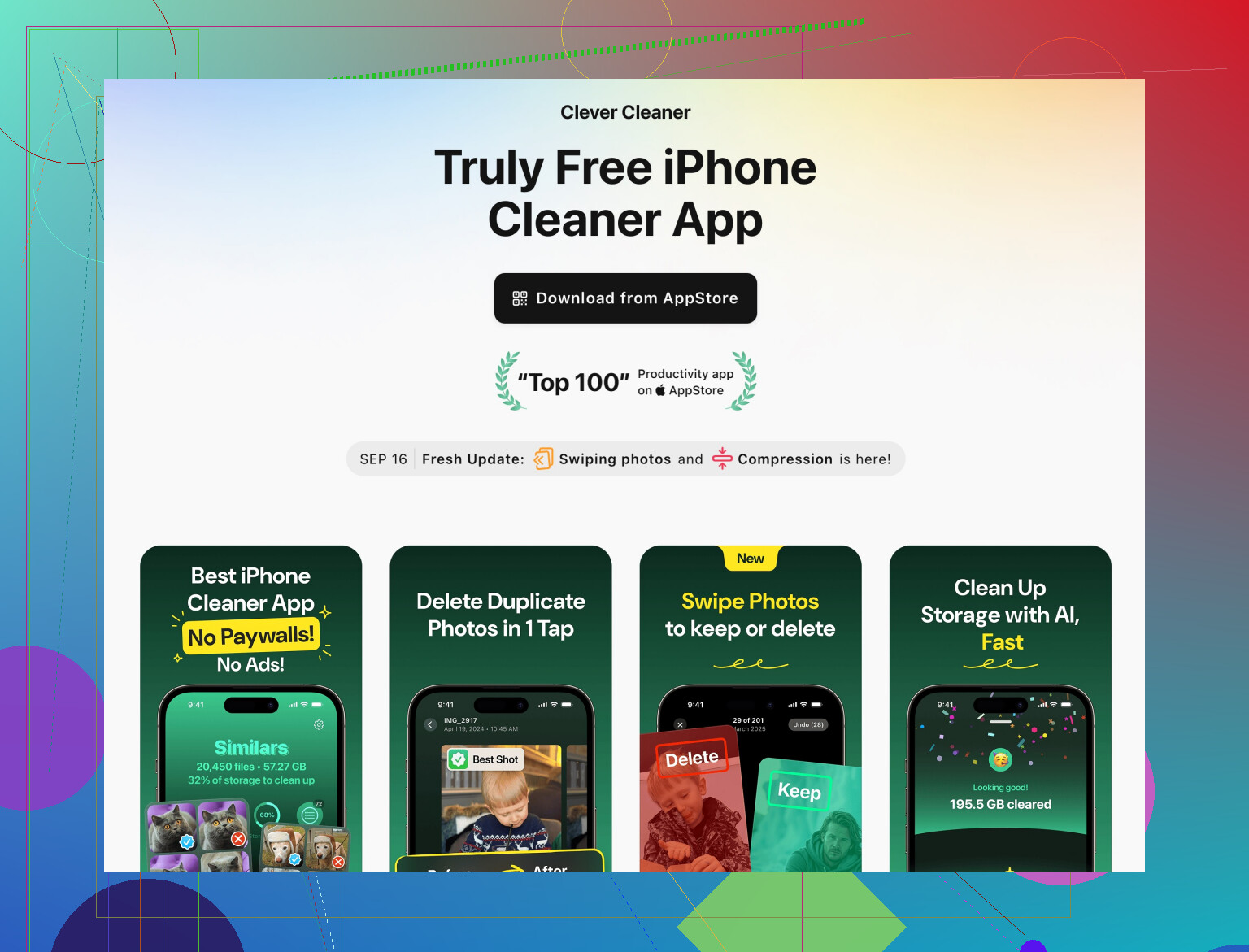
Mencionaste casi duplicados y basura de copias de seguridad antiguas. Justo ahí es donde una herramienta como Clever Cleaner App resulta útil.
Sin repetir lo ya dicho, solo lo que importa en la práctica:
Ventajas de Clever Cleaner App
- Agrupa fotos similares y casi duplicadas visualmente, no solo por datos de archivo. Útil cuando tienes muchos ángulos de la misma escena.
- Puede separar categorías como capturas de pantalla y contenido basura, lo que acelera limpiar el Nivel 3.
- Te deja revisar los grupos antes de borrar, así sigues teniendo el control.
- Ahorra tiempo si tu fototeca tiene 20 000+ fotos y va en aumento.
Desventajas de Clever Cleaner App
- Cualquier limpiador inteligente puede recomendar borrar fotos que a ti te gusten. Si tocas demasiado rápido, puedes perder tomas que habrías conservado.
- Requiere un poco de atención. No es algo de “apretar un botón y confiar para siempre”.
- Si tu fototeca es pequeña, el tiempo de aprender a usarla quizá no compense.
Los competidores y el propio panel de Duplicados de Apple son algo más conservadores, lo cual es bueno para la seguridad pero no siempre bueno para detectar ráfagas similares pero no idénticas y Live Photos. Ahí es donde Clever Cleaner App destaca, siempre que trates sus sugerencias como borradores, no como órdenes.
El mejor enfoque es empezar con:
- Categorías de capturas de pantalla y basura.
- Solo duplicados exactos.
- Luego pasar poco a poco a grupos “similares” cuando ya estés cómodo.
5. No confíes ciegamente en la automatización, ni siquiera en Duplicados de Apple
Un punto donde discrepo un poco de la actitud relajada hacia la sección integrada de Duplicados: es muy buena, pero sigue siendo algorítmica.
- Si ambas versiones son significativas de forma distinta (p. ej., una ligeramente editada, otra original, distinto recorte), yo no fusionaría automáticamente.
- Antes de darle a Fusionar en lotes grandes, haz un scroll rápido y mira si alguna pareja apunta a contextos muy distintos, como diferentes álbumes o ediciones.
Trata Duplicados de Apple y cualquier herramienta de terceros como un asistente de clasificación que te enseña las victorias fáciles para revisar, no como un juez infalible.
6. Hábitos simples para que tu “yo futuro” no vuelva a sufrir
Ya tienes los consejos de seguridad, así que aquí van ajustes de hábito:
-
Después de cada viaje o evento:
- Esa misma noche o al día siguiente, elige tus 5 a 10 fotos absolutamente mejores.
- Añádelas a tu álbum de “Recuerdos clave” o “Mejores viajes”.
- Borra los fallos obvios mientras el recuerdo está fresco.
-
Una vez al mes:
- Revisa Fotos > Duplicados y limpia pequeños lotes.
- Abre Clever Cleaner App solo para capturas de pantalla y basura descargada. Ni toques “fotos similares” esa vez si estás cansado.
Piensa en esto como ordenar tu escritorio cada semana en lugar de esperar a no encontrar el teclado.
Si combinas:
- Niveles de importancia (para saber qué es realmente sagrado),
- Unos pocos álbumes curados,
- Uso muy prudente de Duplicados de Apple más un ayudante inteligente como Clever Cleaner App,
terminas con menos ruido, más espacio y una fototeca que realmente muestra tu vida en lugar de treinta tomas casi idénticas del mismo café.