El almacenamiento de mi iPhone sigue llenándose porque la sección Documentos y datos aumenta con el tiempo, incluso después de que elimino apps, fotos y archivos. No estoy seguro de qué lo está causando ni de qué apps están almacenando tantos datos ocultos. Necesito ayuda para averiguar cómo borrar Documentos y datos en mi iPhone y evitar que vuelva a aparecer porque me estoy quedando sin almacenamiento rápidamente.
Me encontré con este mismo lío en mi iPhone, y la parte que me desconcertó fue ver apps marcadas con unos cientos de MB mientras Documentos y datos se había disparado a dos cifras. Al principio parece falso. No lo es.
Documentos y datos es el montón que deja cada app después de usarla. No es la app en sí, sino lo extra. Inicios de sesión guardados, datos de sitios, cookies, fragmentos de video vistos, caché de imágenes, archivos adjuntos de mensajes, archivos temporales descargados. Las apps sociales son horribles para esto. Te pones a hacer scroll 15 minutos, y tu teléfono guarda partes de lo que viste para cargarlo más rápido si vuelves. Haz eso durante semanas y el almacenamiento se va consumiendo.
Apple nunca hizo esto fácil. No hay un interruptor universal para borrar la caché en la mayoría de las apps, así que terminas rebuscando en distintos sitios.
Para Safari, ve a Ajustes, luego Safari y después Borrar historial y datos de sitios web.
Para apps como Facebook, revisa la configuración propia de la app. En algunas versiones encontrarás una sección Navegador donde puedes borrar cookies y datos en caché desde dentro de la app.
Por lo que vi, la solución más limpia para las apps sociales o de streaming infladas sigue siendo eliminarlas y luego reinstalarlas. Molesto, sí. Funciona. Descargar app no arregla esto, porque esa opción elimina el binario de la app y conserva los documentos y datos. Si Facebook está ocupando 5 GB de basura, la jugada correcta es borrarla por completo.
Fotos es lo que más confunde a la gente. Borras imágenes, el almacenamiento casi no se mueve y parece que está roto. Normalmente la pieza que falta es Eliminado recientemente. El iPhone conserva las fotos borradas durante unos 30 días para que puedas restaurarlas. Hasta que vacíes esa carpeta, los archivos siguen en el teléfono. Los álbumes compartidos y funciones de sincronización más antiguas como Foto en streaming también han provocado acumulación de almacenamiento local en algunas personas.
Cuando mi teléfono se acercó al límite, el rendimiento cayó rápido. La cámara se abría lenta. Las apps se quedaban un instante congeladas antes de responder. Seguían apareciendo advertencias aleatorias de almacenamiento. iOS necesita espacio libre para trabajo temporal en segundo plano, y cuando lo aprietas demasiado, todo empieza a ir más lento.
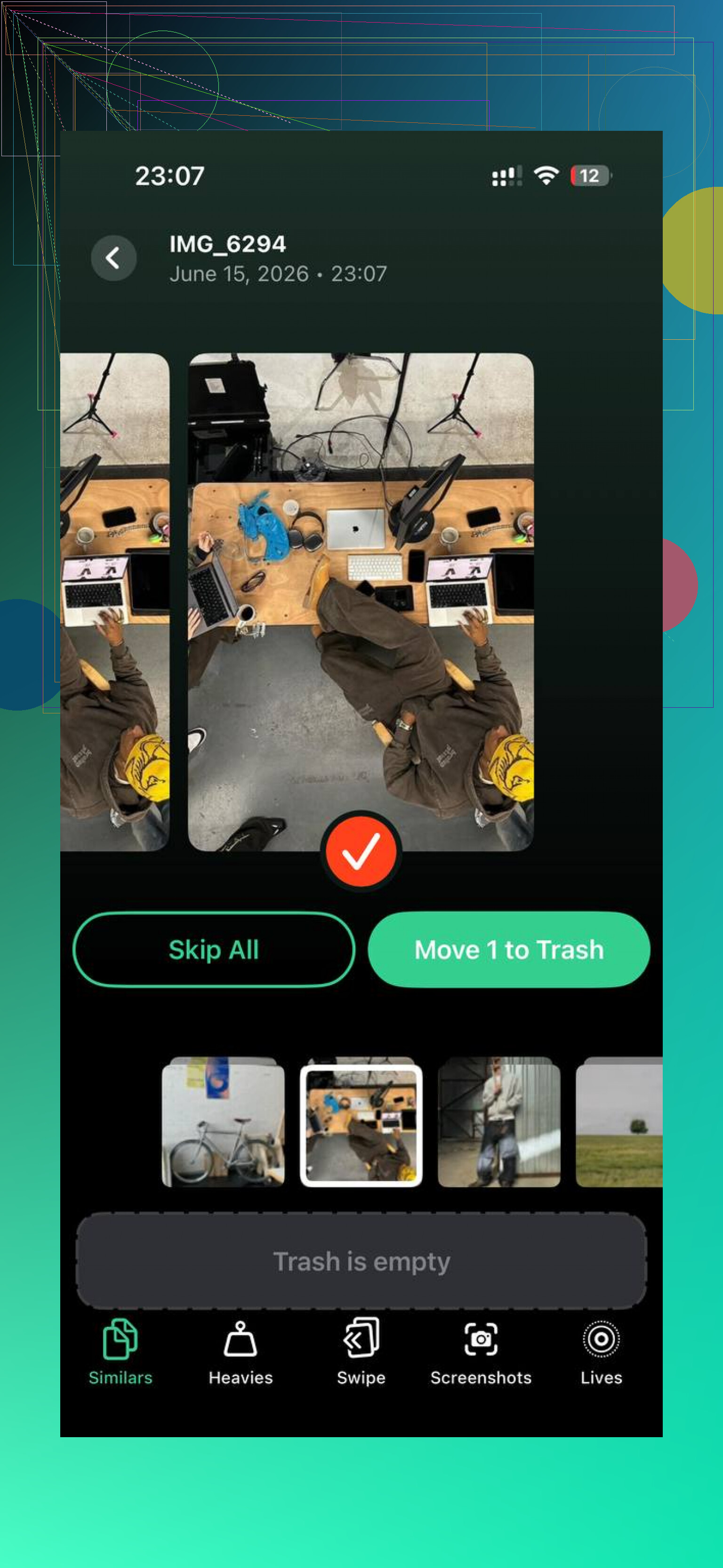
En mi caso, las fotos y los videos eran el mayor problema. Una vez intenté ordenarlo a mano. Mala idea. Demasiados duplicados, demasiadas capturas de pantalla, demasiados videos viejos que había olvidado que existían. Al final usé Clever Cleaner porque quería algo que mostrara claramente los tamaños de archivo en lugar de hacerme adivinar.
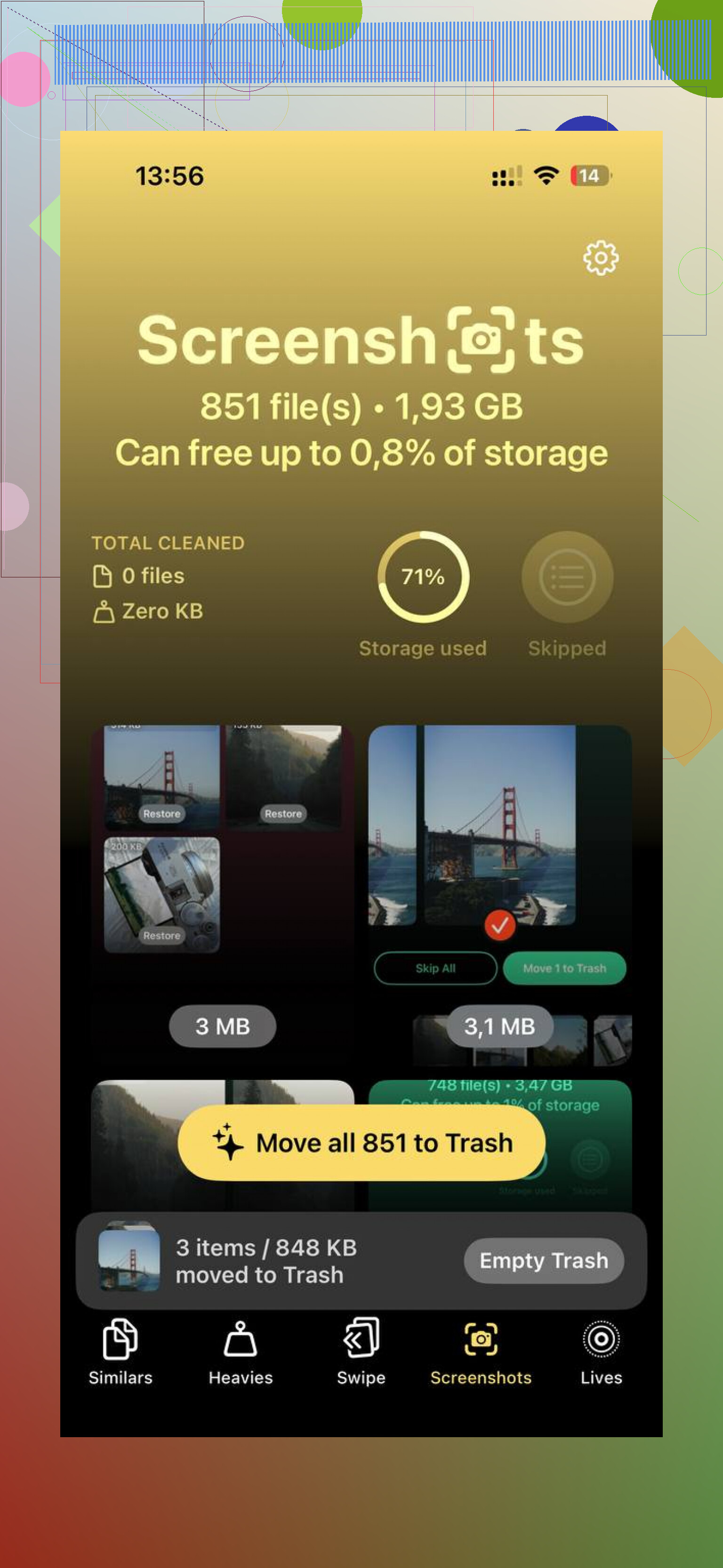
La parte que seguí usando fue la sección Heavies. Muestra primero los archivos más grandes, así que detectas los clips inútiles en 4K y las enormes grabaciones de pantalla sin tener que rebuscar. También hay una sección Similars para fotos casi duplicadas. La mía estaba llena de fotos repetidas de mascotas y cinco intentos del mismo escaneo de recibo. Muestra el tamaño de cada elemento, lo cual ayuda cuando intentas liberar una cantidad concreta y seguir adelante.
Lo que sí me gustó, y esto me importaba, fue el procesamiento en el dispositivo. Mi biblioteca se quedó en el teléfono. Sin enviar fotos personales a ningún otro sitio.
Después de borrar alrededor de 10 GB de videos grandes e imágenes duplicadas, el número de almacenamiento de Fotos bajó, y el teléfono se sintió más rápido ese mismo día. No es magia, sigue siendo el mismo teléfono, pero con menos tirones y menos saturado.
Así que sí, borrar estas cosas es seguro. Puede que tengas que volver a iniciar sesión en algunas apps. Un sitio o el feed de una app quizá cargue más lento la primera vez después de la limpieza. Un intercambio razonable.
Si quieres la versión corta:
Borra y reinstala las apps sociales infladas.
Borra el historial de Safari y los datos de sitios web.
Revisa la configuración del navegador dentro de la app o la caché cuando esté disponible.
Vacía Eliminado recientemente en Fotos.
Revisa también Eliminado recientemente en Archivos.
Revisa primero los videos grandes y las fotos duplicadas.
Si tu almacenamiento está casi lleno, no esperes. Los iPhone se ponen quisquillosos cuando el espacio libre baja demasiado, y la ralentización no es nada sutil.
Lo que crece a menudo son los datos de sincronización, los archivos adjuntos de mensajes, las descargas fallidas y las bases de datos de las apps. No solo la caché. No estoy del todo de acuerdo con @mikeappsreviewer en un punto: borrar y reinstalar no siempre es el primer paso. En algunas apps, el almacenamiento vuelve enseguida después de iniciar sesión porque la nube vuelve a sincronizar basura antigua.
Haz esto en su lugar.
-
Revisa Almacenamiento del iPhone y espera de 30 a 60 segundos.
iOS necesita tiempo para calcular. A menudo verás que Mensajes, Mail, Podcasts, Música e Instagram suben después de que termina el escaneo. -
Ve primero a Mensajes.
Ajustes, General, Almacenamiento del iPhone, Mensajes.
Revisa Fotos, Videos, GIF, Stickers, Conversaciones principales.
Los archivos adjuntos de mensajes a menudo consumen de 5 GB a 20 GB por sí solos. Apple oculta esto bastante bien. -
Arregla Mail.
Si Mail muestra varios GB, elimina la cuenta de correo del iPhone, reinicia y vuelve a añadirla.
Los archivos adjuntos antiguos y los índices dañados se acumulan ahí. -
Mira las apps de medios descargados.
Netflix, Spotify, YouTube, Podcasts, Libros.
Las descargas sin conexión se quedan incluso cuando olvidaste que existen. Elimina las descargas desde dentro de cada app. -
Restablece los índices del sistema inflados.
Fuerza el reinicio. Luego desactiva y activa esto uno por uno si el almacenamiento parece incorrecto: indexación de Siri, sincronización de Fotos, Mensajes en iCloud. Esto ayuda cuando los totales de almacenamiento parecen estar fallando. -
Para Archivos, revisa En mi iPhone.
Muchas apps dejan ahí archivos zip, exportaciones, PDF y ediciones de video. Revisa también Archivos, Eliminado recientemente. -
Si “Datos del sistema” es el verdadero problema, haz una copia de seguridad cifrada en una Mac o PC, borra el iPhone y restaura la copia.
Molesto. Aun así, es la solución más fiable para los informes de almacenamiento corruptos.
Para las fotos, una app de limpieza ayuda más que buscar manualmente. Clever Cleaner es bastante buena para videos grandes, duplicados y tomas similares. Si quieres una explicación clara, esta reseña de Clever Cleaner para iPhone y guía de limpieza explica qué elimina y por qué la gente la usa.
Si quieres la mejora más rápida, revisa primero Mensajes y Mail. Esas dos se pasan por alto muy a menudo.
Lo que finalmente me solucionó esto fue tratar Documentos y Datos como un síntoma, no como el problema real.
En su mayor parte estoy de acuerdo con @mikeappsreviewer y @jeff, pero añadiría un ángulo más: a veces el crecimiento del almacenamiento viene de bucles de sincronización de apps, no solo de la caché. Apps como WhatsApp, Telegram, Notas, grabadoras de voz e incluso apps de edición pueden seguir reconstruyendo bases de datos locales después de cada inicio. Así que si borras cosas y la cifra vuelve de inmediato, esa es la pista.
Algunas cosas que revisaría y en las que realmente no insistieron mucho:
- gestión de medios dentro de la app en WhatsApp/Telegram/Signal
- app Notas con muchos escaneos o archivos adjuntos
- Notas de Voz
- GarageBand, iMovie, CapCut, Lightroom, Canva, etc.
- apps de pódcast aparte de Apple Podcasts
- apps de almacenamiento en la nube como Google Drive o Dropbox con archivos sin conexión
Además, reinicia después de borrados grandes. El informe de almacenamiento del iPhone es algo raro y a veces no se actualiza enseguida.
En una cosa discrepo un poco: borrar y reinstalar cada app grande puede convertirse en una pérdida de tiempo muy rápido. Primero buscaría apps que crean archivos, no solo apps por las que te desplazas. Los editores de video y las apps de mensajería suelen ser peores de lo que la gente cree.
Si Fotos sigue siendo el principal monstruo, Clever Cleaner es sinceramente una de las opciones más fáciles porque muestra videos grandes, duplicados y fotos similares sin obligarte a rebuscar manualmente entre 20.000 imágenes. Si quieres una frase más fácil de buscar, piensa en ello como una app gratuita para limpiar iPhone y eliminar fotos duplicadas y archivos grandes. Este video sobre cómo liberar almacenamiento del iPhone más rápido también explica bastante bien el flujo general de limpieza.
Mi versión corta:
- encuentra apps que almacenan archivos sin conexión o multimedia
- borra descargas específicas de cada app
- revisa Archivos > En mi iPhone
- reinicia el teléfono
- solo entonces empieza a borrar y reinstalar apps
Ese almacenamiento oculto suele ser basura de apps, residuos de sincronización o archivos multimedia descargados que olvidaste que existían.
Un ángulo que creo que @jeff, @voyageurdubois y @mikeappsreviewer solo tocaron en parte: las copias de seguridad defectuosas pueden seguir volviendo a inflar la basura. Si restauras desde una copia de seguridad antigua de iCloud, parte de los datos innecesarios de las apps vuelve de inmediato. Por eso la gente “limpia” el almacenamiento y termina de nuevo en el punto de partida una semana después.
Algunas comprobaciones extra:
- Ajustes > Apple ID > iCloud > Gestionar almacenamiento de la cuenta
Mira qué apps están haciendo copias de seguridad de grandes cantidades de datos que ya no necesitas. - Elimina copias de seguridad antiguas de Mensajes en iCloud si ya quitaste los archivos adjuntos localmente.
- En Safari, revisa la ubicación de la carpeta Descargas. A veces apunta a En mi iPhone y se va llenando sin que te des cuenta.
- En Fotos, busca contenido importado desde apps de edición. Esas exportaciones duplicadas son traicioneras.
- En las apps de música, elimina la caché desactivando brevemente Sincronizar biblioteca solo si no dependes de las descargas locales.
Pequeño desacuerdo con los partidarios de reinstalar: si la app depende mucho de la nube, reinstalarla puede simplemente activar una nueva descarga completa.
Si las fotos son una parte importante del problema, Clever Cleaner es útil para detectar duplicados y videos enormes rápidamente. Ventajas: simple, centrado en el tamaño, fácil de revisar. Desventajas: no solucionará Mail, las bases de datos de Mensajes ni los errores de Datos del sistema. Así que ayuda con el desorden multimedia, no con todo.