J’essaie de savoir quelle est la capacité de stockage totale de mon iPhone, pas seulement l’espace actuellement utilisé. Je faisais de la place pour des photos et des apps, mais je me suis rendu compte que je ne sais pas si mon téléphone a 64 Go, 128 Go ou plus. J’ai besoin d’aide pour trouver la capacité de stockage totale exacte dans les réglages de l’iPhone.
Les avertissements de stockage sur iPhone tombent toujours au pire moment. Le mien est apparu pendant que j’essayais d’enregistrer une courte vidéo, et le téléphone est devenu lent juste après. J’ai fouillé dans les réglages plus d’une fois, et la présentation est un peu brouillonne, alors voici la version que j’aurais aimé avoir plus tôt.
Comment vérifier le stockage total et l’espace utilisé
Commencez ici.
Réglages > Général > Stockage iPhone
Cet écran donne la vue principale. En haut, il y a une barre colorée avec l’espace utilisé et l’espace libre. Vous verrez quelque chose comme 184 Go utilisés sur 256 Go. Si vous voulez la réponse la plus rapide, c’est ici.
Si vous voulez la capacité indiquée de l’appareil, allez plutôt ici.
Réglages > Général > Informations
Faites défiler jusqu’à Capacité. Une chose m’a perturbé la première fois, le nombre affiché ici peut sembler plus bas que celui indiqué sur la boîte. Par exemple, 124 Go au lieu de 128 Go. J’ai vu ça aussi. C’est normal parce qu’iOS utilise une partie du stockage pour lui-même.
Si le téléphone est hors service et que vous avez besoin de connaître sa capacité pour une reprise ou une revente, je vérifierais quelques autres endroits :
- Le dos des anciens modèles d’iPhone
- Le tiroir SIM sur certains modèles
- La page de votre compte opérateur
- Le reçu d’origine ou l’e-mail de commande
Qu’est-ce qui remplit votre stockage
De retour dans Stockage iPhone, faites défiler vers le bas. Apple liste vos apps de la plus grande à la plus petite. Cette partie est plus utile que la barre du haut.
J’y ai trouvé rapidement des choses inutiles. Des apps de streaming avaient des téléchargements hors ligne que j’avais oubliés. Messages avait de vieilles pièces jointes qui traînaient là depuis toujours. Photos était le pire sur mon téléphone.
Vous verrez généralement le stockage regroupé comme ceci :
-
Apps
L’app installée elle-même. -
Photos et médias
Photos, vidéos, musique, podcasts et fichiers similaires. -
Données système
Celle-ci embrouille presque tout le monde. Elle comprend les fichiers en cache, les journaux, les polices, les voix Siri et d’autres restes du système.
Pourquoi les chiffres de stockage ne correspondent pas toujours
J’ai remarqué la même chose quand j’ai vérifié mon téléphone directement dessus puis que je l’ai branché à un ordinateur. Finder sur Mac ou iTunes sur Windows peut afficher des chiffres différents.
D’après ce que j’ai vu, les fichiers en cache sont la raison habituelle. L’iPhone suit les éléments temporaires pendant que vous utilisez les apps. Quand vous synchronisez ou connectez l’appareil à un ordinateur, une partie de ces fichiers temporaires est nettoyée. Ensuite, la vue sur l’ordinateur affiche un peu plus d’espace libre que le téléphone une minute plus tôt.
Aussi, le stockage iCloud et le stockage de l’iPhone sont séparés. Cette partie embrouille les gens tout le temps. Vous pouvez payer pour 2 To sur iCloud et n’avoir presque plus de place sur le téléphone.
À quoi ressemblait le manque de stockage sur mon téléphone
Une fois arrivé aux 2 ou 3 derniers Go, le téléphone s’est mis à se comporter bizarrement.
Les apps s’ouvraient lentement.
L’appareil photo hésitait.
L’interface semblait collante.
Même la frappe semblait parfois bizarre.
Je pensais avant que mon téléphone était simplement en train de vieillir. En fait, je l’avais coincé dans un coin sans aucun espace de respiration. iOS a besoin d’espace libre pour déplacer les fichiers. Quand le stockage devient trop serré, tout l’appareil ralentit.
Ce qui a marché pour moi
J’ai d’abord essayé les solutions habituelles. Déchargé des apps. Effacé de vieux fils de discussion. Supprimé quelques téléchargements. Ça a aidé un peu, pas beaucoup.
Le principal problème, c’était ma photothèque. Trop de photos presque en double, des captures d’écran dont je n’avais jamais eu besoin, et d’énormes vidéos.
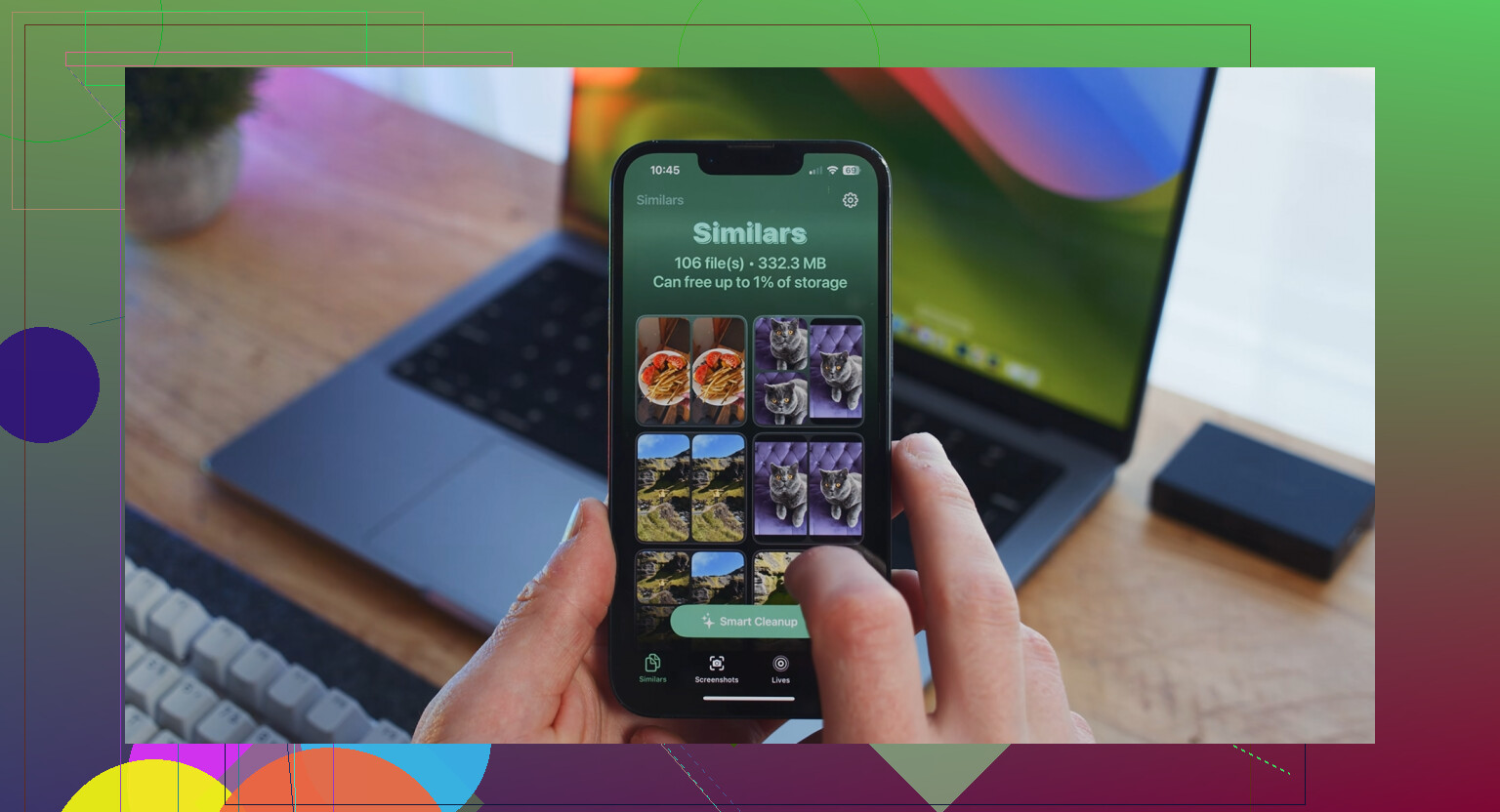
J’ai fini par utiliser Clever Cleaner. J’étais sceptique au début parce que beaucoup d’apps de nettoyage paraissent douteuses ou bloquent les fonctions de base derrière un paywall. Celle-ci n’a pas fait ça dans mon cas.
Quelques points m’ont marqué :
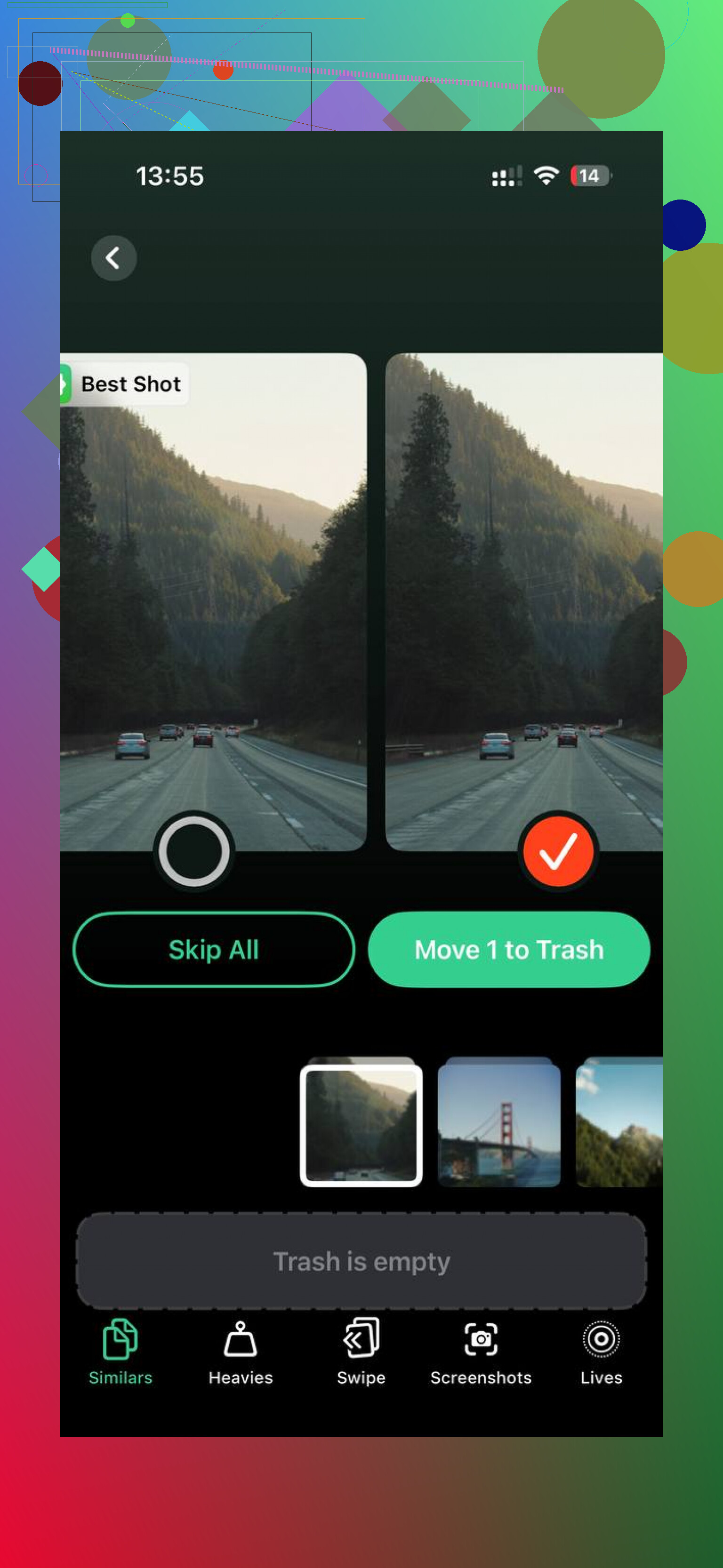
- La section Heavies permettait de trouver facilement les plus gros fichiers en premier
- La section Similars regroupait assez bien les photos presque en double pour faire gagner du temps
- Les tailles de fichiers étaient affichées clairement, donc je savais ce que supprimer quelque chose allait me rapporter
- Le traitement se faisait sur l’appareil, ce qui comptait pour moi parce que je ne voulais pas que mes photos soient envoyées ailleurs
Après avoir libéré environ 15 Go, les ralentissements ont disparu. Pas magique, pas une perfection instantanée, mais le téléphone semblait à nouveau normal. Appareil photo plus rapide, ouverture des apps plus fluide, moins de blocages aléatoires.
Si votre iPhone continue de vous harceler à propos du stockage, vérifiez d’abord Stockage iPhone, puis regardez de près Photos, Messages et les téléchargements hors ligne. C’est là que mon espace est parti. Le chiffre des données système peut varier, donc je ne m’en ferais pas trop sauf s’il reste énorme pendant plusieurs jours.
C’est toute la feuille de route que j’ai fini par utiliser. Un peu agaçant, oui, mais une fois que vous avez libéré assez d’espace, le téléphone arrête de se comporter comme s’il était à moitié mort.
Si vous voulez connaître la taille totale du stockage sans fouiller dans le graphique de stockage, vérifiez plutôt le numéro de modèle.
Allez dans Réglages, Général, Informations, puis touchez Numéro de modèle une fois si nécessaire pour changer de format. Copiez le numéro de modèle et recherchez-le sur le site d’Apple. Cela indique le niveau de stockage d’origine, comme 64 Go, 128 Go, 256 Go. Je préfère cette méthode quand la ligne Capacité semble étrange ou arrondie.
Je ne suis pas tout à fait d’accord avec @mikeappsreviewer sur un point. Le chiffre de capacité dans Informations est utile, mais si vous voulez la taille de stockage d’usine pour la revente, la recherche par modèle est plus claire et moins déroutante.
Autre option rapide, si vous avez la boîte, cherchez l’étiquette de référence au dos ou en dessous. Apple y indique le stockage sur de nombreuses boîtes vendues au détail.
Si vous libérez de l’espace, Clever Cleaner vaut le détour pour le nettoyage des photos. Cette vidéo d’avis sur le nettoyage du stockage iPhone avec Clever Cleaner montre comment les gens l’utilisent pour supprimer rapidement les photos en double et les fichiers volumineux. Le stockage iCloud et le stockage de l’iPhone sont distincts, alors vérifiez les deux si votre téléphone indique toujours qu’il est plein.
Si vous voulez le niveau de stockage total réel et pas seulement la barre utilisé/libre, la méthode la plus simple mais peu évidente est :
Réglages > Compte Apple (votre nom) > Appareils > cet iPhone
Sur certaines versions d’iOS, Apple y affiche les infos de l’appareil, y compris les détails de capacité liés à votre compte. Ce n’est pas le premier endroit où les gens regardent, c’est pourquoi je pense que @mikeappsreviewer et @sognonotturno ont un peu ignoré une méthode de secours utile.
Une autre option si vous avez un Mac ou un PC :
- Branchez l’iPhone
- Ouvrez Finder sur Mac ou Apple Devices/iTunes sur Windows
- Sélectionnez l’iPhone
- La page de résumé affiche généralement la capacité de l’appareil de façon assez claire
Je préfère parfois ça à l’écran À propos, parce que les chiffres d’Apple peuvent sembler bizarres et faire croire aux gens que leur téléphone de 128 Go a comme par magie rétréci. Ce n’est pas le cas. Apple indique simplement la capacité utilisable d’une manière légèrement agaçante.
Si vous faites aussi un peu de ménage dans l’espace, vérifiez également :
- Réglages > Appareil photo > Formats pour voir si vous utilisez Haute efficacité
- Réglages > App Store pour voir si les téléchargements automatiques d’apps s’accumulent
- les médias téléchargés dans Netflix, Spotify, YouTube, etc. parce que ces apps accumulent du stockage comme de petits gobelins
Pour le nettoyage des photos, Clever Cleaner vaut le coup d’œil si les doublons et les énormes vidéos sont le vrai problème. J’ai trouvé ce guide de la meilleure app de nettoyage IA pour iPhone avec des tests pratiques de nettoyage du stockage assez utile.
Version courte : si À propos vous semble confus, utilisez la liste des appareils de votre identifiant Apple ou un ordinateur. Beaucoup moins de suppositions, honnêtement.