J’ai un fichier sur mon iPhone qui ne veut pas se supprimer, quoi que j’essaie. Je l’ai retiré de l’app Fichiers et j’ai vérifié le dossier Supprimés récemment, mais il réapparaît sans cesse ou reste bloqué. J’ai besoin d’aide pour comprendre pourquoi cela se produit et comment supprimer définitivement le fichier du stockage de mon iPhone.
Je butais sans cesse sur le nettoyage des fichiers sur iPhone jusqu’à ce que j’apprenne où Apple cache les choses. Après ça, ça n’avait plus l’air aléatoire.
Suppression de fichiers dans l’app Fichiers
L’app Fichiers est l’endroit où j’ai trouvé des PDF, des archives ZIP, des téléchargements Safari et des pièces jointes enregistrées depuis Mail.
Si vous voulez supprimer un fichier ou un dossier :
- Ouvrez Fichiers et accédez à l’élément
- Maintenez le doigt sur le fichier ou le dossier
- Faites défiler le menu contextuel. Sur iOS 18, Supprimer se trouve souvent tout en bas en rouge avec une icône de corbeille
- Appuyez sur Supprimer
Si vous devez effacer un lot de fichiers :
- Appuyez sur le bouton à trois points en haut à droite
- Choisissez Sélectionner
- Sélectionnez les fichiers que vous voulez supprimer
- Appuyez sur l’icône de corbeille en bas
Suppression d’un dossier dans Fichiers
Les dossiers fonctionnent de la même façon. Je maintiens le doigt sur le dossier, je fais défiler jusqu’à Supprimer, puis j’appuie dessus. Si vous voulez conserver le dossier mais vider ce qu’il contient, ouvrez-le d’abord, utilisez Tout sélectionner, puis supprimez le contenu.
Quand un fichier refuse de se supprimer
Ça m’est arrivé plus d’une fois. En général, le fichier avait déjà été déplacé ou retiré par iCloud, et Fichiers affichait encore une ancienne entrée. Ça semble réel, mais c’est obsolète.
- Fermez complètement l’app Fichiers, puis rouvrez-la
- Si le fichier est toujours là, redémarrez l’iPhone
- Après le redémarrage, iOS a tendance à actualiser ce qui est stocké sur le téléphone
Libérer de l’espace sur le téléphone sans supprimer le fichier d’iCloud
Si vous voyez une icône de nuage à côté d’un fichier, il est lié à iCloud. Si vous appuyez sur Supprimer, il disparaît aussi des autres appareils utilisant le même identifiant Apple. Je l’ai appris à mes dépens.
Ce qu’il faut utiliser à la place, c’est Supprimer le téléchargement. Cela efface la copie locale de votre iPhone mais laisse le fichier dans iCloud Drive. Plus tard, si vous l’ouvrez à nouveau, le téléphone le retélécharge.
Pourquoi le stockage semble encore plein après suppression
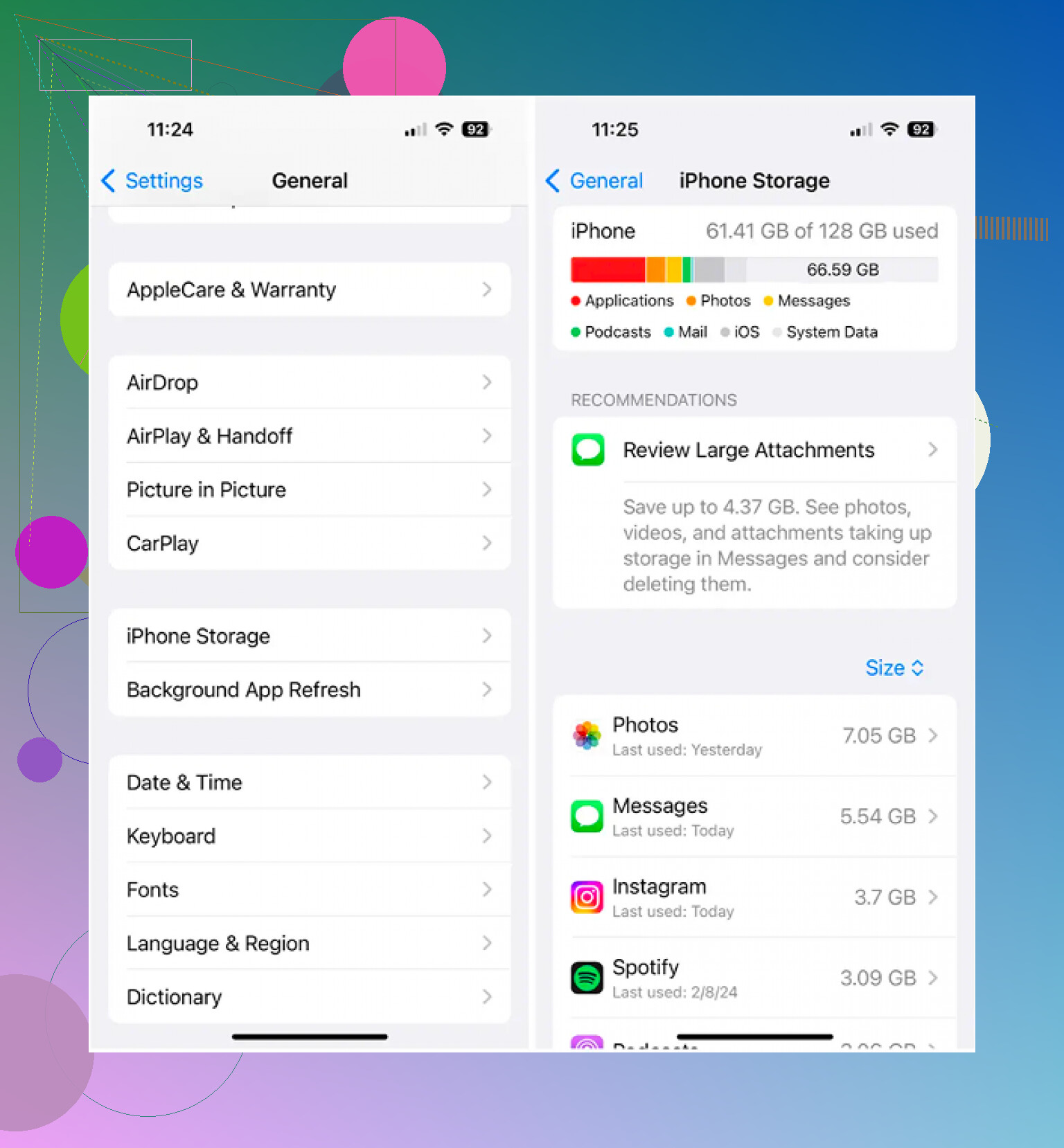
Cette partie m’a piégé. iOS n’efface pas toujours les éléments immédiatement. Il déplace les éléments supprimés dans Supprimés récemment pendant 30 jours, et ces fichiers comptent toujours dans le stockage tant que vous ne videz pas cet espace.
Pour le vider tout de suite :
- Ouvrez l’onglet Parcourir dans Fichiers
- Trouvez Supprimés récemment sous Emplacements
- Appuyez sur les trois points, puis sur Sélectionner, puis sur Tout supprimer
Photos fonctionne de la même manière. Les photos et vidéos supprimées vont dans sa propre zone Supprimés récemment, séparée de Fichiers.
Pourquoi nettoyer Fichiers seul aide souvent à peine
Pour moi, les documents étaient rarement le vrai problème. La perte d’espace venait généralement des vidéos et de l’encombrement photo. Un ancien clip 4K prenait plus de place que des piles de PDF. Les rafales étaient un autre bazar, des tonnes de clichés presque identiques qui ne servaient à rien.
L’album intégré Doublons d’Apple ne détecte que les correspondances exactes. Clever Cleaner va plus loin que ça.
La section Heavies affiche d’abord vos éléments les plus volumineux avec la taille des fichiers indiquée, donc les plus gros mangeurs d’espace apparaissent vite. La section Similars regroupe les photos presque identiques et marque une meilleure photo, ce qui m’a aidé à supprimer d’anciennes rafales sans examiner chaque image. Il y a aussi une vue par balayage pour parcourir mois par mois, à gauche pour supprimer, à droite pour conserver. D’après ce que j’ai vu, le traitement reste sur le téléphone.
Une dernière chose que j’avais ratée la première fois. Après avoir supprimé des fichiers dans Fichiers et nettoyé les photos, vous devez encore vider Supprimés récemment aux deux endroits, Fichiers et Photos, avant que le chiffre du stockage commence à devenir logique.
Si le fichier revient sans cesse, je regarderais au-delà de l’app Fichiers elle-même. @mikeappsreviewer a couvert les étapes normales de suppression. Quand elles échouent, le problème vient souvent de la synchronisation, de la propriété de l’app ou d’un mauvais index local.
Essayez ceci :
-
Vérifiez où se trouve le fichier.
S’il est dans Dropbox, Google Drive, OneDrive ou un dossier d’app, le supprimer dans Fichiers peut retirer le raccourci, pas la source. Ouvrez l’app source et supprimez-le là. -
Désactivez iCloud Drive, puis réactivez-le.
Réglages, votre identifiant Apple, iCloud, iCloud Drive. Attendez une minute, puis réactivez-le. Cela force une resynchronisation. J’ai déjà vu des fichiers fantômes bloqués disparaître après ça. -
Vérifiez si le fichier est encore en cours de téléchargement.
Un téléchargement partiel, en envoi ou en réception, se bloque souvent et ne se supprime pas proprement. Mettez le téléphone en Wi-Fi et en charge pendant 10 à 15 minutes, puis réessayez. -
Renommez d’abord le fichier.
Ça paraît bête, mais iOS permet parfois de renommer un élément bloqué, puis de le supprimer. Ça m’a déjà aidé avec des ZIP corrompus et des pièces jointes PDF. Bizarre, mais oui. -
Déchargez l’app liée au fichier.
Si le fichier vient d’une app tierce, allez dans Réglages, Général, Stockage iPhone, choisissez l’app, puis Décharger l’app. Réinstallez-la ensuite. Cela nettoie les fichiers inutiles de l’app sans effacer les données de votre compte. -
Vérifiez la pression du stockage.
Quand le stockage de l’iPhone est presque plein, les actions sur les fichiers échouent plus souvent qu’on ne le pense. Laissez 2 à 5 Go libres si possible. Si les photos sont le vrai problème, Clever Cleaner aide à trouver les grandes vidéos, les doublons et les clichés similaires plus vite que de fouiller manuellement dans Albums.
Je ne suis pas tout à fait d’accord avec l’idée qu’un redémarrage règle la plupart des cas. Ça aide, bien sûr, mais les fichiers fantômes récurrents pointent généralement vers un problème de synchronisation.
La page d’aide Apple sur la gestion des fichiers est ici aussi, si vous voulez les étapes directes d’Apple :
comment gérer et supprimer des fichiers sur votre iPhone
Si rien de tout cela ne fonctionne, le fichier est souvent corrompu. À ce stade, déconnectez-vous du service cloud où il se trouve, redémarrez, reconnectez-vous, puis laissez-le se resynchroniser. C’est la solution qui a marché pour moi.

Si cela continue de réapparaître après que Fichiers et Supprimés récemment ont déjà été vidés, j’arrêterais de traiter ça comme un simple problème normal de suppression de fichier. Cela signifie généralement l’une de ces 3 choses : le fichier est verrouillé par une autre app, l’index de stockage a un bug, ou l’élément n’est qu’un espace réservé et iOS continue de le reconstruire.
Deux ou trois choses que j’essaierais et que @mikeappsreviewer et @viajeroceleste n’ont pas vraiment abordées :
- Enregistrez d’abord une copie ailleurs, puis changez l’extension du fichier si possible. Un
.zip,.pdfou téléchargement corrompu peut parfois se supprimer après ça. - Essayez de le supprimer pendant que le mode Avion est activé. Ça semble étrange, mais si c’est la synchronisation qui continue à le restaurer, couper la connexion peut permettre à l’élément local de enfin disparaître.
- Vérifiez Temps d’écran > Contenu et restrictions de confidentialité. J’ai déjà vu des problèmes d’autorisation bizarres bloquer les modifications/suppressions.
- S’il se trouve dans Sur mon iPhone, connectez le téléphone à un Mac et vérifiez la zone Fichiers là-bas. Parfois, Finder actualise mieux les entrées obsolètes qu’iOS.
- Mettez iOS à jour si vous avez du retard. Certains bugs de fichiers fantômes, c’est juste… Apple qui fait du Apple.
Petit désaccord avec le conseil de « désactiver iCloud Drive » : je ne ferais pas ça en premier si le fichier est important. Les réinitialisations de synchronisation peuvent devenir compliquées si la copie cloud est déjà instable.
Vérifiez aussi Réglages > Confidentialité et sécurité > Analyses et améliorations > Données d’analyse seulement si vous êtes désespéré. Si la même app liée à ce fichier plante sans arrêt, voilà la coupable.
Si le stockage est la vraie raison pour laquelle vous avez remarqué le fichier bloqué, et non le fichier lui-même, alors oui, Clever Cleaner est en fait utile pour nettoyer plus vite les grosses vidéos, les photos en double et les clichés similaires que de fouiller Photos manuellement. Les déchets de l’app Fichiers ne sont généralement pas ce qui prend le plus de place.
Si vous voulez un guide visuel rapide, voyez la démo rapide de correction de suppression de fichier sur iPhone.
Si rien de tout ça ne fonctionne, le fichier est probablement corrompu au niveau du système de fichiers, et la solution pénible consiste à sauvegarder le téléphone puis à restaurer iOS. C’est l’option nucléaire, mais parfois c’est la seule chose qui finit par tuer le fichier zombie.
J’essaierais une chose sur laquelle ni @viajeroceleste, ni @yozora, ni @mikeappsreviewer ne se sont vraiment appuyés : supprimer depuis Récents, pas seulement Parcourir.
Files conserve un index séparé des éléments récents, et parfois le « fantôme » y reste même après la disparition du vrai fichier. Ouvrez Files > Récents, faites un appui long sur l’élément et voyez si l’option Supprimer des éléments récents apparaît. Si cela fonctionne, le fichier n’était probablement qu’une référence obsolète, pas un fichier réellement stocké.
Autre piste : vérifiez si le fichier est utilisé par une app en arrière-plan. S’il s’agit d’un fichier multimédia, d’un PDF ou d’une archive actuellement prévisualisé dans une autre app, forcez d’abord la fermeture de cette app, puis essayez à nouveau de le supprimer.
Petit désaccord avec l’idée que « redémarrer règle généralement le problème » : si le même fichier revient pendant des jours, cela ressemble davantage à une corruption de l’indexation qu’à un simple souci d’actualisation.
Si votre problème principal est le stockage, et non ce fichier zombie en particulier, Clever Cleaner mérite un coup d’œil pour les photos et vidéos.
Avantages : repère rapidement les éléments volumineux, les doublons et les photos similaires.
Inconvénients : ce n’est pas vraiment une solution à la corruption de l’app Files, et les suggestions de nettoyage demandent quand même votre attention pour éviter de supprimer ce que vous vouliez garder.
Donc, en bref :
- supprimez-le depuis Récents
- fermez toute app qui l’utilise
- vérifiez s’il ne s’agit que d’une entrée obsolète
- si le vrai problème est le stockage, utilisez Clever Cleaner pour le désordre des fichiers multimédias, pas pour le fichier bloqué lui-même
Si même Récents refuse de le lâcher, je soupçonnerais alors plutôt des métadonnées iOS endommagées que le fichier lui-même.