J’ai téléchargé plusieurs fichiers sur mon iPhone et maintenant ils prennent de la place, mais je n’arrive pas à comprendre comment les supprimer de l’app Fichiers. Je ne sais pas si les supprimer là les efface complètement des téléchargements ou si je dois aussi les supprimer ailleurs. J’ai besoin d’aide pour trouver les bonnes étapes afin de libérer de l’espace de stockage sans supprimer les mauvaises choses.
J’ai eu ce problème sur mon iPhone aussi, et oui, Apple a rendu ça plus compliqué que nécessaire.
Il n’existe pas un seul dossier de téléchargements principal pour tout sur iOS. Les fichiers sont souvent répartis par application. Apple cloisonne les apps les unes des autres, donc les éléments se retrouvent dispersés au lieu d’être regroupés dans un endroit évident comme sur un PC.
Si vous voulez l’endroit principal à vérifier, ouvrez l’app Fichiers, puis touchez Parcourir. Regardez dans ces deux emplacements :
Sur mon iPhone
iCloud Drive
Dans l’un de ces emplacements, vous trouverez généralement un dossier nommé Téléchargements. Les téléchargements de Safari arrivent souvent là.
Un détail m’a piégé. Chrome et Firefox ne suivent pas toujours l’habitude de Safari. Ils stockent parfois des fichiers dans leurs propres dossiers sous Sur mon iPhone. J’ai perdu un temps fou à chercher un PDF avant de remarquer que Chrome avait son propre petit coin.
Si votre objectif est d’effacer les téléchargements Safari, voici la partie que les gens ratent souvent. Toucher la flèche vers le bas dans Safari et retirer des éléments de la liste Téléchargements efface souvent la liste, pas le fichier lui-même. Le vrai fichier reste généralement sur votre téléphone. Pour le supprimer pour de bon, retournez dans l’app Fichiers et supprimez-le dans le dossier correspondant.
Et non, l’espace de stockage ne revient pas toujours immédiatement.
Quand vous supprimez quelque chose dans Fichiers ou Photos, iOS le déplace généralement vers Suppressions récentes pendant 30 jours. Donc si votre téléphone est plein et se comporte bizarrement, vous devez aussi vider cela.
Pour Fichiers :
Ouvrez Fichiers
Touchez Parcourir
Ouvrez Suppressions récentes
Supprimez tout ce qui s’y trouve
Pour Photos :
Ouvrez Photos
Faites défiler vers le bas dans les albums
Ouvrez Suppressions récentes
Supprimez aussi les éléments qui s’y trouvent
Je l’ai remarqué après que mon téléphone a commencé à ralentir. Les apps se bloquaient. L’appareil photo mettait trop longtemps à s’ouvrir. Des gels aléatoires. Dans mon cas, le stockage était saturé, et les iPhone semblent détester fonctionner sans espace libre.
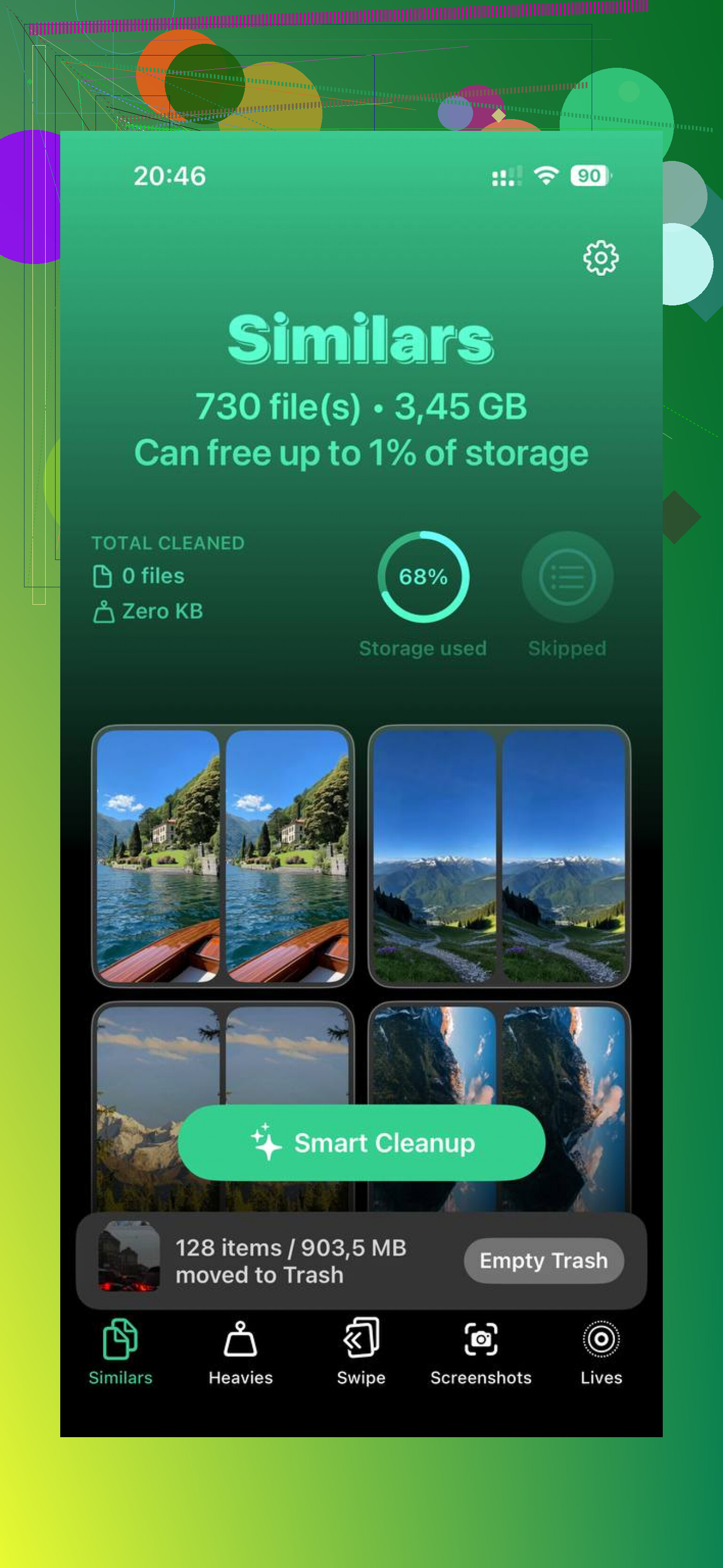
J’ai d’abord essayé de nettoyer ça à la main. Mauvaise idée. Trop lent. Quelques fichiers supprimés, presque aucun changement visible. Après avoir tâtonné, j’ai essayé Clever Cleaner. J’étais méfiant au début parce que beaucoup d’apps de nettoyage sont médiocres, mais celle-ci m’a aidé à remettre de l’ordre plus vite.
La fonction que j’ai le plus utilisée était Heavies. Elle affichait les plus gros fichiers en premier, ce qui a permis de repérer facilement les anciennes captures d’écran vidéo et les longues vidéos oubliées. Voir la taille des fichiers clairement aidait. Pas besoin de deviner. J’ai aussi utilisé Similars pour les photos qui se ressemblent ou font doublon. Ma pellicule avait le classique lot de cinq essais flous et une photo correcte. Ça a rendu le nettoyage moins pénible.
Après avoir libéré environ 20 Go puis vidé Suppressions récentes, mon téléphone semblait redevenu normal. Moins de lenteurs, moins de petits blocages. Donc si votre iPhone vous paraît lent et que votre stockage est presque plein, je vérifierais d’abord cela.
Version courte :
Vérifiez Fichiers
Regardez dans Sur mon iPhone et iCloud Drive
Vérifiez aussi les dossiers propres au navigateur
Supprimez les vrais fichiers, pas seulement la liste de Safari
Videz Suppressions récentes dans Fichiers et Photos
C’est la méthode que j’ai utilisée. Un peu pénible, mais ça fonctionne.
Supprimer un fichier dans Fichiers supprime bien le téléchargement lui-même, à condition de supprimer le fichier et non l’entrée de l’historique des téléchargements du navigateur. C’est ce point qui perturbe les gens.
Quelques points supplémentaires en plus de ce qu’a dit @mikeappsreviewer :
-
Vérifiez où votre navigateur enregistre les fichiers.
Safari a un emplacement Téléchargements dans Réglages, Safari, Téléchargements. S’il pointe vers iCloud Drive, vous libérez aussi du stockage cloud, pas seulement l’espace du téléphone. S’il pointe vers Sur mon iPhone, cela utilise le stockage local. -
La suppression en masse est plus rapide.
Dans Fichiers, touchez les trois points, Sélectionner, puis prenez-en plusieurs d’un coup. C’est bien plus simple si vous avez téléchargé une pile de PDF ou de fichiers ZIP. -
Les gros fichiers se cachent en dehors de Téléchargements.
Je ne suis pas totalement d’accord avec l’idée que le dossier Téléchargements est le principal problème à chaque fois. Des apps comme VLC, Pages, Chrome et Adobe Reader conservent souvent des copies dans leurs propres dossiers. Si l’espace semble toujours insuffisant, allez dans Réglages, Général, Stockage iPhone. Cet écran montre quelles apps occupent le plus d’espace. C’est plus fiable que de fouiller dans les dossiers à l’aveugle. -
Décharger ou supprimer.
Si une app contient des fichiers téléchargés, supprimer l’app enlève souvent aussi ses fichiers locaux. Le déchargement ne le fait pas toujours. Petite différence, mais importante. -
Si le stockage semble toujours bloqué, redémarrez.
iOS met parfois du temps à recalculer l’espace libre.
Si vous voulez un nettoyage plus rapide, Clever Cleaner est correct pour repérer les gros fichiers multimédias et les doublons inutiles. Cela vaut aussi le coup de parcourir cette liste d’apps gratuites de nettoyage iPhone si vous voulez d’autres options :
meilleures apps gratuites de nettoyage iPhone pour libérer du stockage
En bref, supprimez le fichier dans Fichiers, puis vérifiez les dossiers des apps et le Stockage iPhone si l’espace n’est toujours pas revenu.

Oui, supprimer le fichier lui-même dans l’app Fichiers supprime le téléchargement. Cette partie est simple. Ce qui n’est pas simple, c’est que l’iPhone garde parfois des chiffres de stockage bizarres pendant un moment, donc on peut avoir l’impression que rien ne s’est passé.
Une chose que j’ajouterais à ce qu’ont dit @mikeappsreviewer et @andarilhonoturno : si le fichier est stocké dans iCloud Drive, le supprimer depuis Fichiers peut aussi le supprimer de vos autres appareils Apple connectés au même compte. Les gens l’oublient et se demandent ensuite pourquoi le PDF a aussi disparu de leur iPad. Vérifiez donc l’emplacement avant de vous lancer dans une vague de suppressions.
De plus, je ne suis pas tout à fait d’accord avec l’idée de considérer Téléchargements comme l’endroit principal à chaque fois. Une grande partie des éléments inutiles qui prennent du stockage correspond souvent à des médias enregistrés par des apps, des pièces jointes de messages ou des fichiers hors ligne, pas seulement à des éléments dans Téléchargements. Réglages > Général > Stockage iPhone indique généralement la vérité plus vite que de fouiller au hasard.
Si vous voulez être sûr qu’un fichier a disparu :
- supprimez-le dans Fichiers
- ouvrez Fichiers > Supprimés récemment
- supprimez-le aussi de là
- puis redémarrez le téléphone si le stockage ne se met pas à jour tout de suite
Si l’encombrement est surtout dû aux photos, vidéos et doublons inutiles, Clever Cleaner est probablement plus utile que de chercher manuellement fichier par fichier. Cette discussion sur de vraies expériences d’utilisateurs de Clever Cleaner pour libérer du stockage sur iPhone vaut le coup d’œil.
Réponse courte : oui, supprimez dans Fichiers pour le vrai fichier, pas seulement depuis une liste de téléchargements du navigateur. Ensuite, videz Supprimés récemment, sinon le stockage risque de ne pas revenir tout de suite.
Un angle supplémentaire que personne ne souligne vraiment : vérifiez les Infos du fichier avant de le supprimer. Dans Fichiers, faites un appui long sur un fichier puis touchez Lire les informations. Cela indique où il se trouve réellement et sa taille. Utile si vous supprimez des éléments et que vous vous demandez pourquoi le stockage du téléphone change à peine. Les petits PDF ne sont pas le problème. Les gros ZIP, les vidéos et les fichiers de projet exportés le sont généralement.
Je ne suis pas tout à fait d’accord avec l’idée que les téléchargements du navigateur sont la principale cause la plupart du temps. D’après mon expérience, les plus gros consommateurs de stockage sont généralement les caches des apps, les pièces jointes de Messages et les médias enregistrés par les apps. @andarilhonoturno, @ombrasilente et @mikeappsreviewer ont déjà bien expliqué la logique principale de suppression, mais si l’espace reste faible après avoir nettoyé Fichiers, j’irais directement dans Messages et dans les apps de streaming ou de montage.
Aussi, si un fichier affiche la petite icône de nuage, le supprimer peut affecter davantage la synchronisation que le stockage local.
Si vous voulez un raccourci, Clever Cleaner peut aider à repérer rapidement les médias volumineux.
Avantages :
- affichage rapide des fichiers volumineux
- utile pour les photos en double ou similaires
- plus simple que de fouiller manuellement dans les dossiers
Inconvénients :
- moins utile pour une vraie gestion des documents dans Fichiers
- les apps de nettoyage ne peuvent pas effacer comme par magie le cache privé de chaque app
- il faut quand même vérifier avant de supprimer quoi que ce soit
Donc oui, supprimer dans Fichiers enlève le vrai téléchargement, mais vérifier d’abord la taille et l’emplacement du fichier rend le nettoyage bien plus intelligent.