J’ai importé un grand lot de photos sur mon iPhone, et elles sont déjà sauvegardées, mais je n’arrive pas à trouver le moyen le plus sûr de les supprimer sans rien perdre. Mon espace de stockage est presque plein, et j’ai besoin d’aide pour supprimer les photos importées de mon iPhone tout en m’assurant que la sauvegarde reste intacte.
Si votre iPhone est rempli de photos alors que vous les avez déjà copiées sur un ordinateur, oui, je suis passé par le même bazar. Ça paraît simple jusqu’au moment où vous essayez de supprimer des éléments et réalisez qu’Apple a mélangé le comportement de sauvegarde avec celui de synchronisation, puis a caché l’unique bouton dont vous avez besoin.
La première chose que j’ai apprise, à mes dépens, c’est ça.
La synchronisation et la sauvegarde ne sont pas la même chose.
Si Photos iCloud est activé, votre iPhone ne fonctionne pas comme un stock séparé de fichiers. Il est lié à iCloud, et les modifications se répercutent sur les appareils. Supprimez une photo sur le téléphone, et iCloud considère cela comme une vraie suppression. Même chose pour votre iPad, Mac, ou tout autre appareil lié. Donc avant de commencer à effacer des photos du téléphone, assurez-vous que vos copies se trouvent quelque part en dehors de cette boucle de synchronisation, ou désactivez d’abord Photos iCloud si votre plan est de faire un nettoyage local.
Sur Mac, Apple veut que vous utilisiez Photos. Branchez le téléphone en USB, importez, puis cherchez la case à cocher dans le coin appelée ‘Supprimer les éléments après importation.’ Belle idée. Chez moi, elle a disparu. D’après ce que j’ai vu, cela arrive souvent quand Photos iCloud est activé sur l’iPhone.
Ce qui a mieux fonctionné pour moi, c’est Image Capture, qui est déjà sur le Mac. Ouvrez Applications, lancez Image Capture, branchez l’iPhone, puis choisissez-le dans la liste des appareils. Vous obtenez une liste simple des photos et vidéos. Pas de présentation mignonne, pas de logique étrange de photothèque. Si les fichiers sont déjà copiés, sélectionnez-les et appuyez sur l’icône rouge de suppression. Cela se rapprochait davantage de l’utilisation d’un périphérique de stockage normal, ce que je préférais.
Sur Windows, c’est moins soigné mais plus direct. Connectez l’iPhone, ouvrez Ce PC, trouvez le téléphone, puis allez dans le dossier DCIM. Vous pouvez y supprimer des photos. Parfois Windows affiche des erreurs comme appareil occupé ou inaccessible. Quand cela m’est arrivé, modifier le réglage de l’iPhone pour le transfert de photos a aidé. Allez dans Réglages, puis Appareil photo, puis ‘Transférer vers Mac ou PC,’ et passez sur ‘Conserver les originaux.’
Si vous voulez faire le ménage directement depuis le téléphone, vérifiez l’app Photos et ouvrez l’onglet Albums. Faites défiler jusqu’à Utilitaires et cherchez Importations. Cet album regroupe les médias importés sur l’appareil, donc les suppressions en masse y sont moins pénibles que dans la photothèque complète.
Un piège toutefois. Supprimer à cet endroit ne libère pas l’espace immédiatement.
Les fichiers vont dans Supprimés récemment et y restent pendant 30 jours. Si vous avez besoin de récupérer du stockage tout de suite, ouvrez Supprimés récemment et supprimez-les encore une fois. Si vous sautez cette étape, le téléphone continue d’agir comme s’il était plein, ce qui est exaspérant.
J’ai commencé à bricoler avec tout ça parce que mon iPhone 13 est devenu lent d’une manière que les gens attribuent souvent à l’âge. Dans mon cas, le problème venait du stockage. Une fois presque plein, tout le téléphone ralentissait. L’appareil photo faisait des pauses. Le clavier avait du retard. Le changement d’app semblait anormal. C’était comme si le système n’avait plus assez de place pour respirer.
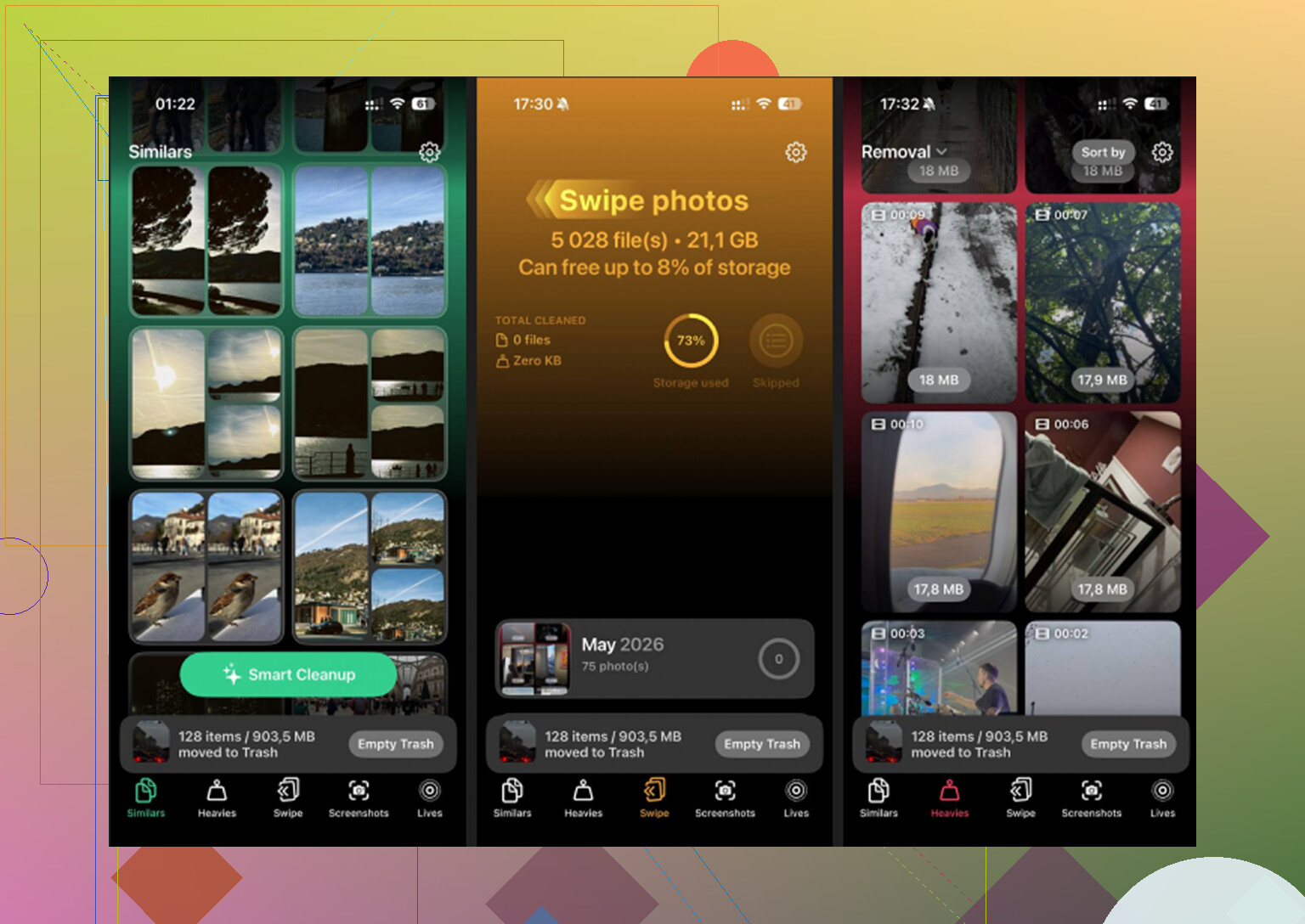
Après avoir déplacé manuellement les gros fichiers, j’avais encore des tas de déchets inutiles. Des clichés quasi identiques. Des captures d’écran de trucs oubliés deux heures plus tard. Des clips aléatoires. J’ai utilisé Clever Cleaner pour le second passage, surtout parce que j’en avais assez de trier les déchets à la main.
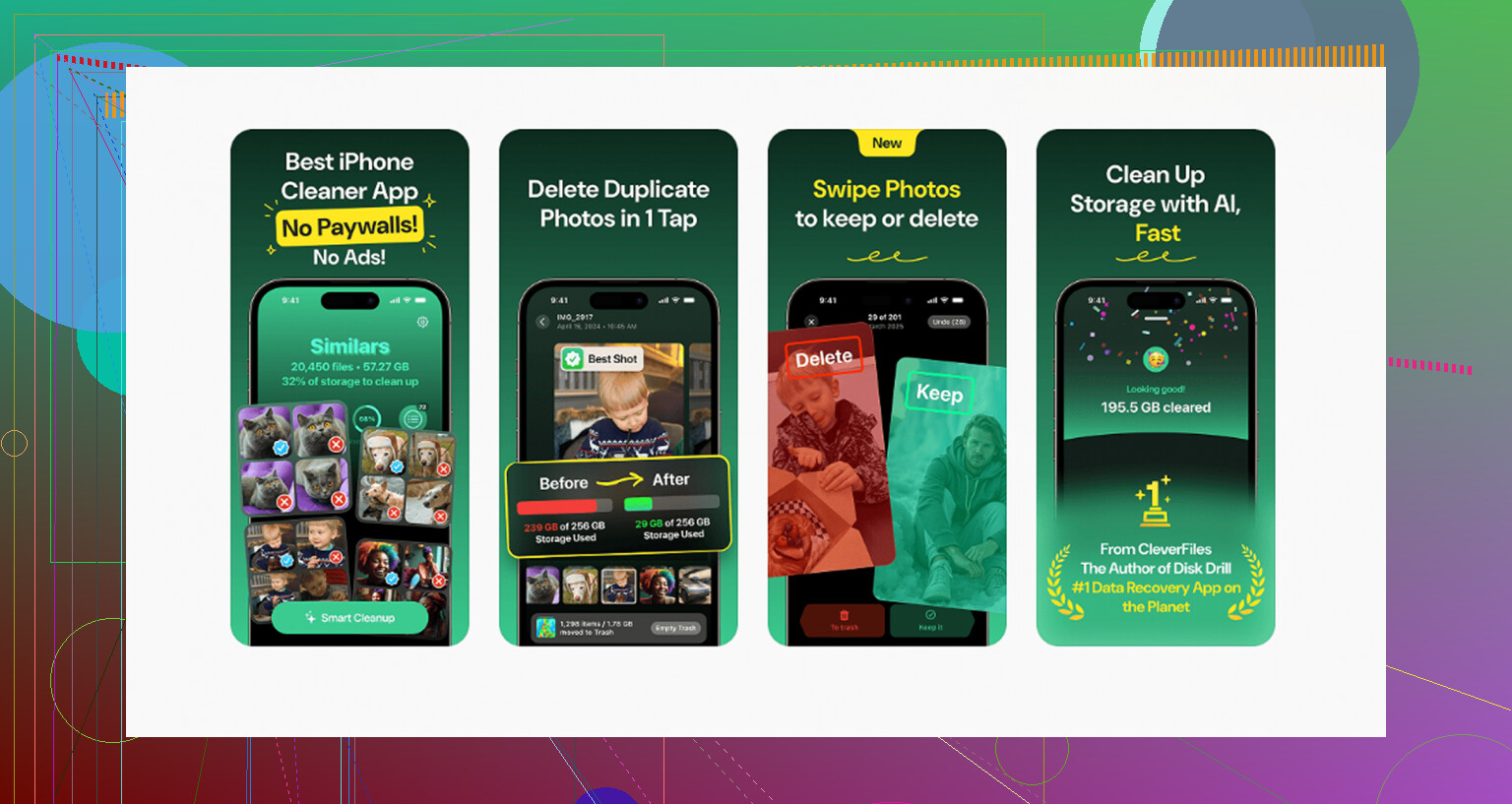
Ce qui m’a marqué, c’est la façon dont l’app classait d’abord les gros fichiers. L’onglet Heavies permettait de repérer facilement les énormes vidéos 4K qui engloutissaient des morceaux de stockage. La section Similars regroupait les photos presque identiques, ce qui aidait pour ces séries façon rafale où vous gardez huit versions de la même photo sans aucune raison. L’app affiche aussi la taille des fichiers avant suppression, donc vous savez ce que vous allez récupérer.
J’ai aussi aimé un autre point. Le traitement se fait sur le téléphone au lieu d’envoyer votre photothèque ailleurs. J’ai libéré environ 15 Go de restes et de doublons inutiles, et mon téléphone a cessé de sembler ralenti après ça.
La version courte.
Déplacez ou vérifiez d’abord vos photos.
Vérifiez si Photos iCloud est activé.
Utilisez Image Capture sur Mac si Photos masque l’option de suppression.
Utilisez DCIM sur Windows si l’Explorateur vous le permet.
Videz Supprimés récemment quand vous avez terminé.
Cette dernière étape compte plus qu’elle ne devrait.
D’abord, vérifiez où se trouve la sauvegarde. Si les photos se trouvent uniquement dans Photos iCloud, les supprimer de votre iPhone les supprime aussi d’iCloud. Je ne suis pas tout à fait d’accord avec @mikeappsreviewer sur un point, je ne commencerais pas par les méthodes par câble sauf si l’app Photos ne fonctionne pas pour vous. Commencez par la source de l’importation.
Si vous avez importé depuis un Mac ou un PC via Finder, iTunes ou Apple Devices, ces photos étaient souvent des albums synchronisés. Vous ne les supprimez pas sur l’iPhone. Vous supprimez la synchronisation.
Étapes sur Mac ou PC :
- Connectez l’iPhone.
- Ouvrez Finder sur Mac, ou Apple Devices/iTunes sur Windows.
- Sélectionnez votre iPhone, puis Photos.
- Décochez « Sync Photos » ou décochez les dossiers d’albums que vous avez importés.
- Appliquez la synchronisation.
Cela supprime en toute sécurité le lot importé du téléphone, à condition que vos originaux soient déjà enregistrés ailleurs. C’est la méthode la plus propre pour les photos synchronisées.
Si les photos ont été enregistrées dans votre photothèque comme des images normales, allez dans Photos, Photothèque ou l’album Importations, sélectionnez, supprimez, puis videz Supprimés récemment. Vérifiez le stockage de l’iPhone après 5 à 10 minutes. iOS a parfois du retard avant d’afficher l’espace libre.
Si votre stockage est encombré de doublons et d’anciennes vidéos après cela, Clever Cleaner aide au nettoyage. Cet avis l’explique bien : voyez comment Clever Cleaner supprime les photos en double et libère de l’espace sur l’iPhone.
Une dernière chose. Si « Optimize iPhone Storage » est activé, les chiffres de l’espace peuvent sembler étranges pendant un moment. Attendez, puis vérifiez à nouveau.
Je commencerais en fait par une vérification que ni @mikeappsreviewer ni @boswandelaar n’ont vraiment assez soulignée : déterminez si ces photos sont des éléments synchronisés en lecture seule ou des éléments normaux de la bibliothèque en essayant d’en modifier une. Si vous ouvrez une photo et qu’elle ne vous permet pas de la gérer complètement de la manière habituelle, cela vous en dit généralement beaucoup sur la façon dont elle est arrivée là.
Aussi, ne vous fiez pas au mot « sauvegardé » tant que vous n’avez pas vérifié que les fichiers s’ouvrent ailleurs. Une sauvegarde qui n’existe que dans l’écosystème Apple peut vite devenir compliquée. Je conseille toujours aux gens de vérifier au hasard 20 à 30 photos et quelques vidéos depuis le disque de sauvegarde ou le cloud avant de supprimer quoi que ce soit.
Autre chose que les gens oublient : allez dans Réglages > Général > Stockage iPhone > Photos et attendez une minute. iOS recalcule parfois bizarrement quand le stockage est saturé. Parfois le téléphone semble plein, puis l’espace utilisé baisse une fois l’indexation terminée.
Si le lot importé est déjà en sécurité ailleurs, la solution la plus simple et la moins risquée est d’utiliser l’onglet Recherche dans Photos avec des dates, des lieux ou des types de fichiers pour isoler ce lot plus rapidement au lieu de faire défiler sans fin. Vous pouvez aussi trier d’abord les grosses vidéos, car ce sont elles qui libèrent le plus d’espace le plus vite. C’est généralement une meilleure stratégie que de supprimer 900 petites photos.
Après cela, si votre photothèque est encore encombrée, Clever Cleaner vaut le détour pour les doublons, les clichés similaires et les vidéos volumineuses. C’est plus utile pour le nettoyage après avoir géré l’ensemble importé, pas avant. Pour plus de retours concrets, cette discussion sur la façon dont les gens libèrent de l’espace de stockage sur iPhone avec Clever Cleaner vaut le coup d’œil.
Règle la plus importante : vérifiez d’abord la sauvegarde, supprimez ensuite, puis revérifiez le stockage plus tard, car iOS peut être lent et agaçant quand il s’agit de mettre le chiffre à jour.
Un angle que j’ajouterais à ce qu’ont dit @boswandelaar, @andarilhonoturno et @mikeappsreviewer : vérifiez où les photos sont physiquement stockées avant de supprimer quoi que ce soit. Sur iPhone, les images importées peuvent se retrouver dans différentes catégories, et cela change la signification de « sans risque à supprimer ».
Voici ce que je ferais d’abord :
- Ouvrir quelques-unes de ces photos
- Appuyer sur Infos
- Vérifier si elles apparaissent dans votre photothèque normale, comme contenu synchronisé ou comme éléments gérés par iCloud
- Confirmer que les mêmes fichiers s’ouvrent réellement depuis l’emplacement de sauvegarde, et pas seulement qu’une tâche de sauvegarde s’est terminée
Je ne suis pas tout à fait d’accord avec l’idée de commencer immédiatement par une suppression en masse. Si l’espace de stockage est extrêmement faible, supprimez d’abord les plus grosses vidéos de ce lot importé. Vous récupérerez de l’espace plus vite qu’en supprimant des centaines de petites photos.
À vérifier aussi :
- App Fichiers
- Photos dans les pièces jointes de Messages
- Album Masqués
- Suppressions récentes
- Photothèque partagée, si activée
Beaucoup de gens suppriment les importations mais oublient que les vidéos, les doublons et les captures d’écran sont ensuite les vrais gros consommateurs d’espace. C’est là que Clever Cleaner peut aider.
Avantages de Clever Cleaner
- Utile pour les doublons et les photos similaires
- Aide à faire ressortir rapidement les médias volumineux
- Plus simple qu’une recherche manuelle
Inconvénients
- Ne remplace pas la vérification des sauvegardes
- La détection de photos similaires nécessite toujours une vérification humaine
- Moins utile si votre problème concerne uniquement des albums synchronisés depuis un ordinateur
Donc : vérifiez la sauvegarde, supprimez d’abord les éléments les plus volumineux, videz Suppressions récentes, puis utilisez Clever Cleaner uniquement pour les fichiers indésirables restants. C’est généralement l’ordre le moins risqué.