Mon application Photos sur iPhone est pleine de photos en double et quasi identiques à cause d’années de sauvegardes, de rafales et de Live Photos. Cela consomme beaucoup de stockage et rend difficile la recherche de clichés précis, mais j’ai peur de supprimer par erreur des souvenirs importants. Quelle est la façon la plus sûre et la plus fiable de détecter et supprimer les photos en double sur iPhone, et existe-t-il des applications fiables ou des astuces iCloud qui ne risquent pas de faire perdre les originaux ?
Version courte. Vous voulez supprimer les doublons sans effacer vos souvenirs. Voici une méthode qui fonctionne et reste sûre.
- Activez iCloud et protégez d’abord tout
- Sur iPhone, allez dans Réglages > Votre nom > iCloud > Photos.
- Activez Photos iCloud.
- Attendez que le message indique « Mis à jour à l’instant ».
- Cela vous donne une sauvegarde complète dans iCloud avant de toucher à quoi que ce soit.
- Utilisez l’outil intégré « Doublons » dans Photos
L’outil d’Apple est prudent. Il essaie de garder la version de meilleure qualité et de fusionner les données comme les retouches, favoris, albums.
- Ouvrez l’app Photos.
- Allez dans l’onglet Albums.
- Faites défiler jusqu’à « Utilitaires ». Touchez « Doublons ».
- Vérifiez les paires. Vous pouvez toucher « Fusionner » pour chaque paire ou « Sélectionner » plusieurs puis « Fusionner ».
- Si vous êtes inquiet, faites-en quelques-unes à la fois, puis vérifiez « Supprimés récemment ».
- Calmez les Live Photos et les rafales
Beaucoup de « quasi doublons » viennent des Live Photos et des rafales.
- Pour Live : ouvrez une photo > touchez l’icône Live > choisissez « Désactivé » ou sélectionnez une Photo clé pour garder une bonne image.
- Pour les rafales : ouvrez la rafale > touchez « Sélectionner… » > choisissez les meilleures images > touchez « OK » > gardez uniquement les favoris.
Cela réduit le bazar sans supprimer de souvenirs.
- Supprimez d’abord les catégories sans risque
Commencez par ce qui ne vous tient pas trop à cœur.
- Captures d’écran. Album > Captures d’écran > Sélectionner > supprimer.
- Enregistrements d’écran.
- Photos floues. Touchez Rechercher dans Photos et essayez « flou » ou zoomez dans les dates et jetez les plus évidentes.
- Téléchargements en double provenant de WhatsApp ou Messages.
- Utilisez une app de nettoyage pour les quasi-doublons
Si vous avez des milliers de photos et des années de sauvegardes, le nettoyage manuel est lent. Une app dédiée aide beaucoup, surtout pour les photos similaires, même sujet, angle légèrement différent, etc.
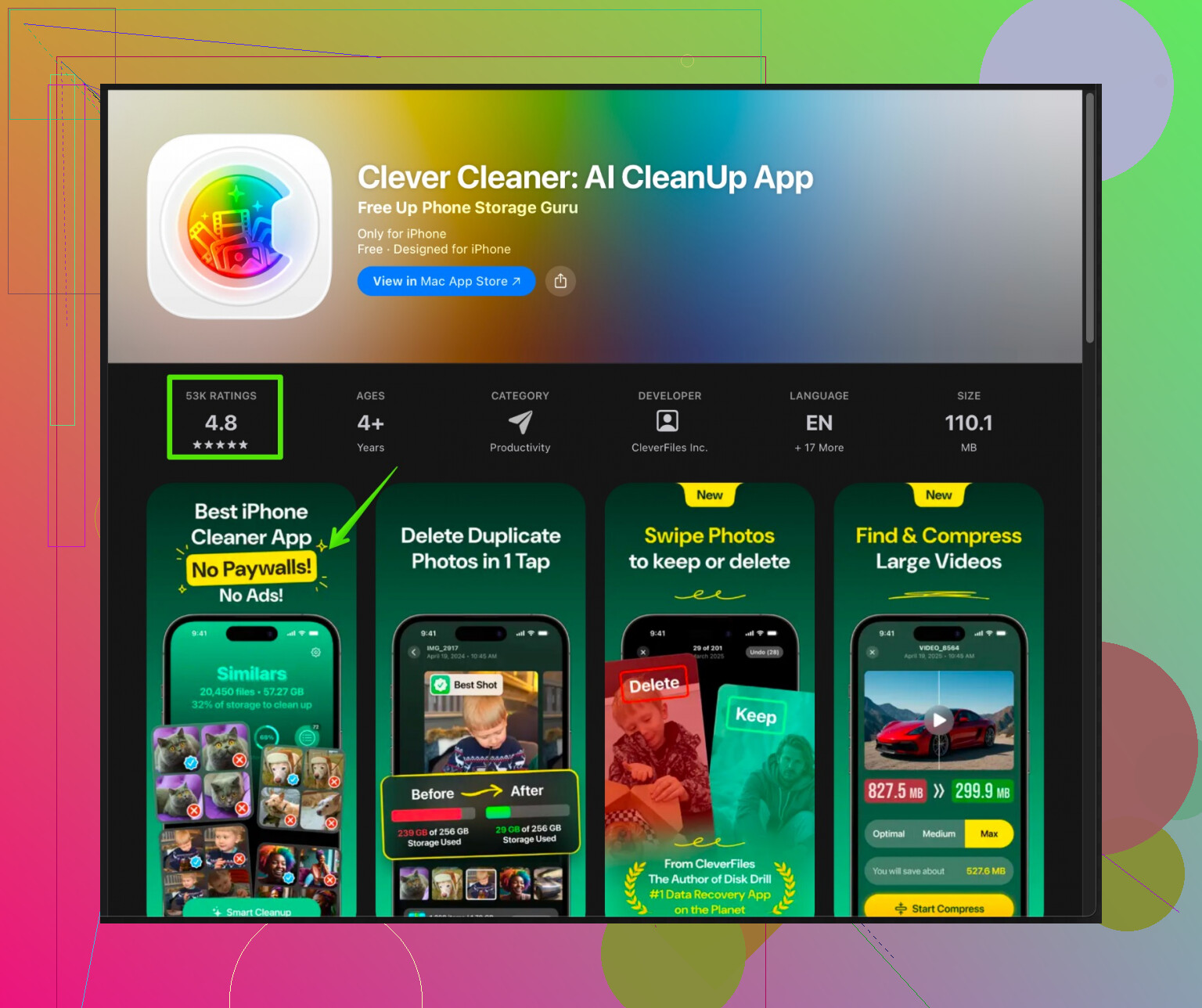
Une bonne option sur iPhone est Clever Cleaner.
Elle utilise l’IA pour analyser votre bibliothèque et regrouper :
- Doublons exacts
- Photos similaires
- Vidéos similaires
- Captures d’écran et médias inutiles
Vous validez toujours ce qui est supprimé, donc vous gardez le contrôle. Sur iOS, cherchez « Clever Cleaner App » dans l’App Store. Ou utilisez ce lien avec plus de détails et des captures d’écran :
Optimisez le nettoyage des photos de votre iPhone avec Clever Cleaner
Conseil. Utilisez n’importe quel nettoyeur en plusieurs phases.
Première passe. Supprimez les doublons évidents et les éléments inutiles.
Deuxième passe. Vérifiez les photos similaires et gardez au moins une image de chaque événement ou souvenir.
Faites un rapide défilement dans la vue Années de Photos après chaque passe pour être sûr que les moments importants semblent toujours complets.
- Double filet de sécurité
- Après la suppression, ouvrez Photos > Albums > Supprimés récemment.
- Les photos restent là pendant 30 jours. Vous pouvez les restaurer en cas d’erreur.
- Si vous êtes anxieux, faites aussi une sauvegarde complète sur ordinateur, avec le Finder sur Mac ou iTunes sur Windows, pour avoir une copie figée de tout.
- Gardez la photothèque propre pour la suite
- Une fois par mois, ouvrez Doublons dans Photos et nettoyez les nouvelles paires.
- Après un voyage ou un événement, mettez en favori les meilleurs clichés, puis supprimez les autres tant que c’est encore frais.
- Désactivez l’enregistrement automatique de WhatsApp ou apps similaires si elles saturent votre photothèque.
Si vous suivez ces étapes dans l’ordre, vous libérez beaucoup d’espace, vous enlevez le désordre, et vos souvenirs restent en sécurité grâce à iCloud, Supprimés récemment et, si vous le souhaitez, une sauvegarde ordinateur en dernier recours.
Je comprends totalement le “je ne veux pas perdre mes souvenirs, mais mon téléphone est une décharge”. @reveurdenuit a déjà très bien couvert la voie sûre avec les outils intégrés, donc je ne vais pas répéter iCloud / Doublons / Supprimés récemment et tout ça.
Voici ce que j’ajouterais ou ferais différemment :
1. Commencer par arrêter de créer de nouveaux doublons
Tu n’as pas envie de nettoyer pendant 3 heures pour tout réencombrer derrière.
- Dans WhatsApp / Messenger / Telegram :
Désactive “Enregistrer dans la pellicule” ou “Enregistrer les médias entrants” sauf pour les conversations qui comptent vraiment pour toi. - Dans Instagram / TikTok :
Désactive “Enregistrer les photos/vidéos originales” pour éviter d’en avoir une dans Photos et une autre enregistrée depuis l’app. - Pour AirDrop et les importations :
Quand tu importes depuis d’anciens téléphones ou des appareils photo, ne le fais qu’une seule fois. Beaucoup de “doublons” sont en fait plusieurs importations complètes de la photothèque.
Coupe la fuite, puis passe la serpillière.
2. Définir tes règles pour ce qui compte comme un “souvenir”
Ce qui fait paniquer la plupart des gens, ce n’est pas la suppression, c’est l’incertitude. Pose-toi donc quelques règles simples à l’avance, comme :
-
Toujours garder :
- Une photo de chaque événement important (voyage, anniversaire, remise de diplôme, etc.)
- Toute photo avec des personnes que tu vois rarement ou des proches plus âgés
- Tout ce qui est retouché, ajouté aux favoris ou utilisé en fond d’écran/photo de profil
-
Peut être supprimé sans risque :
- Les séries de photos de voyage où tu as pris 9 fois la même montagne
- 15 photos du même plat
- Les photos prises par accident, les pieds, les tableaux de bord de voiture
Si tu respectes tes règles, ça ressemble beaucoup moins à “j’efface ma vie” et beaucoup plus à “je la mets en valeur”.
3. Utiliser les Favoris comme bouclier “à ne jamais supprimer”
Avant un gros ménage :
- Va dans Photos > Années.
- Fais défiler rapidement chaque année et :
- Tape sur le cœur pour tout ce qui te fait dire “aww” ou “ah oui, ce jour-là”.
- Tu obtiens ainsi un ensemble de “souvenirs clés” à ne pas toucher.
Quand tu utilises N’IMPORTE quel outil de nettoyage (Doublons dans Photos, apps tierces ou tri manuel), garde cette règle en tête :
“Si c’est en favori, je ne le supprime pas. Point.”
C’est là que je suis un peu moins d’accord avec le fait de s’appuyer uniquement sur les Doublons d’Apple comme le suggère @reveurdenuit. Apple est plutôt sûr, mais pas parfait pour les “quasi-doublons”. Pour les photos similaires, tes propres favoris sont un meilleur indicateur de ce qui compte vraiment.
4. Utiliser un nettoyeur intelligent, mais comme assistant, pas comme chef
Pour les quasi‑doublons, les images fixes des Live Photos, les rafales et les clichés “presque identiques”, un nettoyeur dédié vaut franchement le coup si ta photothèque est énorme.
Un bon outil sur iPhone est Clever Cleaner App. Il analyse ta photothèque et regroupe :
- Les doublons exacts
- Les photos similaires et quasi‑doublons
- Les vidéos similaires
- Les captures d’écran et autres bricoles
L’important : c’est toi qui valides tout. Fais-le par vagues :
- Passage 1 :
Supprime les doublons exacts et les évidences (mèmes, reçus, captures d’écran). - Passage 2 :
Parcours les “photos similaires” et garde toujours au moins une image par événement ou pose. - Passage 3 (mode maniaque facultatif) :
Nettoie les anciens enregistrements d’écran, téléchargements et albums oubliés.
Pour plus d’infos, consulte cette page pour Clever Cleaner App pour iPhone :
nettoyage malin des photos iPhone avec Clever Cleaner App
C’est essentiellement conçu pour des personnes exactement dans ton cas : grosses photothèques en bazar, beaucoup de doublons et une grosse peur de perdre des souvenirs.
5. Faire une “sauvegarde panique” en dehors d’iCloud
Si tu es vraiment anxieux :
- Branche l’iPhone à un Mac ou un PC.
- Utilise le Finder (Mac) ou iTunes (Windows) pour faire une sauvegarde locale complète.
- En option, exporte aussi toutes les photos vers un disque externe pour avoir une copie “capsule temporelle”.
Tu peux alors supprimer plus sereinement, car même si tu regrettes violemment dans 6 mois, tu auras toujours cette archive figée.
6. Utiliser des albums pour préserver l’histoire, pas le fouillis
Avant de supprimer les photos similaires :
- Crée des albums du type :
- “Best of 2017”
- “Années fac”
- “Fêtes en famille”
- Parcours et fais glisser les meilleures 1 à 5 photos de chaque événement dans ces albums.
Quand tu supprimes ensuite les angles en trop et les doublons, tu ne tues pas le souvenir, tu le condenses en une sorte de best-of.
7. Petite routine de 5 minutes au quotidien
Une fois le gros ménage fait, reste sur du léger :
- Après les voyages ou événements :
- Le jour même : choisis les 5–10 meilleurs clichés, mets-les en favori.
- Supprime les ratés évidents tant que c’est encore frais.
- Une fois par mois :
- Vérifie Photos > Doublons.
- Lance Clever Cleaner App pour un petit nettoyage rapide des bricoles / captures d’écran.
- Vide Supprimés récemment si tu es sûr de toi.
TL;DR :
Fais une sauvegarde unique en dehors d’iCloud, marque tes vrais favoris, utilise un nettoyeur intelligent comme Clever Cleaner App pour le gros du travail, et considère les doublons comme de l’encombrement autour du souvenir, pas comme le souvenir lui‑même. Tu ne supprimes pas ta vie, tu rends juste les bons moments plus faciles à voir.
Tu as déjà reçu d’excellents garde-fous de la part de @cazadordeestrellas et @reveurdenuit, donc je vais me concentrer sur la manière de réfléchir au nettoyage, et sur les points où je ferais un peu différemment.
1. Pense en “niveaux” d’importance, pas en un gigantesque tas
Au lieu de traquer les doublons au hasard, divise mentalement ta photothèque en 3 niveaux :
Niveau 1 : Irrremplaçable
- Enfants qui grandissent
- Personnes âgées de la famille
- Grands événements de vie (mariages, remises de diplômes, photos de maternité)
Règle : Ne fais jamais de suppression en masse ici. Revois manuellement, garde plusieurs angles si ça raconte une histoire.
Niveau 2 : Agréable à avoir
- Voyages, rencontres entre amis, dîners, visites
- Selfies et moments décontractés
Règle : Garde 1 à 3 photos par moment. Si tu as pris 15 photos du même coucher de soleil, choisis les 2 meilleures et supprime le reste.
Niveau 3 : Fonctionnel ou “bazar”
- Reçus, panneaux de parking, numéros de série
- Mèmes, téléchargements aléatoires, photos de travail provisoires
- Photos prises par accident
Règle : Ce sont celles qui doivent partir en premier. Aucune nostalgie requise.
Utilise la recherche dans Photos pour faire un tri rapide : essaie “reçu”, “capture d’écran”, “document”, “tableau blanc”, “chien”, “nourriture”, et supprime en masse tout ce qui n’est pas vraiment un souvenir.
2. Des albums qui protègent ton “histoire centrale”
Là où je diverge un peu des autres : je ne me reposerais pas uniquement sur les Favoris comme bouclier de mémoire. Une fois que tu as des milliers de favoris, cette liste devient ingérable.
Fais plutôt ceci :
-
Crée 2 ou 3 albums de haut niveau :
- “Souvenirs essentiels”
- “Meilleurs voyages”
- “Moments forts en famille”
-
Dans la vue Années, fais glisser seulement les meilleures photos de chaque année dans ces albums. Pense-les comme ton musée personnel.
-
Quand tu utiliseras un outil de nettoyage (Doublons d’Apple, Clever Cleaner App, etc.), considère ces albums comme sacrés. Si tu hésites à supprimer une photo, vérifie si cette période est déjà représentée dans l’un de ces albums.
De cette façon, ton histoire de vie est préservée, même si plus tard tu deviens un peu agressif ailleurs.
3. Gérer les Live Photos sans tuer le moment
D’autres t’ont dit “désactive Live”, ce qui se défend, mais tu peux vraiment apprécier les Live Photos pour les enfants, les animaux et l’action. Au lieu de tout désactiver :
-
Pour les photos importantes :
Laisse Live activé, mais choisis une meilleure photo clé (fais défiler les images, prends le meilleur visage), puis laisse le reste. Tu gardes le moment plus le mouvement. -
Pour les photos de remplissage (trucs au hasard, nourriture, objets) :
Convertis-les en images fixes. Sur un lot de ces photos, tu peux modifier en “Dupliquer en photo fixe” ou simplement désactiver Live pour gagner un peu de place et alléger visuellement.
Donc plutôt que désactiver Live partout, utilise-le de façon stratégique là où le mouvement apporte vraiment quelque chose.
4. Là où une appli de nettoyage aide vraiment (et là où c’est risqué)
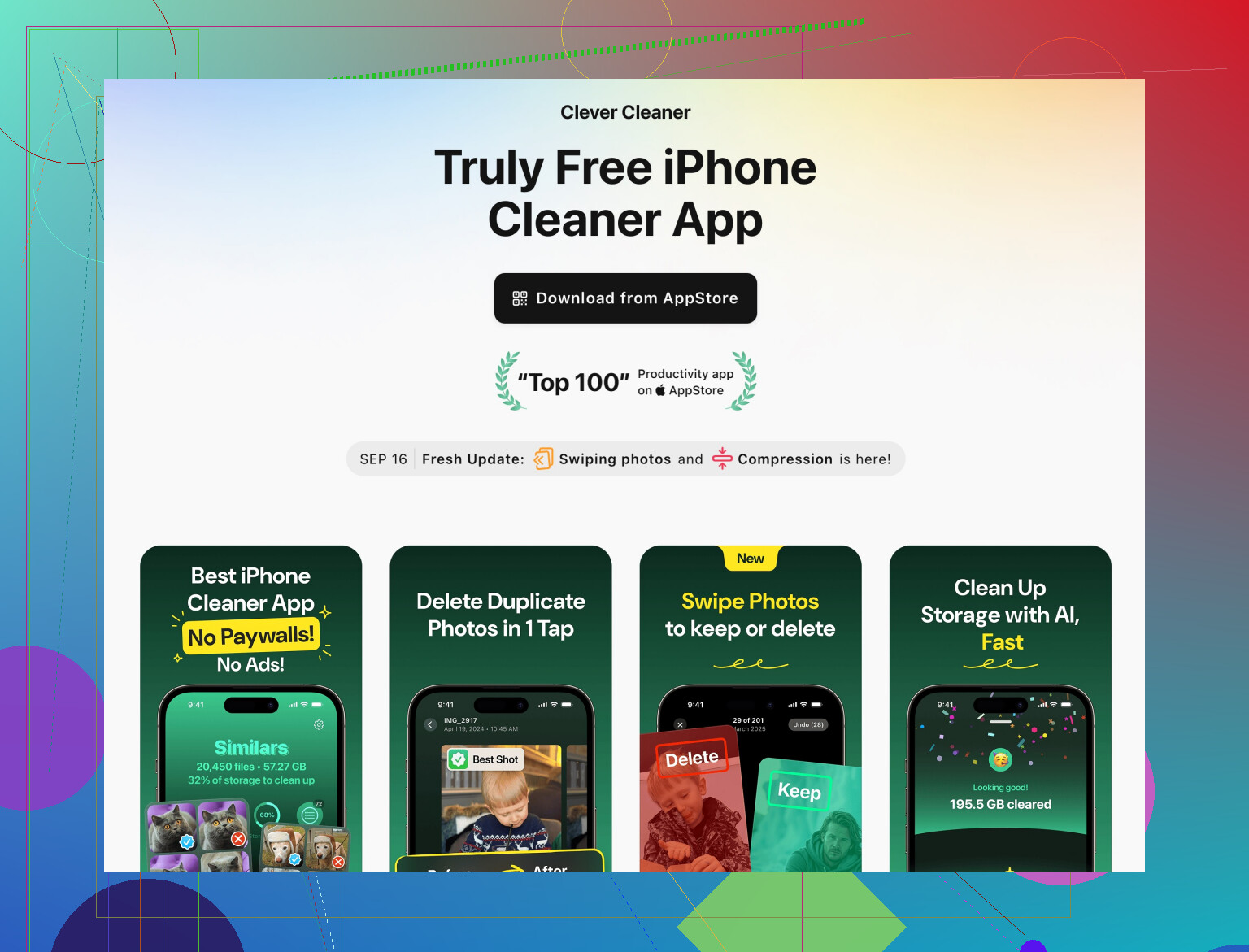
Tu as mentionné les quasi-doublons et les vieux sauvegardes parasites. C’est exactement là qu’un outil comme Clever Cleaner App devient utile.
Sans répéter ce qui a déjà été dit, juste ce qui compte en pratique :
Atouts de Clever Cleaner App
- Regroupe visuellement les photos similaires ou quasi-identiques, pas seulement selon les données de fichier. Utile quand tu as de nombreux angles d’une même scène.
- Peut séparer des catégories comme les captures d’écran et les médias “bazar”, ce qui accélère le nettoyage du Niveau 3.
- Te laisse revoir les groupes avant suppression, donc tu gardes le contrôle.
- Fait gagner du temps si ta photothèque dépasse 20 000 photos et continue de grossir.
Limites de Clever Cleaner App
- N’importe quel nettoyeur intelligent peut proposer de supprimer des photos que toi tu apprécies. Si tu valides trop vite, tu peux perdre des clichés que tu aurais voulu garder.
- Demande un minimum d’attention. Ce n’est pas un bouton magique “je clique une fois et je lui fais confiance pour toujours”.
- Si ta photothèque est petite, le temps pour l’apprivoiser n’est peut‑être pas rentable.
Les concurrents et le panneau Doublons d’Apple sont un peu plus conservateurs, ce qui est excellent pour la sécurité, mais pas toujours très efficace pour attraper les rafales similaires mais pas identiques et les Live Photos. C’est là que Clever Cleaner App a l’avantage, à condition de considérer ses suggestions comme des brouillons, pas comme des ordres.
La meilleure approche est de commencer par :
- Les captures d’écran et catégories “bazar”.
- Les doublons exacts uniquement.
- Puis passer petit à petit aux groupes “similaires” une fois que tu es à l’aise.
5. Ne fais pas une confiance aveugle à l’automatisation, même aux Doublons Apple
Là où je suis un peu moins détendu que certains vis‑à‑vis de la section Doublons intégrée : elle est très bonne, mais reste algorithmique.
- Si les deux versions ont une valeur différente pour toi (par exemple, une légèrement retouchée, l’autre originale, recadrage différent), je ne fusionnerais pas automatiquement.
- Avant de taper sur Fusionner pour de gros lots, fais défiler rapidement et regarde si certaines paires ne renvoient pas à des contextes très différents, comme des albums ou retouches distincts.
Considère les Doublons Apple et tout outil tiers comme un assistant de tri qui fait remonter les cas faciles à vérifier, pas comme un juge infaillible.
6. Simples habitudes pour éviter de souffrir à nouveau plus tard
Tu as déjà les conseils de sécurité, donc voici plutôt quelques ajustements d’habitudes :
-
Après chaque voyage ou événement :
- Le soir même ou le lendemain, choisis tes 5 à 10 meilleures.
- Ajoute-les à ton album “Souvenirs essentiels” ou “Meilleurs voyages”.
- Supprime les ratés évidents tant que le souvenir est frais.
-
Une fois par mois :
- Parcours Photos > Doublons et nettoie de petits lots.
- Ouvre Clever Cleaner App uniquement pour les captures d’écran et le bazar téléchargé. Ne touche même pas aux “photos similaires” ce jour‑là si tu es fatigué.
Vois ça comme ranger ton bureau chaque semaine au lieu d’attendre de ne plus retrouver le clavier.
En combinant :
- Des niveaux d’importance (pour savoir ce qui est vraiment sacré),
- Quelques albums bien choisis,
- Une utilisation très prudente des Doublons Apple plus un outil malin comme Clever Cleaner App,
tu obtiens moins de désordre, plus d’espace, et une photothèque qui raconte vraiment ta vie, au lieu de trente photos quasi identiques de la même tasse de café.