J’essaie de libérer de l’espace de stockage et de supprimer certaines photos de l’album Masqué sur mon iPhone, mais je ne veux pas les afficher avant de les supprimer. Existe-t-il un moyen de supprimer directement les photos masquées dans iOS sans les remettre dans la photothèque principale ?
Vous n’avez pas besoin de remettre les photos masquées dans votre photothèque normale avant de les supprimer. En fait, les supprimer directement depuis l’album Masquées a plus de sens, puisqu’elles ne réapparaissent jamais dans la vue principale de Photos.
Ouvrez Photos, puis allez dans Albums en bas, ou Collections si vous utilisez la nouvelle présentation de Photos d’iOS 18. Faites défiler jusqu’à Utilitaires et ouvrez Masquées. Sur iOS 16 et versions ultérieures, Apple verrouille cet album par défaut, alors attendez-vous à utiliser Face ID, Touch ID ou votre code avant que quoi que ce soit n’apparaisse.
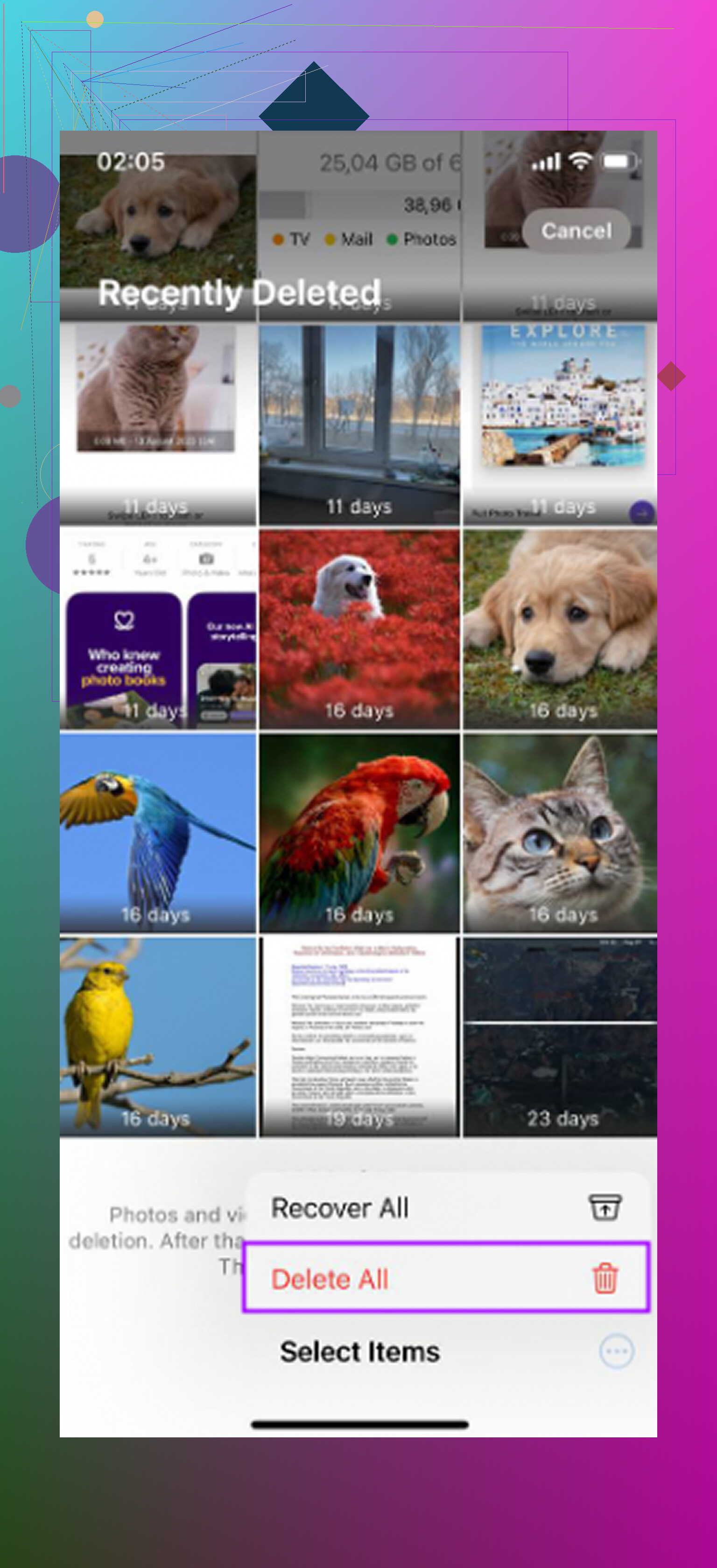
Une fois dedans, touchez Sélectionner dans le coin supérieur droit. Si vous voulez tout supprimer de cet album, touchez Tout sélectionner, puis l’icône de corbeille. Cela retire les photos de Masquées, mais ne les efface pas encore définitivement.
La partie que beaucoup de gens oublient, c’est Suppressions récentes. Tout ce que vous supprimez de Masquées y va d’abord, et cela y reste normalement pendant 30 jours. Donc si vous voulez que les photos disparaissent vraiment tout de suite, revenez à Utilitaires, ouvrez Suppressions récentes, déverrouillez-le, touchez Sélectionner, puis choisissez Tout supprimer. C’est cette étape qui les supprime définitivement du téléphone.
Et oui, cela s’applique aussi à iCloud. Si Photos iCloud est activé, supprimer un élément de l’album Masquées sur votre iPhone le supprime aussi d’iCloud et de vos autres appareils Apple synchronisés. Masquées fait toujours partie de votre photothèque. Il est simplement caché de la vue normale.
Si vous essayez seulement de masquer l’album Masquées lui-même, vous pouvez aussi le faire. Allez dans Réglages de l’iPhone > Photos et désactivez Afficher l’album Masquées. Cela ne supprime pas les photos masquées. Cela retire simplement l’album Masquées de l’app Photos jusqu’à ce que vous réactiviez ce réglage.
Après avoir vidé cela, cela vaut aussi la peine de vérifier le reste de votre photothèque. Un album Masquées rempli n’est généralement qu’une partie du problème de stockage. La plupart des gens ont des tonnes de clichés qui se ressemblent, des captures d’écran aléatoires, de longs enregistrements d’écran et d’énormes vidéos qui traînent sans servir à rien.
Pour nettoyer la photothèque normale, je regarderais du côté de Clever Cleaner. J’ai essayé pas mal d’apps de nettoyage de photos, et celle-ci se démarque parce qu’elle est vraiment gratuite, sans publicités ni paywall qui apparaît juste au moment où vous êtes prêt à supprimer des éléments.
C’est utile pour repérer ce qui grignote discrètement le stockage. Les captures d’écran affichent leur taille de fichier, la section Heavies trie vos plus grandes photos et vidéos, et la section Similars aide à regrouper les quasi-doublons pour que vous puissiez garder le meilleur cliché et supprimer le reste.
Une limite importante : à cause des règles de confidentialité d’Apple, Clever Cleaner ne peut pas accéder directement à l’album Masquées ni le nettoyer. Vous devez toujours gérer Masquées et Suppressions récentes manuellement en suivant les étapes ci-dessus. Mais pour le reste de la photothèque, surtout les grosses vidéos et les clichés répétés, cela peut faire gagner beaucoup de temps.
Ne perdez pas de temps à les afficher d’abord ni à désactiver le réglage de l’album Masqués, car aucune de ces étapes n’est nécessaire pour les supprimer. Les photos masquées peuvent être sélectionnées et mises à la corbeille directement depuis l’album Masqués après l’avoir déverrouillé, mais elles restent récupérables tant que vous ne videz pas Supprimés récemment. Le point agaçant concerne le stockage : si Photos iCloud ou Optimiser le stockage de l’iPhone est activé, l’espace libre peut ne pas se mettre à jour instantanément, alors ne supposez pas que cela a échoué simplement parce que Réglages semble inchangé pendant un moment. Le guide d’Apple pour gérer les photos masquées et supprimées se trouve ici si vous voulez la formulation officielle : masquer et supprimer des photos sur iPhone.
Vérifiez d’abord Suppressions récentes si vous avez déjà essayé d’en supprimer certaines, car ce dossier peut être la raison pour laquelle votre stockage semble encore plein. Masqué n’est pas une zone de stockage distincte, c’est simplement un album filtré dans la photothèque. Les supprimer depuis cet endroit envoie les éléments vers Suppressions récentes de la même manière que pour les photos normales.
Vous pouvez les supprimer sans les afficher à nouveau : dans l’app Photos, ouvrez Masqué sous Utilitaires, authentifiez-vous, touchez Sélectionner, choisissez les photos, puis touchez l’icône de corbeille. Elles ne devraient pas avoir besoin de réapparaître d’abord dans votre photothèque principale. Ensuite, allez dans Suppressions récentes et supprimez-les également si vous voulez récupérer l’espace plus rapidement au lieu d’attendre le nettoyage après 30 jours.
La seule mise en garde que je donnerais est de ralentir si Photos iCloud est activé. Supprimer depuis Masqué sur l’iPhone revient quand même à supprimer depuis la photothèque synchronisée, pas seulement à retirer une copie locale. Si votre véritable objectif est seulement de réduire le stockage sur l’iPhone tout en conservant les images dans iCloud, alors la suppression n’est pas le bon outil. Dans ce cas, il faudrait plutôt envisager Optimiser le stockage de l’iPhone ou exporter d’abord les photos ailleurs.