Le stockage de mon iPhone continue de se remplir parce que la section Documents et données grossit avec le temps, même après que j’ai supprimé des apps, des photos et des fichiers. Je ne sais pas ce qui en est la cause ni quelles apps stockent autant de données cachées. J’ai besoin d’aide pour comprendre comment effacer Documents et données sur mon iPhone et empêcher que cela revienne, car je manque d’espace de stockage rapidement.
J’ai eu ce même bazar sur mon iPhone, et ce qui m’a surpris, c’est de voir des apps listées à quelques centaines de Mo alors que « Documents et données » avait gonflé jusqu’à deux chiffres. Au début, on a l’impression que c’est faux. Ça ne l’est pas.
« Documents et données », c’est le tas que chaque app laisse derrière elle après utilisation. Pas l’app elle-même, les trucs en plus. Connexions enregistrées, données de site, cookies, morceaux de vidéos regardées, cache d’images, pièces jointes de messages, fichiers temporaires téléchargés. Les apps sociales sont terribles pour ça. Vous faites défiler pendant 15 minutes, et votre téléphone garde des morceaux de ce que vous avez vu pour charger plus vite si vous revenez en arrière. Faites ça pendant des semaines, et le stockage se fait grignoter.
Apple n’a jamais rendu ça simple. Il n’y a pas de bouton universel pour vider le cache de la plupart des apps, donc vous finissez par fouiller à différents endroits.
Pour Safari, allez dans Réglages, puis Safari, puis Effacer l’historique et les données de site.
Pour des apps comme Facebook, vérifiez les réglages de l’app elle-même. Dans certaines versions, vous trouverez une section Navigateur où vous pouvez effacer les cookies et les données en cache depuis l’intérieur de l’app.
D’après ce que j’ai vu, la solution la plus propre pour les apps sociales ou de streaming gonflées reste de les supprimer, puis de les réinstaller. Oui, c’est pénible. Mais ça marche. Décharger l’app ne corrige pas ça, parce que le déchargement supprime le binaire de l’app et conserve les documents et données. Si Facebook traîne 5 Go de déchets, la suppression complète est la bonne option.
Photos est ce qui embrouille le plus les gens. Vous supprimez des photos, le stockage bouge à peine, et ça a l’air cassé. En général, l’élément manquant, c’est Suppressions récentes. L’iPhone conserve les photos supprimées pendant environ 30 jours pour que vous puissiez les restaurer. Tant que vous ne videz pas ce dossier, les fichiers sont toujours sur le téléphone. Les albums partagés et d’anciennes fonctions de synchronisation comme Mon flux de photos ont aussi provoqué une accumulation de stockage local chez certaines personnes.
Quand mon téléphone s’est approché de la saturation, les performances ont chuté vite. L’appareil photo s’ouvrait lentement. Les apps marquaient une pause avant de répondre. Des alertes de stockage aléatoires continuaient d’apparaître. iOS a besoin d’espace libre pour son travail temporaire en arrière-plan, et quand vous le serrez trop, tout l’ensemble commence à ralentir.
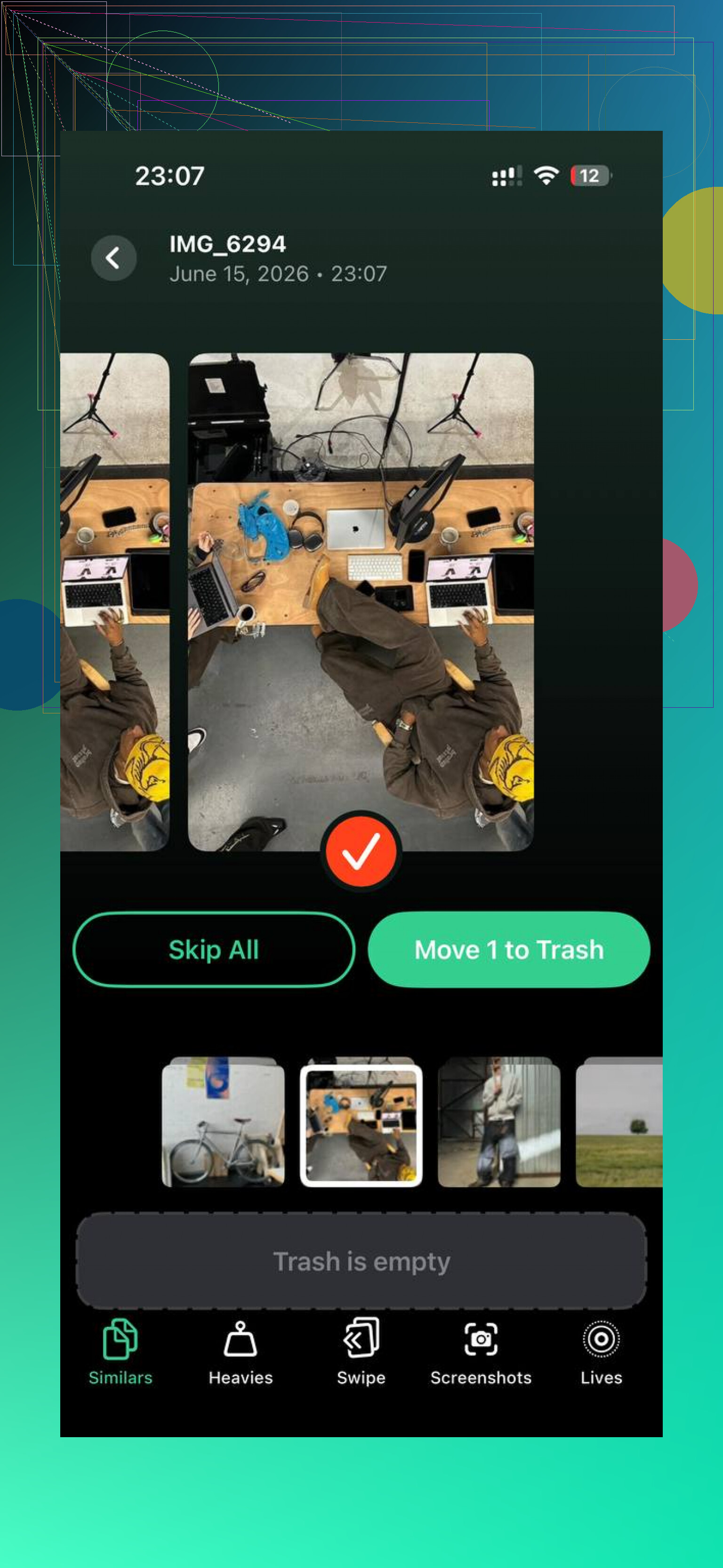
Dans mon cas, les photos et les vidéos étaient le plus gros problème. J’ai essayé une fois de trier ça à la main. Mauvaise idée. Trop de doublons, trop de captures d’écran, trop de vieilles vidéos dont j’avais oublié l’existence. J’ai fini par utiliser Clever Cleaner parce que je voulais quelque chose qui affiche clairement la taille des fichiers au lieu de me faire deviner.
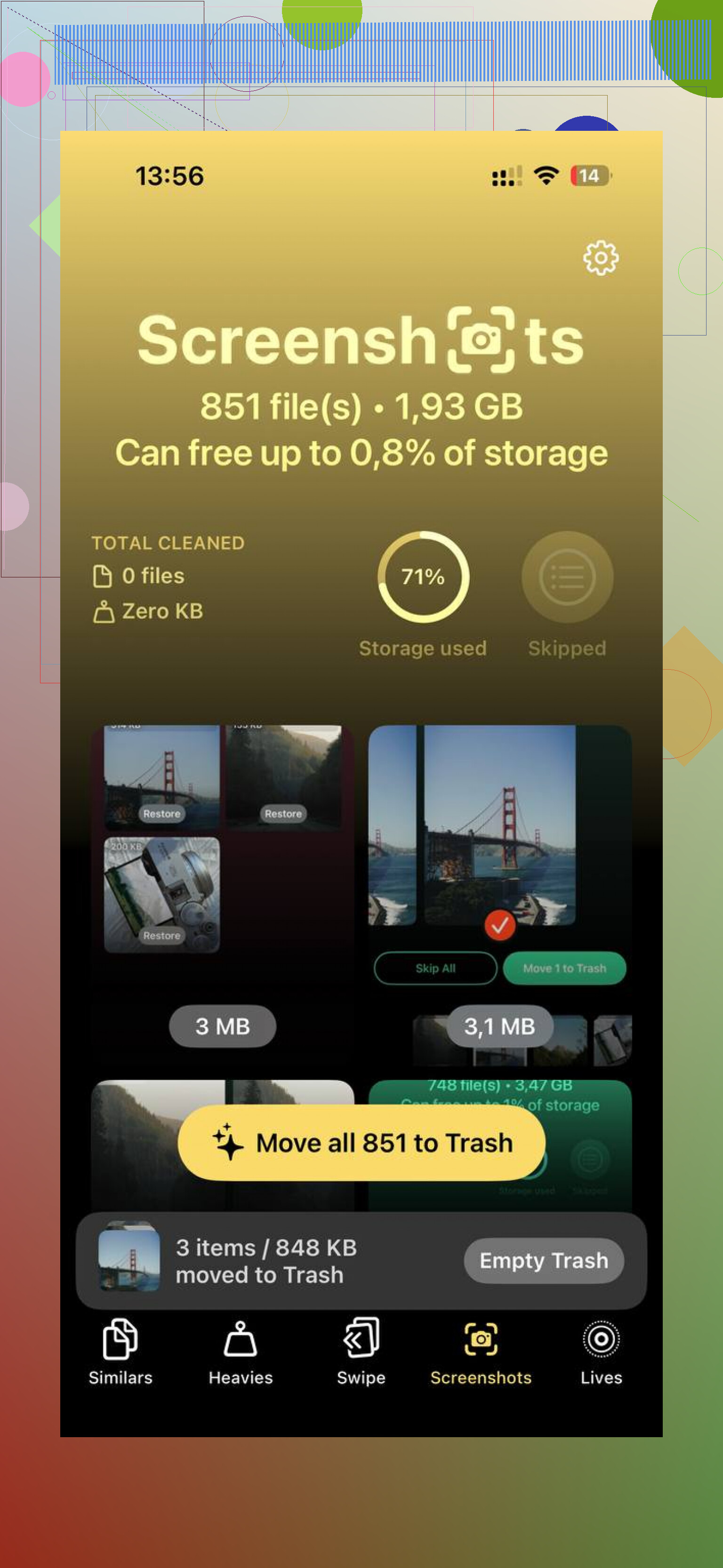
La partie que j’ai continué à utiliser, c’était la section Heavies. Elle fait remonter les plus gros fichiers en premier, donc vous repérez les clips 4K inutiles et les énormes enregistrements d’écran sans avoir à fouiller. Il y a aussi une section Similaires pour les photos presque identiques. La mienne était remplie de photos répétées de mon animal et de cinq tentatives du même scan de reçu. Elle affiche la taille de chaque élément, ce qui aide quand vous essayez de libérer une quantité précise d’espace puis de passer à autre chose.
Ce que j’ai apprécié, et c’était important pour moi, c’est le traitement sur l’appareil. Ma photothèque est restée sur le téléphone. Pas d’envoi de photos personnelles ailleurs.
Après avoir supprimé environ 10 Go de grandes vidéos et d’images en double, le chiffre du stockage Photos a baissé, et le téléphone m’a semblé plus rapide le jour même. Pas magique, toujours le même téléphone, mais moins ralenti et moins encombré.
Donc oui, vider tout ça est sans danger. Vous devrez peut-être vous reconnecter à certaines apps. Un site ou le fil d’une app peut se charger plus lentement la première fois après le nettoyage. C’est un compromis acceptable.
Si vous voulez la version courte :
Supprimez puis réinstallez les apps sociales trop gonflées.
Effacez l’historique Safari et les données de site.
Vérifiez les réglages du navigateur intégré ou du cache dans les apps quand ils existent.
Videz Suppressions récentes dans Photos.
Vérifiez aussi Suppressions récentes dans Fichiers.
Examinez d’abord les grandes vidéos et les photos en double.
Si votre stockage est presque plein, n’attendez pas. Les iPhone deviennent pénibles quand l’espace libre tombe trop bas, et le ralentissement ne passe pas inaperçu.
Ce qui grossit souvent, ce sont les données de synchronisation, les pièces jointes des messages, les téléchargements échoués et les bases de données des applications. Pas seulement le cache. Je ne suis pas tout à fait d’accord avec @mikeappsreviewer sur un point : supprimer puis réinstaller n’est pas toujours la première chose à faire. Pour certaines applications, le stockage revient tout de suite après la connexion, car le cloud resynchronise les anciennes données inutiles.
Faites plutôt ceci.
-
Vérifiez Stockage iPhone et attendez 30 à 60 secondes.
iOS a besoin de temps pour calculer. Vous verrez souvent Messages, Mail, Podcasts, Musique et Instagram augmenter une fois l’analyse terminée. -
Ciblez d’abord Messages.
Réglages, Général, Stockage iPhone, Messages.
Consultez Photos, Vidéos, GIF, Stickers, Conversations principales.
Les pièces jointes des messages occupent souvent à elles seules entre 5 Go et 20 Go. Apple cache cela assez bien. -
Corrigez Mail.
Si Mail affiche plusieurs Go, supprimez le compte mail de l’iPhone, redémarrez, puis ajoutez-le à nouveau.
Les anciennes pièces jointes et les index corrompus s’y accumulent. -
Regardez les applications avec médias téléchargés.
Netflix, Spotify, YouTube, Podcasts, Livres.
Les téléchargements hors ligne restent même quand vous avez oublié qu’ils existent. Supprimez les téléchargements depuis l’intérieur de chaque application. -
Réinitialisez les index système gonflés.
Forcez le redémarrage. Puis désactivez et réactivez ces options une par une si le stockage semble incorrect : indexation Siri, synchronisation Photos, Messages dans iCloud. Cela aide quand les totaux de stockage semblent bugués. -
Pour Fichiers, vérifiez Sur mon iPhone.
Beaucoup d’applications y déposent des fichiers zip, des exports, des PDF et des montages vidéo. Vérifiez aussi Fichiers, Supprimés récemment. -
Si Données système est le vrai problème, faites une sauvegarde chiffrée sur Mac ou PC, effacez l’iPhone, puis restaurez la sauvegarde.
Pénible. Mais c’est toujours la solution la plus fiable pour corriger un affichage du stockage corrompu.
Pour les photos, une application de nettoyage aide davantage qu’une recherche manuelle. Clever Cleaner est correct pour les grandes vidéos, les doublons et les photos similaires. Si vous voulez un aperçu clair, ce test de Clever Cleaner pour iPhone et guide de nettoyage explique ce qu’il supprime et pourquoi les gens l’utilisent.
Si vous voulez le résultat le plus rapide, vérifiez d’abord Messages et Mail. Ce sont souvent ces deux-là qu’on oublie le plus.
Ce qui a finalement réglé ça pour moi, c’est de considérer « Documents et données » comme un symptôme, pas comme le vrai problème.
Je suis globalement d’accord avec @mikeappsreviewer et @jeff, mais j’ajouterais un angle en plus : parfois, l’augmentation du stockage vient de boucles de synchronisation d’apps, pas seulement du cache. Des apps comme WhatsApp, Telegram, Notes, les enregistreurs vocaux, ou même les apps de montage peuvent continuer à reconstruire des bases de données locales après chaque lancement. Donc si vous supprimez des choses et que le chiffre revient tout de suite, voilà votre indice.
Quelques points que je vérifierais et sur lesquels ils n’ont pas vraiment insisté :
- gestion des médias dans WhatsApp/Telegram/Signal directement dans l’app
- app Notes avec beaucoup de scans ou de pièces jointes
- Dictaphone
- GarageBand, iMovie, CapCut, Lightroom, Canva, etc.
- apps de podcasts autres que Podcasts d’Apple
- apps de stockage cloud comme Google Drive ou Dropbox avec des fichiers hors ligne
Aussi, redémarrez après de grosses suppressions. L’affichage du stockage de l’iPhone est un peu capricieux et ne se met parfois pas à jour tout de suite.
Il y a un point avec lequel je suis un peu moins d’accord : supprimer puis réinstaller chaque grosse app peut vite devenir une corvée inutile. Je commencerais plutôt par chercher les apps qui créent des fichiers, pas juste celles sur lesquelles vous faites défiler du contenu. Les éditeurs vidéo et les apps de messagerie sont généralement pires que ce que les gens imaginent.
Si Photos reste encore le principal coupable, Clever Cleaner est honnêtement l’une des options les plus simples parce qu’il met en avant les grosses vidéos, les doublons et les photos similaires sans vous obliger à fouiller manuellement parmi 20 000 images. Si vous voulez une formule plus facile à rechercher, voyez-le comme une app gratuite de nettoyage pour iPhone pour supprimer les photos en double et les gros fichiers. Cette vidéo montrant comment libérer plus vite le stockage de l’iPhone explique aussi assez bien le processus général de nettoyage.
Ma version courte :
- trouver les apps qui stockent des fichiers hors ligne ou multimédias
- effacer les téléchargements propres à chaque app
- vérifier Fichiers > Sur mon iPhone
- redémarrer le téléphone
- seulement ensuite commencer à supprimer/réinstaller des apps
Ce stockage caché, c’est généralement des déchets d’apps, des résidus de synchronisation ou des médias téléchargés que vous aviez oublié d’avoir.
Un angle que je pense que @jeff, @voyageurdubois et @mikeappsreviewer n’ont abordé qu’en partie : de mauvaises sauvegardes peuvent continuer à regonfler les données inutiles. Si vous restaurez à partir d’une ancienne sauvegarde iCloud, certaines vieilles données d’apps reviennent aussitôt. C’est pour ça que des gens « nettoient » le stockage et se retrouvent à la case départ une semaine plus tard.
Quelques vérifications en plus :
- Réglages > Identifiant Apple > iCloud > Gérer le stockage du compte
Regardez quelles apps sauvegardent d’énormes blocs de données dont vous n’avez plus besoin. - Supprimez les anciennes sauvegardes de Messages dans iCloud si vous avez déjà supprimé les pièces jointes en local.
- Dans Safari, vérifiez l’emplacement du dossier Téléchargements. Il pointe parfois vers Sur mon iPhone et se remplit discrètement.
- Dans Photos, cherchez les médias importés depuis des apps de retouche. Ces exports en double sont sournois.
- Pour les apps de musique, supprimez le « cache » en désactivant brièvement Synchroniser la bibliothèque uniquement si vous ne dépendez pas des téléchargements locaux.
Petit désaccord avec les partisans de la réinstallation : si l’app dépend beaucoup du cloud, la réinstaller peut simplement déclencher un retéléchargement complet.
Si les photos représentent une grande partie du bazar, Clever Cleaner est utile pour repérer rapidement les doublons et les vidéos très volumineuses. Avantages : simple, axé sur la taille, facile à parcourir. Inconvénients : ne corrigera pas Mail, les bases de données de Messages ni les données système défectueuses. Donc ça aide pour l’encombrement multimédia, pas pour tout.