J’ai accidentellement supprimé des fichiers importants sur mon Mac et vidé la Corbeille avant de me rendre compte que j’en avais encore besoin. Certains étaient des documents de travail et des photos personnelles que je n’ai sauvegardés nulle part ailleurs. Je cherche la meilleure façon de récupérer des fichiers supprimés sur Mac après avoir vidé la Corbeille et je veux savoir quelles méthodes ou quels outils de récupération fonctionnent réellement.
Je l’ai fait plus d’une fois, et oui, dès que vous réalisez que vous avez vidé la corbeille alors qu’elle contenait quelque chose d’important, vous sentez votre estomac se nouer. Première chose, arrêtez d’utiliser le Mac. Ne continuez pas à naviguer, n’installez rien, ne copiez pas de fichiers un peu partout. Même les tâches en arrière-plan peuvent écrire de nouvelles données sur le disque. Si votre fichier supprimé est écrasé, la récupération s’effondre généralement très vite.
Ce que je ferais, dans l’ordre, des solutions les plus simples aux options les plus pénibles :
1. Commencez par les choses évidentes
Si la suppression a eu lieu il y a une minute, essayez Commande+Z. Je l’ai déjà vu annuler un déplacement vers la Corbeille quand je m’en suis rendu compte tout de suite et que je n’avais pas touché à grand-chose d’autre.
Ouvrez aussi à nouveau la Corbeille et regardez lentement. Si le fichier provenait d’une clé USB, d’un SSD externe ou d’une carte SD, gardez à l’esprit que ces appareils conservent souvent leur propre dossier de corbeille caché. Vous ne le voyez que lorsque l’appareil est connecté. Si votre fichier apparaît, faites un clic droit dessus et choisissez Remettre.
2. Vérifiez les sauvegardes avant de faire quoi que ce soit de compliqué
Si vous utilisez Time Machine, vous êtes plutôt bien couvert. Accédez au dossier où se trouvait le fichier, ouvrez Time Machine depuis la barre des menus, puis remontez dans le temps jusqu’à trouver la version dont vous avez besoin. Cliquez sur Restaurer.
Si Time Machine ne fait pas partie de votre configuration, regardez sur iCloud.com. Avec la synchronisation Bureau et Documents activée, iCloud conserve souvent les éléments supprimés pendant 30 jours dans Suppressions récentes. J’y ai déjà récupéré des fichiers alors que je pensais qu’ils étaient perdus pour de bon.
3. Logiciel de récupération, si les sauvegardes ont échoué
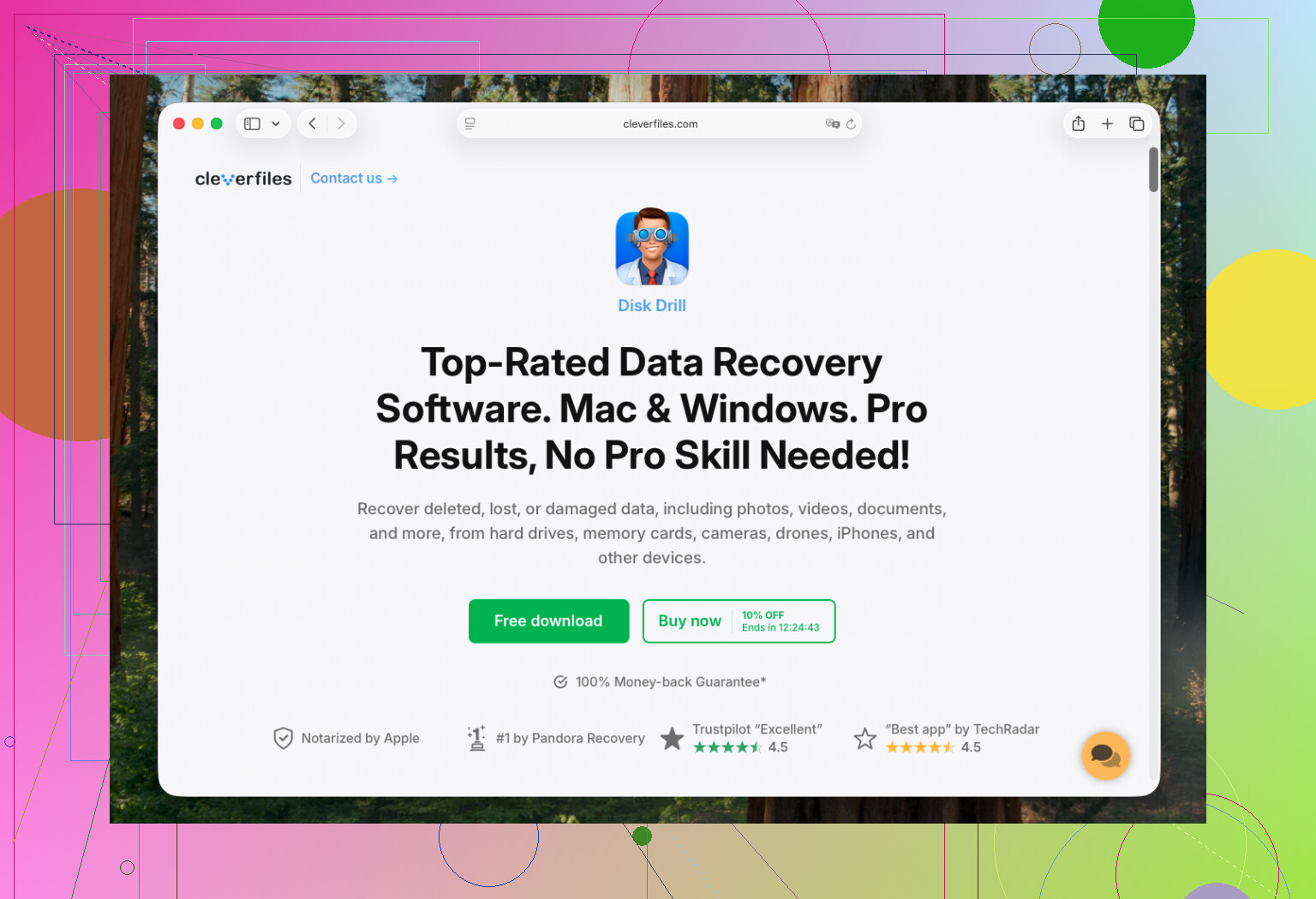
S’il n’existe aucune sauvegarde, c’est là que la plupart des gens arrivent. L’outil que je regarderais en premier est Disk Drill. D’après ce que j’ai vu, il gère mieux les Mac actuels que beaucoup d’anciennes applications de récupération. Il reste à jour avec les nouvelles versions de macOS et fonctionne correctement sur les systèmes Apple Silicon, y compris les machines de série M.
Les Mac récents compliquent la récupération. Les Mac Intel équipés de la puce T2 et les modèles Apple Silicon misent fortement sur le chiffrement et les protections système. Beaucoup d’anciens outils de récupération donnent l’impression d’avoir été conçus pour une autre époque et s’en sortent mal. Celui-ci utilise une extension système afin de pouvoir lire le disque plus en profondeur. La configuration est assez simple. Choisissez le disque, analysez-le, puis vérifiez l’aperçu. L’aperçu est important, car il permet de voir si le fichier est lisible avant de consacrer du temps ou de l’argent.
Si les outils bruts ne vous dérangent pas et que vous ne vous souciez pas de l’apparence, PhotoRec existe toujours. C’est gratuit, open source, et laid. Je veux dire laid comme un vieux terminal. Il supprime aussi les noms de fichiers d’origine, donc ce que vous récupérez ressemble souvent à un énorme tas de fichiers renommés comme f12345.jpg, f12346.mov, etc. Si vous devez trier des milliers de résultats, cela devient vite pénible.
4. Recherchez des instantanés APFS
Cette étape est souvent négligée. Même sans habitude régulière d’utiliser Time Machine, macOS crée parfois des instantanés locaux via APFS, souvent lors de mises à jour ou d’événements système. Ouvrez Utilitaire de disque, sélectionnez votre volume de données et recherchez Afficher les instantanés APFS. S’il en existe un datant d’avant la suppression, vous pourrez peut-être le monter et récupérer votre fichier manuellement.
Une chose que les gens sous-estiment, c’est le comportement des SSD. Les Mac modernes utilisent un stockage SSD, et les SSD utilisent TRIM. TRIM aide à maintenir la rapidité du disque en nettoyant plus tôt les blocs supprimés. Sur les anciens disques durs mécaniques, les données supprimées restaient parfois présentes un certain temps. Sur le SSD d’un MacBook récent, votre fenêtre de récupération peut se réduire fortement. Je n’attendrais pas.
Si c’était ma machine, je vérifierais d’abord iCloud et Time Machine. Si les deux ne donnent rien, j’exécuterais ensuite un logiciel de récupération. Mieux encore, lancez le processus de récupération depuis un disque externe afin de ne pas écrire davantage de données sur le même disque interne que vous essayez de récupérer.
J’espère que vous l’attraperez à temps.
Si la Corbeille est vide, je diviserais cela en deux approches. D’abord la récupération depuis une sauvegarde, puis la récupération brute.
Vérifiez d’abord l’historique au niveau de l’application. Word, Pages, Aperçu, Photoshop, et même Notes conservent parfois des versions enregistrées automatiquement. Ouvrez l’application que vous avez utilisée, puis cherchez Ouvrir les éléments récents, Parcourir toutes les versions ou les dossiers AutoRecovery. Pour Office sur Mac, les fichiers d’enregistrement automatique se trouvent souvent dans les conteneurs de la Bibliothèque utilisateur. J’y ai déjà récupéré des documents alors que Finder n’affichait rien.
Ensuite, vérifiez les applications cloud dont vous aviez oublié la synchronisation. Google Drive, Dropbox, OneDrive, Adobe Cloud. Leurs tableaux de bord web conservent souvent les fichiers supprimés pendant 30 jours, parfois plus longtemps avec les forfaits payants. Les photos sont un cas fréquent. iCloud Photos, Google Photos et Dropbox ont tous des sections de suppression distinctes. C’est souvent négligé.
Je ne suis pas tout à fait d’accord avec @mikeappsreviewer concernant Command+Z comme option sérieuse après avoir déjà vidé la Corbeille. Si Finder est déjà passé à autre chose, cela aide rarement. Ça vaut 2 secondes, bien sûr, mais je n’y passerais pas de temps.
S’il n’existe ni sauvegarde ni copie cloud, utilisez Disk Drill sur un disque externe, pas sur votre disque interne. Analysez d’abord, prévisualisez les fichiers, puis récupérez-les vers un autre disque. Si votre Mac utilise un stockage SSD, la rapidité compte parce que les blocs supprimés sont effacés rapidement.
Encore un endroit à vérifier. Les pièces jointes des e-mails. Les documents de travail et les photos existent souvent dans les messages envoyés, Slack, Teams ou Messages.
Si vous voulez un guide visuel, ce tutoriel de récupération de fichiers supprimés sur Mac après avoir vidé la Corbeille explique assez bien le processus.

J’ajouterais une chose que ni @mikeappsreviewer ni @viajantedoceu n’ont vraiment assez soulignée : vérifiez les copies temporaires/exportées avant de passer en mode récupération complet.
Beaucoup de fichiers Mac supprimés existent encore dans des endroits inhabituels :
- le dossier Téléchargements si vous avez ouvert une pièce jointe d’e-mail et l’avez enregistrée une fois
- Récents dans le Finder, ce qui peut révéler l’application/l’emplacement d’origine
- les dossiers temporaires des apps Pages, Word, Excel, Photoshop, Aperçu
- ~/Library/Containers/ et ~/Library/Autosave Information/
- les éditeurs photo qui conservent les originaux importés dans leur propre bibliothèque/package
Pour les photos en particulier, regardez à l’intérieur du package de l’app Photos uniquement si vous savez ce que vous faites. Parfois, l’image d’origine se trouve encore dans la bibliothèque même lorsque vous pensez avoir supprimé la version exportée. Même chose avec les catalogues Lightroom.
Aussi, s’il s’agit d’un Mac professionnel, demandez au service informatique avant d’essayer trop de choses. Beaucoup de Mac d’entreprise ont des politiques de sauvegarde silencieuses dont les utilisateurs ne sont même pas au courant.
Si rien de tout cela ne donne de résultat, alors oui, un logiciel de récupération est la prochaine vraie étape. Je suis d’accord avec eux sur ce point. Disk Drill pour la récupération de fichiers supprimés sur Mac après avoir vidé la Corbeille est généralement l’option pratique parce qu’il vous permet de prévisualiser ce qui est réellement récupérable, ce qui fait gagner énormément de temps. Récupérez simplement vers un disque externe, pas sur le disque interne du Mac.
Petit désaccord : les instantanés APFS sont excellents en théorie, mais pour les utilisateurs moyens, ils mènent souvent à une impasse à moins d’être à l’aise pour fouiller dans les volumes système. Cela vaut la peine de vérifier, mais ce n’est pas l’endroit où j’enverrais quelqu’un en premier.
Également utile : Conseils sur les logiciels de récupération de données Mac et discussion sur la récupération
Un angle manquant de @viajantedoceu, @himmelsjager et @mikeappsreviewer : vérifiez si le fichier a vraiment été déplacé au lieu d’être supprimé.
Utilisez la recherche du Finder avec :
- nom du fichier
- type de fichier
- type:PDF / type:JPEG
- filtres de date de modification
Ensuite, triez par « Date de dernière ouverture ». J’ai déjà vu des fichiers « supprimés » réapparaître dans le bac à sable d’une application, un dossier renommé ou un autre compte utilisateur sur le même Mac.
Vérifiez aussi :
/Users/Shared/- un autre dossier Bureau/Documents s’il existe plusieurs utilisateurs macOS
- les disques externes que vous avez utilisés récemment
- les tags Finder si vous aviez tagué le fichier auparavant
Petit désaccord avec le conseil habituel concernant les instantanés APFS : pour la plupart des gens, les vérifications via Terminal sont plus pratiques que de fouiller dans Utilitaire de disque. tmutil listlocalsnapshots / peut au moins vous indiquer si des instantanés existent.
À propos de Disk Drill : bon choix pratique si la recherche normale et les sauvegardes échouent.
Avantages
- aperçu facile avant récupération
- prend bien en charge les versions modernes de macOS
- interface simple
- peut récupérer de nombreux types de fichiers
Inconvénients
- les meilleures fonctionnalités sont payantes
- les analyses approfondies peuvent prendre une éternité
- les noms de fichiers/dossiers récupérés ne sont pas toujours intacts
- le TRIM SSD peut quand même donner de mauvais résultats
Si vous l’utilisez, installez-le et récupérez uniquement vers un disque externe. Si les fichiers sont essentiels pour l’activité, j’arrêterais en fait le bricolage après la première tentative et j’envisagerais un laboratoire de récupération. Parfois, trop expérimenter est justement ce qui tue la dernière chance.