Mon disque dur externe fonctionnait très bien hier, mais ce matin un grand dossier contenant des photos importantes et des fichiers de travail avait soudainement disparu. Le disque affiche toujours de l’espace utilisé, donc j’espère que les données sont encore là, mais je ne sais pas s’il s’agit d’une corruption de fichiers, d’une suppression accidentelle ou d’une panne du disque. J’ai besoin d’aide concernant des étapes sûres de récupération de disque dur externe avant d’aggraver la situation et de tout perdre définitivement.
J’ai vécu ça une fois avec un dossier de voyage. J’ai cru avoir effacé deux ans de photos d’un disque externe. Grosse chute au ventre, instantanément. Donc la première chose à faire, c’est d’arrêter de toucher au disque.
Quand des photos sont supprimées d’un disque externe, les fichiers ne sont généralement pas effacés sur-le-champ. Le disque oublie surtout où ils se trouvent et marque l’espace comme libre. Vos photos restent souvent là jusqu’à ce que de nouvelles données soient écrites par-dessus. Si vous continuez à utiliser le disque, vous augmentez les chances d’écraser exactement les zones dont vous avez besoin.
Donc faites ceci d’abord.
- Arrêtez de copier des fichiers sur le disque externe.
- Ne déplacez pas de dossiers dessus.
- Éjectez-le en toute sécurité.
- Laissez-le débranché pendant que vous décidez de la suite.
Il y a une chose qui compte avant de parler de logiciel. Vérifiez si le disque lui-même semble en mauvais état. Si vous remarquez l’un de ces signes, je ne ferais pas de récupération à la maison.
- Clics forts, bips, grincements ou frottements
- Aucune rotation, aucune lumière, aucun signe d’alimentation
- Votre ordinateur ne le détecte nulle part, même après avoir essayé un autre câble ou un autre appareil
Ces signes indiquent un problème matériel. Si votre disque fait un bruit bizarre et que vous continuez à le rallumer, vous risquez d’aggraver la situation. À ce stade, un laboratoire de récupération est plus logique.
Si le disque s’allume, tourne normalement et apparaît correctement, la récupération logicielle est la voie habituelle pour une suppression accidentelle. Vous n’avez pas besoin d’une salle blanche pour un simple cas de suppression.
J’en ai essayé quelques-uns au fil du temps. Pour les photos, Disk Drill m’a causé le moins de maux de tête. Je l’ai apprécié pour une raison très simple. Il était facile à utiliser alors que j’étais déjà stressé et fatigué. Son analyse était aussi efficace pour retrouver des fichiers image et vidéo par signature, et il dispose d’un mode de récupération axé sur les appareils photo. Vous pouvez analyser et prévisualiser les résultats gratuitement. Si l’aperçu d’une photo s’ouvre correctement, vos chances sont bonnes.
Si vous voulez une solution gratuite, PhotoRec existe. Ça fonctionne, dans un style un peu brutal. C’est open source et efficace pour trouver des fichiers par signature. La partie pénible, c’est le flux de travail. Ça fait vieillot, il n’y a pas d’interface conviviale, et il a tendance à déposer les fichiers récupérés dans des dossiers en désordre avec des noms aléatoires. Je l’ai utilisé une fois et j’ai passé un temps fou à trier les déchets des fichiers à garder.
Recuva est une autre option gratuite sous Windows. Plus facile que PhotoRec, sans aucun doute. Mais sa récupération approfondie paraît plus datée aujourd’hui, et sur les récupérations riches en photos je n’ai pas obtenu des résultats aussi réguliers qu’avec des outils plus récents.
Si vous choisissez Disk Drill, voici la méthode la plus sûre que je connaisse.
Étapes de récupération sûres
1. Installez-le sur votre ordinateur, pas sur le disque externe
Installez le logiciel sur votre disque système interne. Évitez toute écriture sur le disque où les photos ont disparu.
2. Créez d’abord une image complète du disque externe
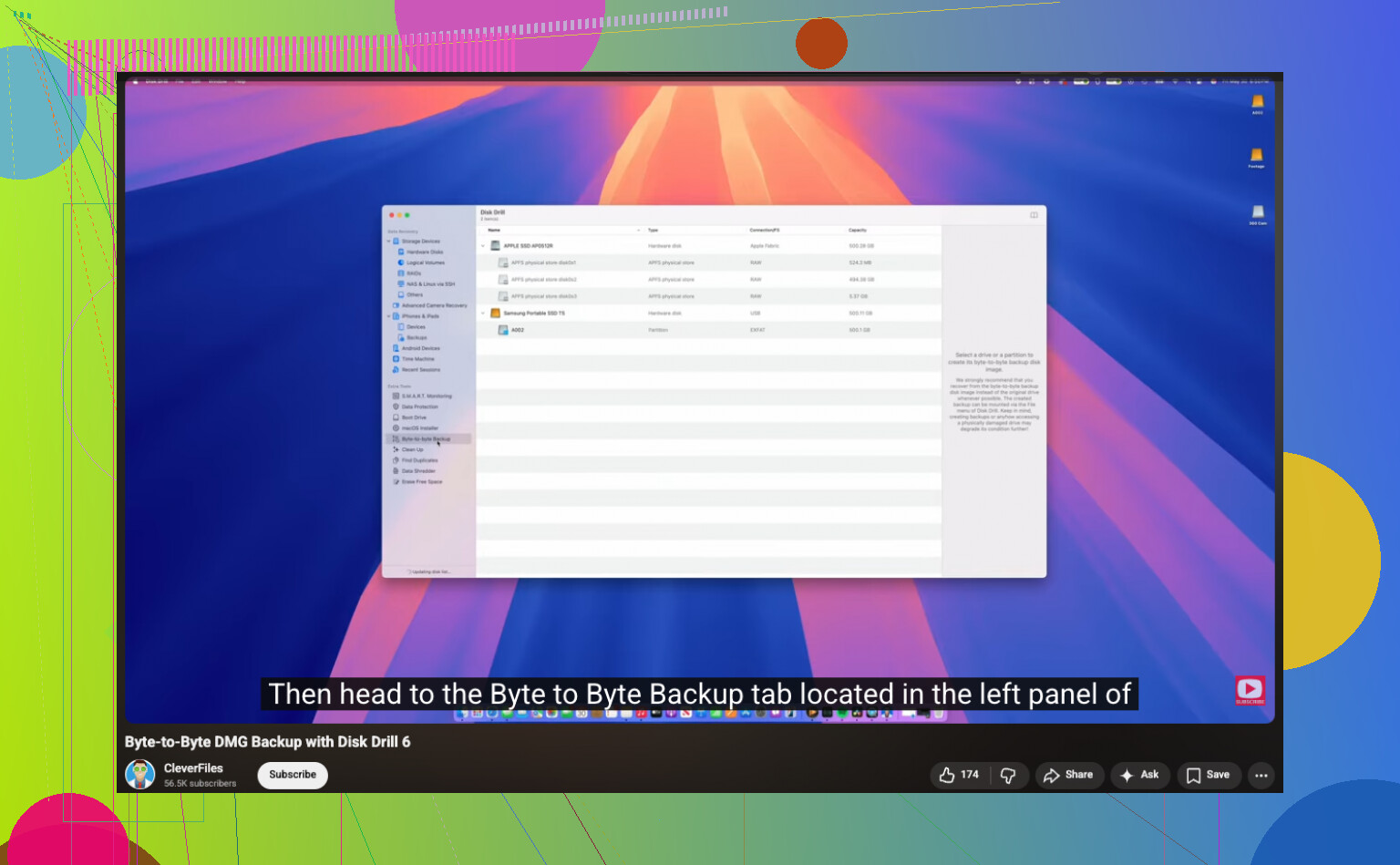
Rebranchez le disque externe. Avant une analyse approfondie, créez une image clone complète de celui-ci. Disk Drill inclut cette fonction. L’application lit l’intégralité du disque et enregistre un seul fichier image sur votre ordinateur.
Pour la partie sauvegarde octet par octet, voici la vidéo :

Cette étape est plus importante que les gens ne le pensent. Si l’analyse plante, si le câble devient capricieux, si le disque commence à se comporter bizarrement plus tard, vous avez quand même une copie figée de son état actuel.
3. Analysez l’image, pas le disque physique
Une fois l’image terminée, vous pouvez débrancher le disque externe si vous voulez. Lancez la récupération sur le fichier image. Je préfère faire ainsi à chaque fois. Moins d’usure du matériel, moins de risques d’erreur, moins de stress.
4. Récupérez les fichiers vers un autre emplacement
Laissez l’analyse se terminer. Filtrez par images. Prévisualisez ce que vous trouvez. Récupérez les photos sur votre disque interne ou sur un autre disque USB séparé. N’enregistrez pas les fichiers récupérés sur le disque externe d’origine. Les gens font ça dans la panique. Mauvaise idée.
Quelques notes pratiques tirées de mon propre bazar :
- Si les noms de fichiers et les dossiers ont disparu, la récupération brute peut quand même ramener les données des images
- Les formats photo RAW, JPG, PNG, MP4 et MOV réapparaissent souvent si les blocs n’ont pas été écrasés
- La prévisualisation est votre amie, si ça s’ouvre, le fichier est souvent exploitable
- Si vous voyez des images partielles, des blocs gris ou des aperçus cassés, certaines données ont probablement déjà été écrasées
La version courte, c’est celle-ci. Si le disque est sain, débranchez-le vite, créez une image, analysez l’image et restaurez les fichiers ailleurs.
Après avoir récupéré mes fichiers, j’ai arrêté de faire semblant que je penserais plus tard aux sauvegardes. Utilisez une variante de la règle 3-2-1. Trois copies, deux types de stockage, une copie hors site. Ça semble pénible jusqu’au jour où vous en avez besoin.
Si l’espace apparaît toujours comme utilisé, il se peut que vos fichiers soient encore sur le disque. Je suis d’accord avec @mikeappsreviewer sur un point, n’écrivez plus rien dessus. Mais je vérifierais une cause plus simple avant de lancer une analyse de récupération approfondie.
Faites d’abord ceci :
- Activez l’affichage des fichiers cachés sur votre ordinateur.
- Recherchez sur le disque quelques noms de fichiers exacts.
- Vérifiez si le dossier a été déplacé dans un autre dossier parent.
- Exécutez une vérification du système de fichiers. Sous Windows, utilisez chkdsk /f sur la lettre du disque. Sur Mac, utilisez Premiers secours de l’Utilitaire de disque.
Parfois, le dossier n’est pas supprimé. La table des fichiers est endommagée, ou les fichiers ont été masqués après une mauvaise éjection. J’ai déjà vu chkdsk restaurer des arborescences entières de dossiers, bien que les noms de fichiers reviennent parfois en désordre.
Si le dossier n’apparaît toujours pas, utilisez Disk Drill. C’est l’une des meilleures options pour la récupération de données sur disque dur externe, car il retrouve à la fois les entrées supprimées et les types de fichiers bruts. Enregistrez tout ce qui est récupéré sur un autre disque.
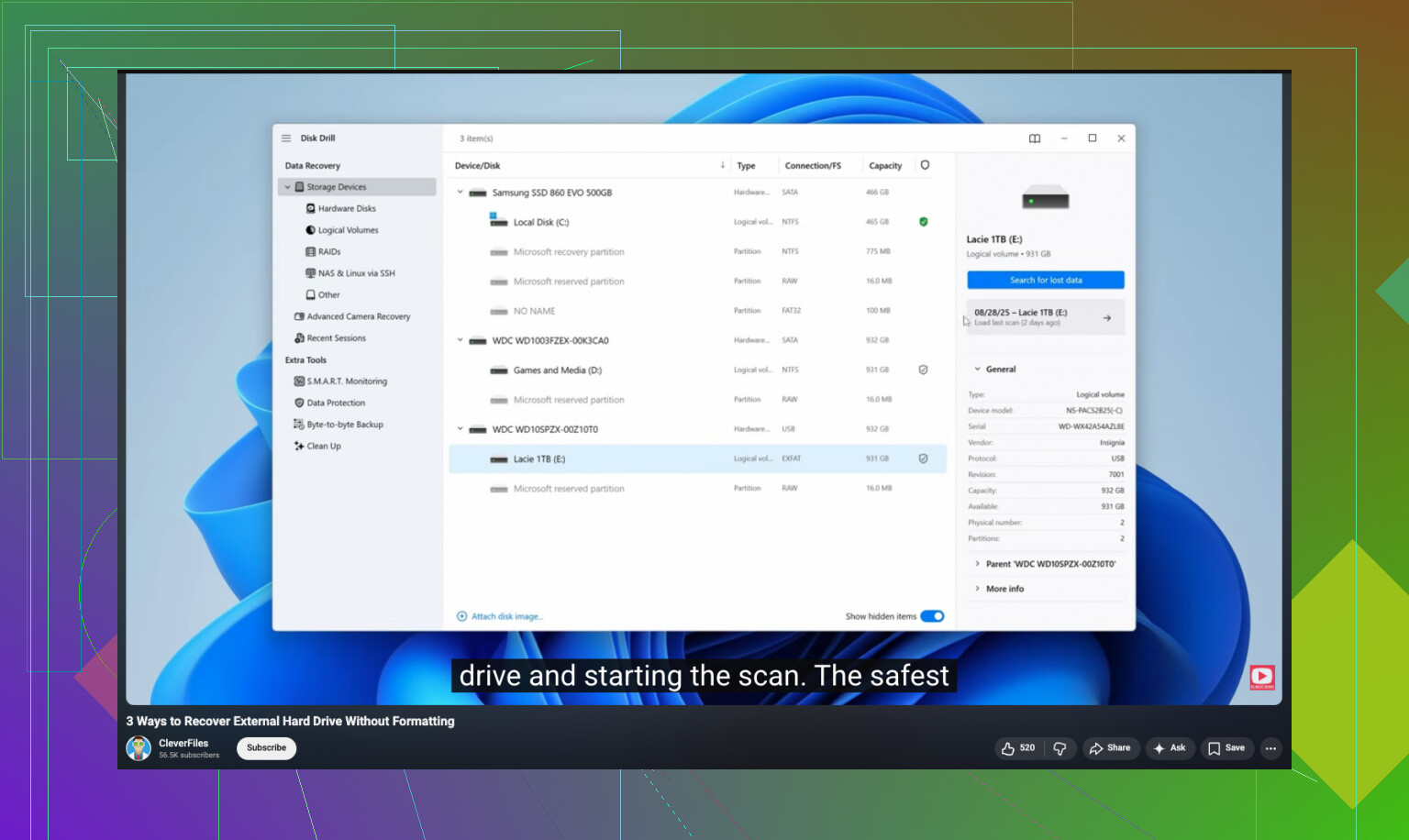
Si vous voulez un guide pas à pas, ce guide YouTube de récupération de fichiers sur disque dur externe est plus facile à suivre que la plupart.
Encore une chose. Vérifiez l’état SMART du disque avec CrystalDiskInfo ou DriveDx. Si l’état est mauvais, arrêtez-vous et clonez d’abord le disque. Ne continuez pas à manipuler un disque en train de mourir.
L’espace utilisé qui s’affiche encore est en fait un signe plutôt positif. Cela veut souvent dire que les données sont toujours là, mais que la structure du dossier ou l’entrée du répertoire a été endommagée.
Je suis d’accord avec @mikeappsreviewer sur le fait de ne rien écrire de nouveau sur le disque, mais je suis un peu moins enthousiaste que @suenodelbosque à propos de lancer CHKDSK trop tôt. Parfois ça aide, bien sûr. Parfois ça “répare” les choses d’une manière qui rend la récupération plus pénible, surtout si le système de fichiers est déjà instable. Je considérerais les outils de réparation comme la deuxième étape, pas la première.
Voici ce que je ferais :
-
Le brancher d’abord sur un autre ordinateur
Parfois, le dossier “manquant” est simplement un problème d’indexation ou de montage du système d’exploitation. -
Vérifier Gestion des disques ou Utilitaire de disque
Assurez-vous que la partition s’affiche correctement et que la taille attendue est bien présente. -
Rechercher des choses bizarres à la racine du disque
Des éléments comme FOUND.000, des fichiers transformés en raccourcis, ou des dossiers renommés avec des caractères parasites. Cela peut indiquer une corruption du système de fichiers, et non une vraie suppression. -
Récupérer les éléments importants avant de tenter des réparations
Si le disque est lisible, analysez-le avec Disk Drill et récupérez les données vers un autre disque. C’est l’essentiel. Disk Drill est fiable pour la récupération de données sur disque dur externe, car il peut retrouver à la fois les enregistrements supprimés et les fichiers par signature lorsque l’arborescence des dossiers est inutilisable. -
Seulement après cela, essayer des outils de réparation si nécessaire
Aussi, si cela s’est produit après un débranchement sans éjection, ou après un plantage / une coupure de courant, je soupçonnerais davantage un dommage du système de fichiers qu’une suppression réelle. Problème différent, même résultat final : des fichiers invisibles.
Si vous voulez une explication plus claire sur les options de récupération de disque dur, ce fil vaut le détour : meilleures façons de récupérer des fichiers supprimés d’un disque dur
Encore une chose que les gens oublient : vérifiez les applications de synchronisation cloud. Dropbox, OneDrive, Google Drive, même les outils Adobe. J’ai déjà vu des dossiers “disparaître” parce qu’un conflit de synchronisation absurde les a déplacés ou supprimés partout. Super agaçant, mais parfois réparable.