J’ai accidentellement supprimé des photos et des vidéos de ma carte SD en déplaçant des fichiers vers mon Mac, et maintenant je ne les trouve nulle part. Ces fichiers sont vraiment importants, et j’ai besoin d’aide pour déterminer la meilleure façon de récupérer des fichiers supprimés de la carte SD sur un Mac avant que quoi que ce soit ne soit écrasé.
Je m’arrêterais là et je laisserais la carte SD tranquille. Plus de photos, plus de copies de fichiers, plus de reformatage. Quand des fichiers sont supprimés sur une carte SD, ils restent souvent là jusqu’à ce que de nouvelles données viennent les écraser. Une fois que vous continuez à utiliser la carte, la récupération se dégrade très vite.
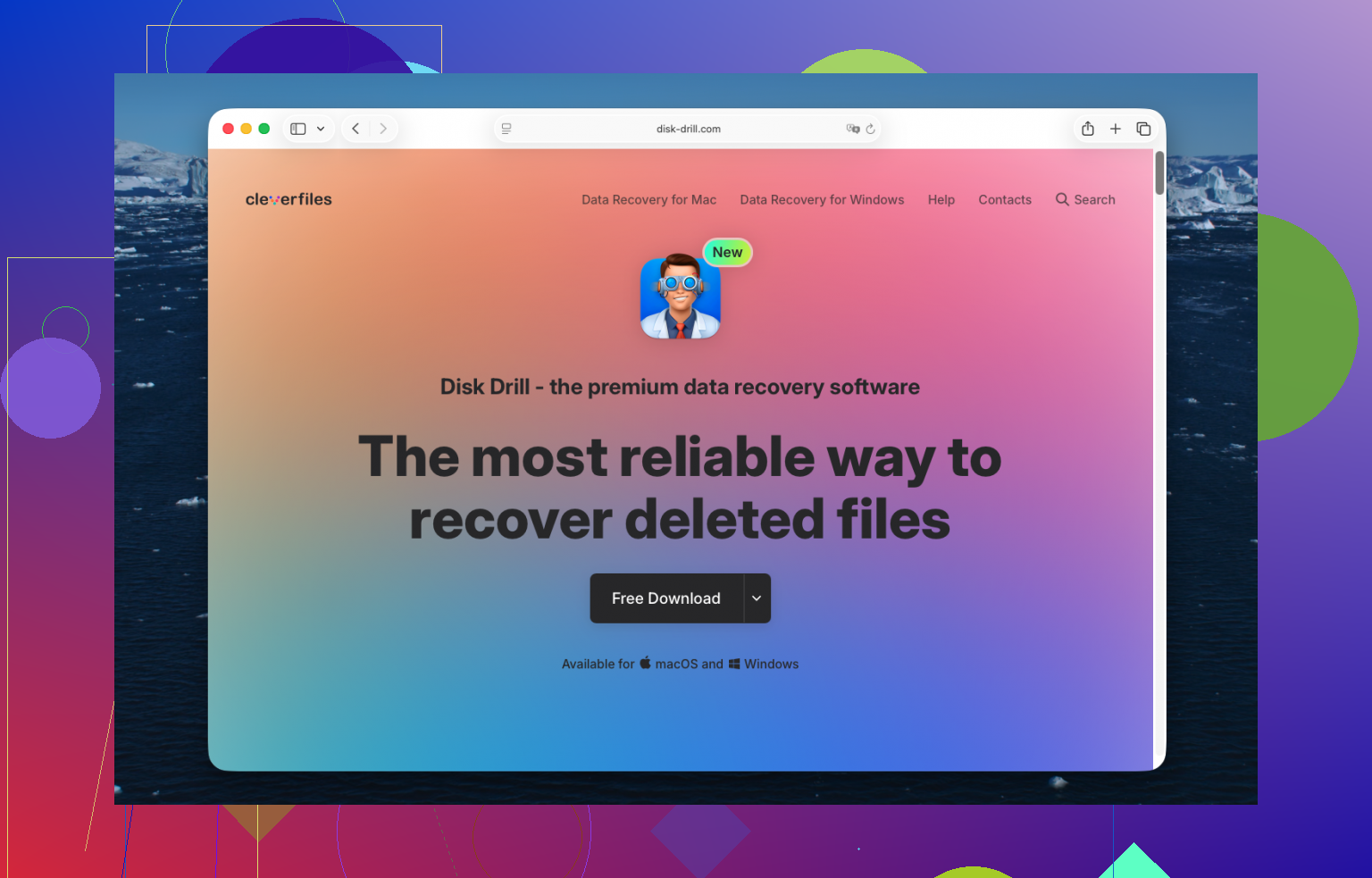
Je suis aussi sur Mac, et l’outil avec lequel j’ai eu le moins de problèmes était Disk Drill. Je l’ai utilisé plusieurs fois sur des cartes d’appareil photo après des suppressions accidentelles et une erreur de formatage. Il lisait très bien les cartes FAT32 et exFAT, me permettait de prévisualiser les fichiers avant de les récupérer, et il s’en sortait aussi correctement avec les vidéos de caméra. Il existe également un mode Advanced Camera Recovery, qui m’a aidé une fois avec des fichiers vidéo de drone fragmentés.
Ce que je ferais d’abord
- Branchez la carte SD avec un lecteur de carte correct
- Installez Disk Drill sur votre Mac
- Sélectionnez la carte SD dans la liste des appareils et analysez-la
- Lancez d’abord l’Analyse universelle
- Si les fichiers manquants sont des vidéos provenant d’un appareil photo ou d’un drone, lancez aussi la Récupération avancée des caméras
- Utilisez l’aperçu avant de restaurer quoi que ce soit
- Enregistrez les fichiers récupérés sur le disque interne de votre Mac ou sur un autre disque, pas de nouveau sur la carte SD
L’étape de l’aperçu est plus importante que les gens ne le pensent. Si une photo s’ouvre correctement dans l’aperçu, ou qu’une vidéo s’y lit sans bug, j’y vois généralement un bon signe. Cela ne garantit pas tout, mais c’est quand même mieux que de restaurer à l’aveugle.
Vérifiez aussi la Corbeille du Mac avant de faire quoi que ce soit de compliqué. Je sais, ça paraît idiot. Mais j’ai déjà vu des fichiers supprimés depuis des supports amovibles finir là, et il m’est arrivé de récupérer toute une série de photos depuis une carte sans avoir besoin du moindre logiciel de récupération. Ça a pris à peine 20 secondes.
Si vous voulez une option gratuite, PhotoRec vaut le coup d’essayer. Je l’ai utilisé une fois et ça a marché, mais oui, c’est assez rudimentaire. L’interface est à l’ancienne et on perd généralement les noms de fichiers d’origine ainsi que l’arborescence des dossiers, ce qui devient vite pénible si vous avez pris beaucoup de photos.
D’après ce que j’ai vu, la suppression accidentelle fait partie des cas les plus favorables. Si vous n’avez pas continué à utiliser la carte après l’erreur, vos chances restent bonnes.
D’abord, arrêtez d’utiliser la carte SD. Éjectez-la et mettez-la de côté. Les fichiers supprimés restent souvent récupérables jusqu’à ce que de nouvelles données les écrasent. Sur les supports flash, le risque d’écrasement augmente rapidement.
Je suis d’accord avec @mikeappsreviewer sur un point, vérifier la Corbeille vaut bien 10 secondes. En revanche, je ne suis pas totalement d’accord sur le fait de passer directement à une analyse complète de récupération. Sur un Mac, je vérifierais deux endroits avant d’analyser la carte :
1. L’app Photos, si vous y avez importé les fichiers. Regardez dans Supprimés récemment.
2. La recherche Finder sur votre Mac pour des types de fichiers comme .JPG, .HEIC, .MP4, .MOV, triés par date d’ajout.
Beaucoup de cas de fichiers supprimés de la carte SD pendant un déplacement finissent par être des copies échouées, des importations partielles ou des fichiers se trouvant dans un paquet de bibliothèque.
Si les fichiers ne sont pas sur le Mac, utilisez alors un logiciel de récupération. Disk Drill est une bonne option sur Mac pour récupérer des données de carte SD, car il gère bien exFAT, FAT32 et les systèmes de fichiers courants des appareils photo. Une chose que j’apprécie est la création d’une image octet par octet de la carte SD d’abord, puis l’analyse de l’image au lieu de la carte elle-même. Cela réduit le risque si la carte est instable ou commence à se déconnecter. C’est l’étape que beaucoup de gens sautent.
Mon ordre serait :
1. Activez la protection en écriture de la carte SD si elle possède un commutateur de verrouillage.
2. Connectez-la avec un lecteur de cartes stable.
3. Créez une image disque de la carte.
4. Analysez l’image avec Disk Drill.
5. Récupérez les fichiers sur votre Mac ou sur un disque externe, jamais de nouveau sur la carte SD.
Si Utilitaire de disque n’arrive pas à créer une image de la carte, cela indique un problème matériel. À ce stade, ne continuez pas à la remonter encore et encore. Cela aggrave les choses.
Si vous voulez un guide visuel, ce
guide de récupération de fichiers sur carte SD Mac couvre le processus de manière simple.
Encore une chose que beaucoup de gens oublient. Si vous avez utilisé Commande+Supprimer dans le Finder sur des fichiers copiés depuis la carte, macOS supprime parfois les entrées de la carte mais laisse les données copiées dans le dossier de destination avec des horodatages différents ou des noms en double. Vérifiez aussi les doublons cachés. Cela paraît idiot, mais je l’ai déjà vu arriver.
J’ajouterais une chose que ni @mikeappsreviewer ni @nachtdromer n’ont vraiment assez soulignée : vérifiez si les fichiers ont réellement été *déplacés* hors de la carte au départ. Beaucoup de cas de suppression pendant le déplacement sur Mac viennent en réalité du Finder qui échoue lors d’une copie, puis efface quand même la source. Super agaçant.
Ouvrez Finder et regardez dans vos dossiers d’importation habituels, puis utilisez Spotlight avec des types comme `kind:image` et `kind:movie`, ainsi que le modèle de nom de fichier de l’appareil photo si vous le connaissez, comme `IMG_`, `DSC_`, `MVI_`, `GH`, etc. Vérifiez aussi la taille du paquet de la bibliothèque Photos si vous avez importé dedans. Parfois, les fichiers sont dans la bibliothèque même si l’affichage de l’application est désordonné.
Si la carte est toujours le seul endroit où ils existaient, alors oui, la récupération est la bonne option. Je ne suis pas tout à fait d’accord avec l’idée de trop manipuler Photos/Finder d’abord si la carte est instable. Si elle continue à se déconnecter, évitez de fouiller et faites-en une image dès que possible. Disk Drill est ici le choix pratique sur Mac parce qu’il peut récupérer des fichiers supprimés depuis des cartes SD sur macOS et qu’il est plus facile de vérifier avec les aperçus que beaucoup de logiciels gratuits.
Encore une chose : si votre carte SD est une microSD dans un adaptateur, changez d’adaptateur/lecteur avant de supposer une corruption. Ces adaptateurs bon marché tombent tout le temps en panne.
À lire aussi :
Discussion sur la récupération de fichiers d’une carte SD sur Mac et étapes de dépannage
La règle principale est simple : récupérez vers un autre disque, pas de nouveau sur la carte. Si Utilitaire de disque indique que la carte a des erreurs, n’exécutez **pas** Premiers secours avant la récupération. Cette correction peut aggraver la récupération des fichiers supprimés sur les cartes exFAT/FAT.
Gros +1 à @nachtdromer, @caminantenocturno et @mikeappsreviewer sur la partie « arrêtez d’utiliser la carte », mais je pousserais d’abord un angle supplémentaire : si vous déplaciez des fichiers dans le Finder, vérifiez les **Options de présentation** du dossier de destination et triez par **Date de modification** et **Date d’ajout**. Le Finder donne parfois l’impression que le transfert a échoué alors que les fichiers ont en fait été placés sous des noms bizarres comme `IMG_1234 2.JPG` ou dans un dossier imbriqué créé pendant l’importation.
Deux ou trois choses que je ne ferais **pas** encore :
- N’exécutez pas Premiers secours avant la récupération
- Ne réinsérez pas la carte à répétition si elle semble instable
- Ne vous fiez pas uniquement à Photos si ces fichiers ont été copiés manuellement
Si les fichiers ont vraiment disparu à la fois de l’affichage de la carte et du stockage du Mac, alors oui, **Disk Drill** est la solution pratique sur Mac.
**Avantages de Disk Drill**
- Bon avec les cartes SD, exFAT, FAT32, microSD
- L’aperçu aide à séparer les fichiers exploitables des fichiers inutiles
- Plus simple que les outils en ligne de commande
- Peut analyser par signatures lorsque les enregistrements du système de fichiers sont endommagés
**Inconvénients**
- Les analyses approfondies peuvent prendre un certain temps
- L’utilisation gratuite est limitée sur Mac
- Les noms de fichiers/dossiers récupérés ne sont pas toujours parfaits
- Ce n’est pas magique si la carte a été écrasée
Mon avis : si la carte est physiquement saine, les chances de récupérer des photos supprimées sont généralement correctes. Si la carte se déconnecte, génère des erreurs ou se monte de façon incohérente, arrêtez toute tentative de dépannage et clonez/créez-en une image avant toute autre chose. C’est là que la plupart des récupérations tournent mal.